Содержание статьи
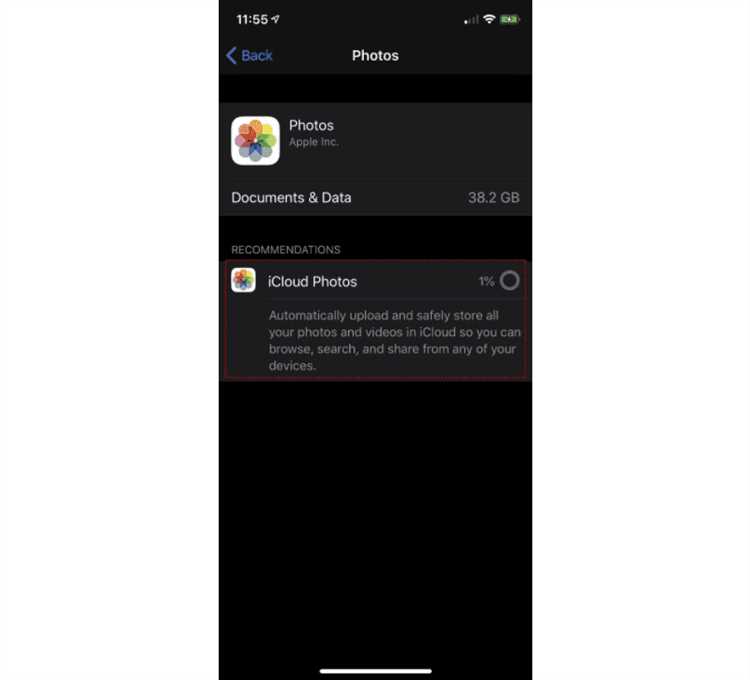
Даже если iCloud Фото заполнен всего на один процент, это не означает, что проблема отсутствует. При активной загрузке фотографий и видео iCloud может быстро достигнуть лимита, особенно на бесплатном тарифе в 5 ГБ. Каждое видео в 4K может занимать до 400–500 МБ, а серия RAW-фотографий – по 25–30 МБ за кадр. Поэтому важно контролировать, какие файлы уже занимают пространство и как их распределение влияет на доступность хранилища.
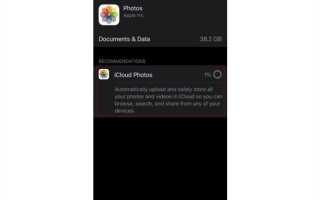
Первым шагом стоит проверить фактический объем данных через настройки iPhone или iPad: Настройки → Apple ID → iCloud → Управление хранилищем → Фото. Это покажет точный размер библиотеки и объем, занимаемый дубликатами, видео и альбомами «Недавно удаленные». Иногда оказывается, что даже при одном проценте заполнения хранилища часть фото уже недоступна для синхронизации из-за ограничений локального места.
Следующий важный момент – оптимизация хранения. Включение функции «Оптимизация iPhone» позволяет хранить на устройстве уменьшенные версии фотографий, а оригиналы – в облаке. Для пользователей с ограниченным хранилищем это уменьшает нагрузку на iCloud и ускоряет синхронизацию. Параллельно рекомендуется удалить дубликаты и некачественные кадры, которые занимают до 20–30% общего объема библиотеки без реальной пользы.
Также стоит продумать стратегию резервного копирования. Перенос части медиафайлов на компьютер или внешний диск освобождает место, а использование альтернативных облачных сервисов, таких как Google Фото или Dropbox, позволяет хранить архивные фотографии отдельно, оставляя в iCloud только актуальные файлы для ежедневного доступа.
Проверка текущего объема хранилища iCloud Фото
Чтобы понять, насколько близко хранилище iCloud Фото к заполнению, необходимо измерить реальный объем данных. На iPhone или iPad это делается через Настройки → Apple ID → iCloud → Управление хранилищем → Фото. Здесь отображается общий размер библиотеки и распределение по типам файлов: фото, видео, альбомы «Недавно удаленные».
Практические шаги для точной проверки:
- Откройте настройки iCloud на устройстве и посмотрите процент заполнения хранилища. Даже 1% может скрывать крупные видеофайлы, которые занимают сотни мегабайт.
- Проверьте раздел «Фото», чтобы увидеть общий размер библиотеки. Обратите внимание на размер альбомов Live Photo и 4K видео – они растут быстрее обычных снимков.
- Откройте «Недавно удаленные» и убедитесь, что фотографии и видео удалены окончательно. Нередко 200–300 МБ остаются там, замедляя освобождение места.
- Сравните объем фото на устройстве с объемом в iCloud через сайт icloud.com. Несовпадение может указывать на неполную синхронизацию или дублирующиеся файлы.
Регулярная проверка объема позволяет своевременно выявлять крупные файлы и планировать перенос или удаление лишних данных. Для пользователей с тарифом 5 ГБ даже небольшие 1–2 видео могут занять до 20% всего хранилища, поэтому контроль требуется даже при минимальном проценте заполнения.
Удаление дубликатов и неудачных снимков
Даже при заполнении iCloud на 1% дубликаты и неудачные кадры могут занимать значительное место. Для точного расчета объема стоит использовать встроенный поиск дубликатов в приложении Фото или сторонние утилиты, которые сканируют библиотеку по совпадению размера, даты и визуального содержания.
Практические рекомендации по очистке:
- Сортируйте фото по дате и размеру. Несколько почти одинаковых кадров одного события могут занимать по 20–30 МБ каждый.
- Удаляйте размытые, засвеченные или случайные снимки. Live Photo оставляет несколько версий кадра, которые тоже можно удалить.
- Используйте функцию «Похожие фотографии» на iPhone. Она автоматически группирует кадры с минимальными отличиями, позволяя оставить лучший.
- Проверяйте удаленные файлы в альбоме «Недавно удаленные». Они продолжают занимать место до окончательного удаления.
- После очистки синхронизируйте библиотеку с iCloud, чтобы изменения применились ко всем устройствам.
Регулярная проверка и удаление дубликатов сокращает нагрузку на хранилище и предотвращает ускоренное заполнение iCloud Фото при добавлении новых снимков и видео.
Оптимизация хранения на iPhone через «Оптимизация iPhone»
Функция «Оптимизация iPhone» позволяет хранить на устройстве уменьшенные версии фотографий и видео, освобождая до 70–80% пространства при сохранении оригиналов в iCloud. Это особенно полезно при ограниченном объеме хранилища на тарифе 5 ГБ.
Как настроить оптимизацию:
- Откройте Настройки → Фото → iCloud Фото и включите «Оптимизация iPhone». Устройство начнет автоматически заменять полноразмерные файлы на уменьшенные копии.
- Проверяйте, что все новые фото и видео синхронизируются с iCloud. Несинхронизированные файлы не будут оптимизированы и займут место на устройстве.
- Регулярно просматривайте папку «Недавно удаленные» и окончательно удаляйте файлы. Даже оптимизированные версии сохраняются в iCloud и занимают место до полной очистки.
- Для крупных видеофайлов можно вручную загружать оригиналы на компьютер или внешний диск, оставляя в iPhone только оптимизированные копии.
Использование «Оптимизации iPhone» снижает риск быстрого заполнения iCloud Фото при добавлении 4K видео и RAW-снимков, одновременно обеспечивая доступ ко всем материалам с любого устройства, подключенного к iCloud.
Перенос фото на внешний диск или компьютер
Перенос фотографий и видео с iPhone на внешний диск или компьютер помогает освободить место в iCloud, даже если заполнен всего 1%. Этот метод особенно актуален для крупных файлов: 4K видео и RAW-снимки могут занимать до 500 МБ и более за единицу.
Рекомендации по переносу:
- Подключите iPhone к компьютеру через кабель и откройте Фото или файловый менеджер. Выберите все новые и крупные файлы для копирования.
- Создавайте папки по дате или событиям, чтобы сохранить структуру библиотеки. Это ускоряет поиск и облегчает последующее восстановление.
- Для регулярного резервного копирования используйте внешний SSD или HDD с достаточным объемом. Даже 256 ГБ диска позволяют хранить несколько тысяч фотографий в высоком разрешении.
- После переноса убедитесь, что файлы корректно скопированы, и только затем удаляйте их из iPhone и iCloud Фото. Это предотвращает потерю данных.
- Для больших библиотек можно настроить автоматический экспорт через утилиты синхронизации, например, Finder на macOS или сторонние приложения для Windows, чтобы новые фото сразу сохранялись на компьютер.
Перенос на внешний диск позволяет поддерживать iCloud Фото с минимальным объемом, сохраняя доступ к самым актуальным снимкам на всех устройствах без риска быстрого заполнения хранилища.
Использование сторонних облачных сервисов для части фото
Даже при заполнении iCloud Фото на 1% часть библиотеки можно хранить в сторонних облачных сервисах, чтобы снизить нагрузку на хранилище Apple. Это особенно полезно для архивных фото и видео, которые редко просматриваются, но занимают значительный объем.
Рекомендации по переносу:
- Выбирайте облачные сервисы с бесплатным объемом 15–20 ГБ, например, Google Фото или Dropbox, для хранения старых альбомов и больших видеофайлов.
- Создавайте отдельные папки по годам или событиям, чтобы сохранялась структура библиотеки и было удобно находить нужные файлы.
- Перед загрузкой убедитесь, что фотографии синхронизированы с iCloud, чтобы не потерять оригиналы при удалении с iPhone.
- Для экономии места загружайте файлы в исходном качестве только для важных снимков, а менее значимые можно хранить в сжатом формате JPEG или HEIC.
- Регулярно проверяйте синхронизацию стороннего сервиса, чтобы новые фото автоматически переносились и не создавали дубликаты.
Использование альтернативных облаков позволяет держать iCloud Фото компактным и быстро реагировать на новые загрузки, при этом сохраняя полный архив медиаконтента без риска заполнения хранилища.
Очистка недавно удаленных и скрытых фотографий
Даже при заполнении iCloud Фото на 1% память может быть занята файлами из альбомов «Недавно удаленные» и «Скрытые». Фото и видео в этих папках продолжают занимать место до окончательного удаления, иногда до 40–50 МБ на десяток элементов.
Пошаговая очистка:
- Откройте Фото → Альбомы → Недавно удаленные и проверьте дату удаления. Элементы старше 30 дней удаляются автоматически, но можно очистить их вручную, чтобы сразу освободить место.
- Проверьте альбом Скрытые. Эти файлы не видны в основной ленте, но занимают место iCloud Фото.
- Удаляйте файлы по блокам, чтобы контролировать объем освобождаемого пространства и не случайно удалять важные фото.
- После очистки синхронизируйте библиотеку с iCloud, чтобы изменения применились на всех устройствах.
Эффект очистки можно оценить на iPhone через Настройки → Apple ID → iCloud → Управление хранилищем → Фото. Даже 20–30 удаленных элементов освобождают десятки мегабайт и замедляют рост нагрузки на хранилище.
Для наглядного контроля объема можно использовать таблицу:
| Альбом | Количество файлов | Примерный размер |
|---|---|---|
| Недавно удаленные | 25 | 120 МБ |
| Скрытые | 15 | 80 МБ |
Регулярная проверка этих папок предотвращает накопление ненужных файлов и сохраняет iCloud Фото свободным даже при минимальном заполнении.
Проверка и удаление больших видеофайлов из iCloud
Даже при заполнении iCloud Фото на 1% крупные видеофайлы могут занимать значительное пространство, особенно 4K и замедленные записи. Один трехминутный 4K клип может занимать до 400–500 МБ, а несколько таких файлов быстро накапливаются.
Пошаговая проверка и удаление:
- Откройте Настройки → Apple ID → iCloud → Управление хранилищем → Фото и отсортируйте файлы по размеру. Это покажет самые «тяжелые» видео.
- Используйте поиск по типу файла, например, MP4 или MOV, чтобы быстро найти крупные записи.
- Просмотрите видео и определите, какие можно удалить или перенести на компьютер или внешний диск для хранения.
- Удалите ненужные файлы и убедитесь, что они очищены из альбома «Недавно удаленные», иначе место не освободится.
- Если видео нужно сохранить, загружайте его на сторонние облачные сервисы, такие как Google Drive или Dropbox, оставляя в iCloud только оптимизированные копии.
Регулярная проверка крупных видео снижает риск неожиданного быстрого заполнения хранилища и позволяет контролировать распределение памяти между фото и видео в iCloud.
Настройка автоматической загрузки только нужных фото
Даже при заполнении iCloud Фото на 1% новые снимки могут быстро увеличить объем хранилища, если включена автоматическая загрузка всех файлов. Ограничение загрузки только нужных фото помогает контролировать использование места и сохранять только актуальные материалы.
Практические шаги для настройки:
- Откройте Настройки → Фото → iCloud Фото и отключите «Загрузку в iCloud» для всех устройств, где хранится неважный контент.
- Выбирайте для загрузки отдельные альбомы или события. На iPhone это можно сделать через функцию «Поделиться с iCloud» только для нужных папок.
- Используйте автоматические фильтры по дате или размеру файлов. Например, сохраняйте в iCloud только фото после определенной даты или видео меньше 200 МБ.
- Регулярно проверяйте папку «Недавно загруженные», чтобы удалить случайные или дублирующие файлы, которые занимают лишнее место.
- Для крупных съемок, таких как 4K видео, предварительно переносите файлы на компьютер или внешний диск, а в iCloud оставляйте только оптимизированные версии.
Настройка автоматической загрузки только нужных фото уменьшает вероятность быстрого заполнения iCloud, позволяет держать библиотеку компактной и обеспечивает доступ к самым важным файлам на всех устройствах.
Вопрос-ответ:
Почему iCloud показывает заполнение 1%, хотя у меня всего несколько фотографий?
Даже небольшой процент заполнения iCloud Фото может включать не только ваши текущие снимки, но и скрытые, недавно удаленные файлы, а также резервные копии Live Photo и видео. Например, одно 4K видео длительностью 3 минуты занимает до 400–500 МБ, что быстро сказывается на хранилище. Рекомендуется открыть Настройки → Apple ID → iCloud → Управление хранилищем → Фото, чтобы увидеть распределение данных и проверить, какие элементы занимают место.
Как определить, какие фотографии занимают больше всего места?
На iPhone или iPad можно отсортировать фото по размеру или использовать встроенный поиск похожих и больших файлов. Видео 4K, Live Photo и RAW-снимки обычно самые «тяжелые». Для точного анализа зайдите в Настройки → Apple ID → iCloud → Управление хранилищем → Фото. Там отображается общий объем библиотеки, а отдельные файлы можно проверить вручную или с помощью приложений, которые выявляют дубликаты и крупные видео.
Можно ли освободить место, не удаляя фотографии с iPhone?
Да, для этого включите функцию «Оптимизация iPhone». Она хранит на устройстве уменьшенные версии фото и видео, оставляя оригиналы в iCloud. Это уменьшает нагрузку на память устройства и ускоряет синхронизацию. Также можно переносить старые и крупные файлы на компьютер или внешний диск, оставляя на iPhone только актуальные снимки и оптимизированные копии.
Стоит ли использовать Google Фото или Dropbox для хранения части библиотеки?
Использование сторонних облачных сервисов помогает хранить архивные фотографии и большие видео вне iCloud, оставляя только актуальные файлы. Для этого создаются отдельные папки по годам или событиям. Перед переносом важно убедиться, что оригиналы синхронизированы с iCloud, чтобы не потерять файлы. Google Фото предоставляет 15 ГБ бесплатно, Dropbox — 2 ГБ на бесплатном тарифе, что достаточно для части медиатеки.
Как удалить недавно удаленные и скрытые фотографии, чтобы освободить место?
Файлы в альбомах «Недавно удаленные» и «Скрытые» продолжают занимать место, пока не удалены окончательно. Для очистки откройте эти альбомы, выберите все ненужные элементы и нажмите «Удалить». После этого синхронизируйте библиотеку с iCloud, чтобы изменения применились на всех устройствах. Даже 20–30 таких файлов могут освободить до 100–150 МБ пространства.
Почему iCloud показывает 1% заполнения, хотя я недавно удалял все старые фото?
Даже после удаления фотографий и видео часть памяти iCloud продолжает быть занята. Это связано с тем, что файлы остаются в альбомах «Недавно удаленные» и «Скрытые» до окончательного удаления. Кроме того, Live Photo и видео высокого разрешения сохраняют дополнительные данные, которые занимают несколько десятков мегабайт. Чтобы освободить место, нужно открыть эти альбомы и удалить файлы вручную, после чего синхронизировать библиотеку с iCloud на всех устройствах.
Как узнать, какие видео занимают больше всего места и стоит ли их переносить?
Для анализа больших видео откройте Настройки → Apple ID → iCloud → Управление хранилищем → Фото и отсортируйте файлы по размеру. Видео 4K и замедленные клипы обычно самые крупные — одно трехминутное видео может занимать до 400–500 МБ. Такие файлы можно перенести на компьютер или внешний диск, чтобы освободить место в iCloud. После переноса стоит удалить их из iCloud Фото и убедиться, что они также удалены из «Недавно удаленных» для полного освобождения памяти.

 Загрузка...