Содержание статьи
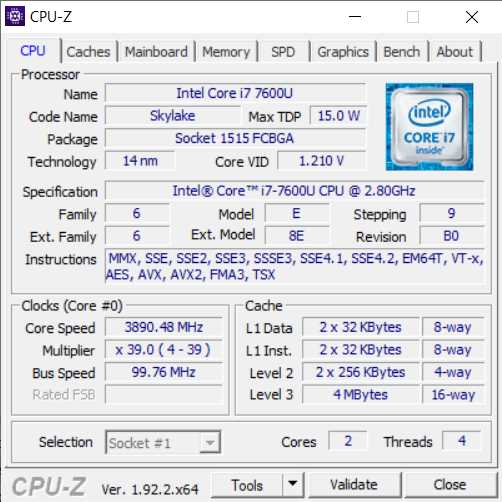
Температура CPU PECI на MacBook отражает уровень тепла, передаваемый процессором через интерфейс PECI (Platform Environment Control Interface). Этот показатель отличается от стандартных датчиков CPU, фиксируя не только текущую тепловую нагрузку, но и внутренние ограничения микропроцессора, влияющие на стабильность работы и частоту ядер. На современных MacBook с процессорами Intel или Apple Silicon PECI может показывать значения в диапазоне примерно от 30 °C в состоянии простоя до 105 °C при полной нагрузке.
Проверка PECI важна, если MacBook демонстрирует неожиданные падения производительности или перегрев при стандартных задачах. Например, при интенсивной компиляции кода или рендеринге видео температура PECI выше 95 °C сигнализирует о начале троттлинга, когда процессор снижает частоту для предотвращения повреждений. Игнорирование этих показателей может привести к постоянной потере производительности и ускоренному износу компонентов.
Для точного контроля PECI рекомендуется использовать встроенные системные инструменты macOS, такие как powermetrics через терминал, или сторонние утилиты вроде iStat Menus и Intel Power Gadget, которые отображают данные с шагом в 1–2 секунды. С их помощью можно не только следить за температурой, но и выявлять процессы, вызывающие перегрев, а также корректировать энергопотребление MacBook без вмешательства в аппаратную часть.
Определение нормальных показателей PECI для конкретной модели MacBook требует сопоставления данных с документацией Intel или Apple. Например, для MacBook Pro 16″ 2021 года в простое допустимая PECI составляет 35–45 °C, а при рендеринге видео – до 95 °C. Регулярный мониторинг позволяет заранее принять меры: снизить нагрузку, закрыть ресурсоёмкие приложения или проверить состояние системы охлаждения.
Что такое PECI и зачем MacBook использует этот протокол
Процессоры Intel на MacBook используют PECI для передачи точных значений температуры в диапазоне от 0 °C до 127 °C с точностью ±1 °C, что критично для предотвращения перегрева. С помощью PECI контроллеры могут ограничивать частоту отдельных ядер, отключать неиспользуемые блоки или корректировать напряжение, не снижая производительность всего процессора одновременно.
Использование PECI на MacBook также облегчает мониторинг системным администраторам и продвинутым пользователям. Приложения, работающие с PECI, могут отображать температуру каждого ядра в реальном времени, прогнозировать троттлинг и выявлять процессы, которые вызывают локальный перегрев. Без PECI контроль температур был бы менее точным и реагировал бы с задержкой, что увеличивает риск перегрева и сокращает срок службы процессора.
Для практического применения PECI рекомендуется регулярно отслеживать данные через утилиты вроде Intel Power Gadget или встроенный powermetrics. Это особенно важно при длительных высоких нагрузках, таких как компиляция, рендеринг или работа с виртуальными машинами, где температура PECI часто достигает верхнего порога 100–105 °C.
Чем температура PECI отличается от обычных температур CPU

Температура PECI на MacBook отражает внутреннее состояние процессора, тогда как стандартные датчики CPU измеряют тепловой поток на поверхности кристалла или рядом с ним. PECI учитывает тепловые ограничения всех ядер и внутренних блоков, передавая данные с точностью до ±1 °C, включая горячие точки, которые обычные сенсоры могут не фиксировать. Из-за этого значения PECI обычно выше, чем у датчиков CPU в простое или под нагрузкой.
Например, на MacBook Pro 14″ 2021 года при рендеринге видео температура CPU может показывать 85 °C по встроенным сенсорам, в то время как PECI фиксирует 92–95 °C. Такой разброс объясняется тем, что PECI сигнализирует о локальных пиках нагрузки, влияющих на троттлинг и энергопотребление.
Для пользователей это значит, что мониторинг PECI позволяет точнее оценить риск перегрева и своевременно принимать меры: снижать частоту процессора через энергосбережение, закрывать ресурсоёмкие процессы или проверять состояние системы охлаждения. Игнорирование PECI может привести к ситуациями, когда MacBook начинает троттлить, хотя стандартные температурные датчики ещё показывают безопасные значения.
Практически это важно при длительных высоких нагрузках: PECI показывает реальную тепловую нагрузку на ядра и контролирует момент, когда система автоматически снижает частоту, предотвращая повреждение процессора. Регулярная проверка PECI помогает оптимизировать работу MacBook без вмешательства в аппаратную часть.
Как определить нормальные показатели PECI для вашего MacBook

Нормальные значения температуры PECI зависят от модели MacBook, типа процессора и характера нагрузки. Для точного анализа важно учитывать диапазоны, указанные производителем, и реальные показатели при повседневной работе. Обычно PECI в простое составляет 30–45 °C, при умеренной нагрузке – 50–70 °C, а при полной загрузке процессора достигает 95–105 °C.
Чтобы определить нормальные показатели PECI для конкретного MacBook, следуйте этим шагам:
- Запустите powermetrics через терминал или стороннее приложение вроде Intel Power Gadget для непрерывного мониторинга PECI.
- Зафиксируйте температуру в состоянии простоя, когда запущены только системные процессы.
- Отслеживайте значения при типичных задачах: веб-серфинг, работа с текстом, просмотр видео.
- Проведите тест под нагрузкой: рендеринг видео, компиляция кода, запуск виртуальных машин.
- Сравните полученные данные с документацией Apple или Intel для вашей модели процессора.
Для регулярного контроля можно использовать
- отображение PECI в строке состояния с помощью iStat Menus,
- запись данных в файл для анализа трендов температуры,
- настройку уведомлений при превышении допустимого порога, обычно 95 °C для MacBook Pro 14–16″.
Фиксирование нормальных показателей PECI помогает определить, когда система работает в пределах допустимой температуры, а когда требуется вмешательство: очистка вентиляторов, снижение нагрузки или проверка термопасты.
Методы проверки температуры PECI через системные утилиты macOS
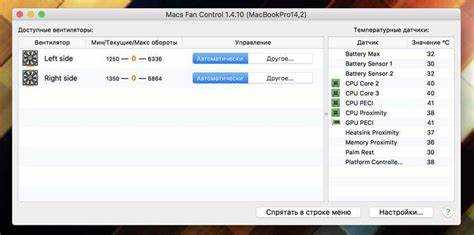
macOS предоставляет встроенные инструменты для контроля PECI без установки стороннего ПО. Основной способ – использование powermetrics через терминал. Эта утилита отображает текущие значения температуры PECI, энергопотребление процессора и частоты ядер с шагом в 1–2 секунды.
Для проверки PECI через powermetrics выполните команду:
sudo powermetrics —samplers smc
sudo powermetrics —samplers smc -i 5000 > peci_log.txt
Это позволит анализировать колебания температуры при разных сценариях нагрузки.
Другой способ – использование системного профиля в macOS через Activity Monitor для косвенной оценки температуры PECI. Хотя Activity Monitor напрямую PECI не показывает, наблюдение за потреблением CPU и нагрузкой на ядра помогает прогнозировать возможный рост температуры.
Регулярная проверка PECI через встроенные утилиты позволяет выявлять перегрев, троттлинг и потенциальные проблемы с охлаждением до появления сбоев или снижения производительности.
Использование сторонних приложений для мониторинга PECI
Сторонние приложения позволяют получать более наглядные данные о температуре PECI и контролировать состояние MacBook в реальном времени. Они обеспечивают графики, уведомления и возможность записи истории температуры, чего нет в стандартных системных утилитах.
Наиболее популярные приложения для мониторинга PECI:
- iStat Menus – отображает температуру PECI каждого ядра, нагрузку CPU, частоты и энергопотребление. Поддерживает уведомления при превышении заданного порога.
- Intel Power Gadget – показывает значения PECI, энергопотребление, троттлинг и частоты ядер в виде графиков с точностью до 1 секунды.
- HWMonitor – фиксирует температуру PECI и другие сенсоры, позволяет вести логирование и анализировать длительные сессии работы MacBook.
Рекомендации по использованию сторонних приложений:
- Запустите приложение и убедитесь, что оно распознает все ядра CPU и корректно отображает PECI.
- Настройте пороги уведомлений: для современных MacBook Pro оптимально 95 °C для PECI при полной нагрузке.
- Ведите запись температуры во время типичных задач и тяжелых нагрузок для выявления закономерностей и возможных проблем с охлаждением.
- Используйте графики для анализа троттлинга: при резком падении частоты процессора PECI близка к верхнему пределу.
Регулярное использование сторонних утилит помогает выявить перегрев и оптимизировать нагрузку, не прибегая к вмешательству в аппаратную часть MacBook.
Влияние высокой PECI на производительность и стабильность MacBook

Высокая температура PECI напрямую влияет на частоту работы процессора и стабильность MacBook. Когда PECI достигает 95–105 °C, встроенная система управления энергопотреблением снижает частоту ядер для предотвращения перегрева. Это приводит к троттлингу: скорость выполнения задач падает, особенно при рендеринге, компиляции или запуске виртуальных машин.
Кроме снижения производительности, постоянное пребывание PECI на высоких значениях ускоряет износ процессора и системы охлаждения. Металлические контакты и термопаста теряют эффективность, вентиляторы работают интенсивнее, что повышает шум и снижает ресурс MacBook.
Для минимизации негативного влияния высокой PECI рекомендуется:
- Следить за температурой через powermetrics или сторонние приложения, фиксируя пики при нагрузке.
- Закрывать ресурсоёмкие процессы при необходимости снижения температуры.
- Обеспечивать вентиляцию: не блокировать воздухозаборники и использовать охлаждающие подставки при длительной работе под нагрузкой.
- Проверять состояние системы охлаждения и при необходимости проводить чистку вентиляторов и замену термопасты.
Контроль PECI позволяет заранее реагировать на перегрев, поддерживая стабильную работу MacBook и предотвращая троттлинг даже при интенсивных нагрузках.
Причины аномально высокой температуры PECI и способы их выявления
Аномально высокая температура PECI на MacBook чаще всего связана с локальным перегревом процессора, перегрузкой системы или проблемами с охлаждением. PECI выше 100 °C при стандартной нагрузке сигнализирует о том, что процессор работает вне оптимальных условий.
Основные причины высокой PECI:
- Интенсивные вычислительные задачи: рендеринг видео, компиляция кода, работа с виртуальными машинами, которые нагружают все ядра одновременно.
- Фоновые процессы и утечки памяти: неэффективные приложения или процессы могут создавать постоянную нагрузку на CPU.
- Засорение системы охлаждения: пыль в вентиляторах и радиаторах снижает теплоотвод, повышая температуру PECI.
- Износ термопасты или контактных площадок: ухудшение теплопередачи от процессора к радиатору приводит к локальному перегреву.
- Ошибки в управлении энергопотреблением: некорректные настройки или баги в macOS могут препятствовать снижению частоты CPU при высокой температуре.
Способы выявления причин высокой PECI:
- Мониторинг PECI через powermetrics или сторонние утилиты, фиксирование времени и условий перегрева.
- Проверка списка активных процессов и закрытие ресурсоёмких приложений.
- Визуальный осмотр и очистка системы охлаждения от пыли.
- Тестирование MacBook в простое и под нагрузкой для выявления отклонений в поведении PECI.
- При необходимости проведение замены термопасты или проверки работы вентиляторов.
Своевременное выявление причин аномально высокой PECI позволяет снизить риск троттлинга и продлить срок службы MacBook.
Советы по снижению температуры PECI без вмешательства в железо
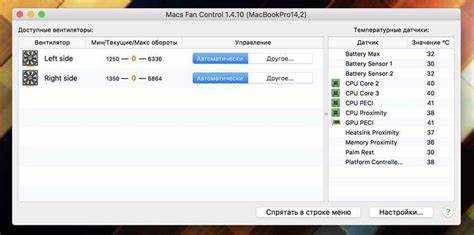
Снижение температуры PECI на MacBook возможно без разборки устройства, если правильно управлять нагрузкой и настройками системы. Эти методы помогают поддерживать стабильную работу процессора и уменьшить троттлинг.
Рекомендации по снижению PECI:
| Метод | Описание |
|---|---|
| Закрытие ресурсоёмких приложений | Отключение приложений, которые сильно нагружают CPU, снижает температуру PECI на 5–15 °C в реальных сценариях. |
| Мониторинг процессов | Используйте Activity Monitor или сторонние утилиты для выявления процессов с высокой нагрузкой и ограничения их активности. |
| Снижение фоновой активности | Отключение автоматических обновлений, синхронизации и неиспользуемых расширений уменьшает постоянную нагрузку на CPU. |
| Использование режима энергосбережения | В macOS включение режима энергосбережения снижает частоты CPU и уменьшает тепловыделение без снижения стабильности работы. |
| Оптимизация вентиляции | Размещение MacBook на ровной поверхности, не блокируя воздухозаборники, улучшает охлаждение и снижает PECI на 3–7 °C. |
Регулярное применение этих методов позволяет держать PECI в безопасном диапазоне 30–95 °C, предотвращая перегрев и падение производительности без вмешательства в аппаратную часть MacBook.
Вопрос-ответ:
Что показывает температура PECI на MacBook и чем она отличается от обычных датчиков CPU?
Температура PECI отражает тепловое состояние процессора с учетом всех его внутренних блоков и пиков нагрузки, а не только поверхности кристалла, как обычные датчики. Она фиксирует горячие точки ядер и позволяет системе управления энергопотреблением регулировать частоту процессора, предотвращая троттлинг и перегрев. На практике PECI часто выше, чем значения стандартных датчиков CPU, особенно под высокой нагрузкой.
Какие инструменты macOS позволяют проверить PECI без установки сторонних программ?
Для проверки PECI встроенными средствами macOS можно использовать утилиту powermetrics. С помощью команды sudo powermetrics —samplers smc выводятся текущие значения PECI каждого ядра, частоты и энергопотребление. Для анализа длительных сессий можно добавить запись в файл, например: sudo powermetrics —samplers smc -i 5000 > peci_log.txt. Эти данные позволяют отслеживать перегрев и троттлинг в реальном времени.
На каких уровнях PECI считается нормальной, а на каких сигнализирует о перегреве MacBook?
В простое PECI обычно находится в диапазоне 30–45 °C, при умеренной нагрузке — 50–70 °C. Под полной загрузкой, например при рендеринге видео или компиляции больших проектов, допустимые значения могут достигать 95–105 °C. Если PECI стабильно превышает 100 °C при обычных задачах, это признак перегрева, троттлинга или проблем с системой охлаждения.
Какие причины вызывают аномально высокую температуру PECI на MacBook?
Основные причины включают интенсивные вычислительные задачи, фоновые процессы с высокой нагрузкой на CPU, засорение вентиляторов и радиаторов пылью, износ термопасты, ухудшающий теплоотвод, а также некорректное управление энергопотреблением со стороны macOS. Чтобы выявить источник, рекомендуется фиксировать PECI при разных сценариях работы, проверять активные процессы и состояние системы охлаждения.
Какие методы позволяют снизить температуру PECI без вмешательства в аппаратную часть MacBook?
Снижение PECI возможно через управление нагрузкой и настройками системы. Закрытие ресурсоёмких приложений, ограничение фоновых процессов, включение режима энергосбережения, контроль вентиляции устройства и размещение его на ровной поверхности помогают снизить температуру на 5–15 °C. Регулярное отслеживание PECI и корректировка нагрузки позволяют поддерживать стабильную работу процессора без разборки MacBook.
Можно ли на MacBook определить перегрев процессора только по обычным температурным датчикам CPU?
Нет, обычные датчики CPU показывают температуру на поверхности кристалла или вблизи него, но не фиксируют внутренние пики нагрузки на ядра. PECI отражает тепловое состояние всех внутренних блоков процессора, включая горячие точки, и сигнализирует о начале троттлинга раньше, чем стандартные датчики. Поэтому для точной оценки перегрева и стабильности работы MacBook стоит отслеживать именно PECI.
Какие признаки указывают на то, что PECI слишком высокая, и как на это реагировать без разборки MacBook?
Высокая PECI проявляется в снижении частоты CPU, замедлении работы приложений и повышенном шуме вентиляторов. Если температура превышает 95–100 °C при обычной нагрузке, рекомендуется закрывать ресурсоёмкие процессы, отключать фоновые задачи, включать режим энергосбережения macOS и обеспечить свободный поток воздуха вокруг MacBook. Эти меры помогают снизить тепловую нагрузку на процессор без вмешательства в аппаратную часть.

 Загрузка...