Содержание статьи

Черный фон в Excel чаще всего появляется не случайно, а как результат конкретных настроек: включенного темного режима интерфейса, примененной заливки ячеек, условного форматирования или фонового изображения листа. В отдельных случаях причина связана с параметрами темы документа или особенностями отображения диаграмм и фигур. Чтобы устранить проблему, важно определить источник изменения, а не пытаться исправлять все настройки одновременно.
Если черный фон мешает работе с таблицами, первым шагом стоит проверить параметры оформления ячеек. Заливка может быть задана вручную, скопирована из другого файла или применена через стили. Также стоит обратить внимание на условное форматирование: правила с цветовой шкалой или формулами нередко окрашивают диапазоны в темные цвета при выполнении заданных условий.
Отдельного внимания требуют ситуации, когда черный фон виден только на экране или, наоборот, появляется при печати. В таких случаях источник проблемы может скрываться в настройках темы Office, режиме просмотра листа или параметрах разметки страницы. Понимание различий между визуальным оформлением интерфейса и форматированием данных позволяет быстрее вернуть стандартный светлый фон без риска повредить структуру таблицы.
В статье подробно рассматриваются практические способы устранения черного фона: от изменения глобальных параметров Excel до точечной очистки форматирования ячеек, диаграмм и объектов. Каждый метод применим к конкретной ситуации, что помогает выбрать нужное решение и избежать лишних действий.
Отключение темного режима интерфейса Excel
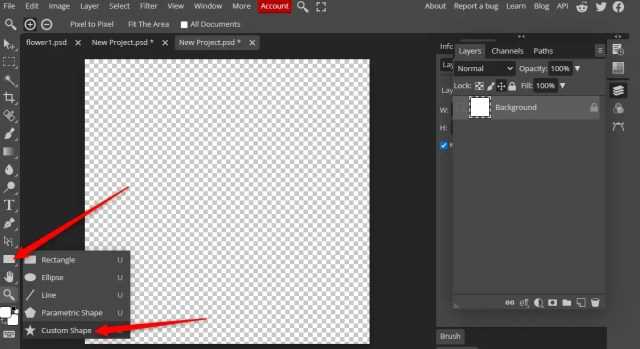
Темный режим в Excel влияет только на элементы интерфейса: ленту, панели, меню и фон рабочей области, но визуально может создавать ощущение черного фона у всего документа. Для его отключения откройте Файл → Учетная запись и в разделе Тема Office выберите вариант Белая или Цветная. Изменение применяется сразу и не требует перезапуска программы.
В версиях Excel для Microsoft 365 и Excel 2021 темный режим может активироваться автоматически при смене системной темы Windows или macOS. Если интерфейс снова становится темным, проверьте параметр Использовать системные настройки в списке тем Office и отключите его, чтобы Excel не реагировал на изменения внешнего оформления операционной системы.
На macOS настройка находится в меню Excel → Параметры → Общие, где необходимо снять привязку к системному режиму и вручную выбрать светлую тему. После этого фон листа остается белым, а элементы управления перестают отображаться в темных оттенках.
Важно учитывать, что отключение темного режима не изменяет форматирование ячеек, диаграмм и объектов. Если черный цвет сохраняется внутри листа, причина связана с заливкой, стилями или условным форматированием, а не с оформлением интерфейса Excel.
Сброс заливки ячеек с черного цвета
Черная заливка ячеек задается через параметры форматирования и сохраняется при копировании данных между листами и файлами. Для ее удаления выделите нужный диапазон, откройте вкладку Главная и нажмите кнопку Цвет заливки, затем выберите вариант Нет заливки. После этого фон ячеек возвращается к стандартному белому цвету без изменения содержимого.
Если черный фон применен к большому числу диапазонов и его источник неизвестен, используйте команду Очистить → Очистить форматы в группе инструментов редактирования. Этот способ удаляет только оформление, сохраняя значения, формулы и ссылки. Метод подходит при работе с импортированными таблицами, где оформление часто наследуется из внешних источников.
Отдельного внимания требуют объединенные ячейки: заливка в них может оставаться даже после изменения цвета отдельных элементов. В таких случаях сначала снимите объединение, выполните сброс заливки, а затем при необходимости восстановите структуру диапазона.
Для проверки скрытой заливки нажмите сочетание клавиш Ctrl + 1 и откройте раздел Заливка. Если цвет задан явно, установите значение Нет цвета. Это позволяет убедиться, что черный фон не связан с пользовательским стилем или шаблоном документа.
Удаление черного фона через условное форматирование
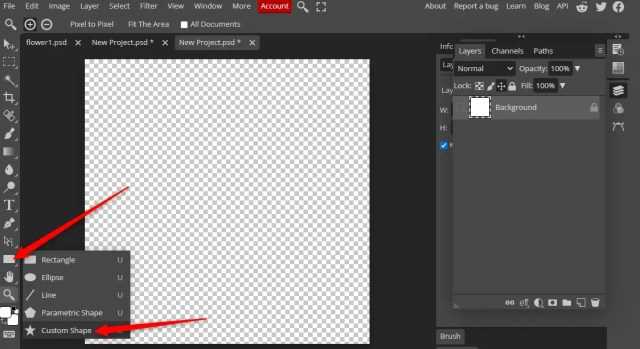
Обратите внимание на правила с типами Форматировать только ячейки, Форматировать значения по формуле и Цветовые шкалы. В окне редактирования каждого правила проверьте параметр заливки. Если установлен черный цвет, удалите правило полностью или измените оформление на Нет заливки.
Если черный фон сохраняется только при определенных значениях, временно отключите правила, сняв флажок активности. Это позволяет быстро определить, какое именно условие влияет на отображение. Такой подход удобен при работе с несколькими наложенными правилами, когда визуально сложно определить источник оформления.
После удаления ненужных правил проверьте область их применения. Иногда условное форматирование распространяется на весь лист, включая пустые ячейки. Сокращение диапазона действия правила предотвращает повторное появление черного фона при вводе новых данных.
Очистка фона листа в параметрах разметки страницы
Черный фон может быть задан как фоновое изображение листа, которое не связано с форматированием ячеек и не удаляется стандартной очисткой стилей. Для проверки перейдите на вкладку Разметка страницы и нажмите кнопку Фон. Если ранее было добавлено изображение с темной заливкой, Excel предложит вариант Удалить фон.
Если кнопка удаления фона активна, но визуально фон кажется однородным, возможно, использовался однотонный графический файл. В таких случаях удаление выполняется мгновенно и заметно сразу после подтверждения команды.
Дополнительно стоит проверить режим просмотра. В представлении Разметка страницы или Предварительный просмотр разрывов страниц фон может выглядеть иначе, чем в стандартном режиме. Возврат к обычному просмотру помогает убедиться, что черный фон был связан именно с параметрами разметки листа.
Изменение темы документа для возврата светлого фона
Тема документа в Excel управляет набором цветов, шрифтов и визуальных стилей, которые применяются ко всем элементам книги. Если используется пользовательская или темная тема, фон ячеек, диаграмм и фигур может выглядеть черным даже при отсутствии явной заливки. Для корректировки откройте вкладку Разметка страницы и перейдите в раздел Темы.
Для возврата стандартного светлого оформления выполните последовательные действия:
- откройте меню Темы и выберите встроенную тему Office;
- в разделе Цвета установите вариант Цвета Office;
- проверьте, что пользовательские наборы цветов не активны.
После смены темы Excel автоматически обновляет оформление листов, включая фон объектов и элементы диаграмм. Значения ячеек и формулы при этом не затрагиваются, что позволяет безопасно использовать этот способ даже в сложных рабочих книгах.
Если документ был создан на основе шаблона, тема может быть закреплена в его настройках. В таком случае изменение темы нужно сохранить вместе с файлом, чтобы при повторном открытии черный фон не возвращался.
Устранение черного фона в диаграммах и графиках
Черный фон в диаграммах и графиках Excel возникает из-за заливки областей графика, цветовой схемы темы или стилей, примененных к объекту. Чтобы исправить ситуацию, выполните следующие шаги:
- Выделите диаграмму и щелкните правой кнопкой мыши по области графика, выберите Формат области диаграммы.
- В разделе Заливка установите значение Нет заливки или выберите светлый цвет.
- Если фон отдельной области (например, области построения или легенды) также черный, повторите процедуру для каждой части диаграммы.
Дополнительно проверьте, что для диаграммы не применяется тема документа с темной цветовой схемой. Вкладка Разметка страницы → Темы → Цвета позволяет переключить набор цветов на стандартный светлый вариант, что автоматически корректирует фон графиков и столбцов.
При работе с несколькими диаграммами удобно использовать Формат по образцу или скопировать оформление из исправной диаграммы. Это ускоряет процесс устранения черного фона без необходимости вручную менять каждую диаграмму.
Удаление черной заливки у фигур и объектов
Фигуры, текстовые поля, стрелки и другие объекты в Excel могут сохранять черную заливку независимо от цвета ячеек и темы документа. Для удаления выделите объект и откройте контекстное меню Формат фигуры. В разделе Заливка установите значение Нет заливки или выберите светлый оттенок.
Если на листе несколько объектов с черным фоном, ускорить процесс позволяет одновременное выделение через удержание Ctrl и изменение заливки для всех выбранных элементов. Этот метод особенно полезен при работе с комплексными схемами или диаграммами с дополнительными фигурами.
Дополнительно проверьте линии границ объектов. Иногда темная рамка создает визуальный эффект черного фона. В разделе Линия установите Нет линии или светлый цвет, чтобы полностью устранить темное оформление.
После удаления заливки и границ объекты сохраняют положение и размеры, что позволяет восстановить визуально чистый лист без потери структуры документа.
Проверка режима просмотра и параметров печати
Последовательность действий:
| 1. | Перейдите на вкладку Вид и выберите Обычный режим. Черный фон, связанный с режимом Разметка страницы или Предварительный просмотр разрывов страниц, исчезает при переключении. |
| 2. | Откройте вкладку Файл → Печать и проверьте область предварительного просмотра. Если фон остается темным, причина связана с параметрами заливки или настройками принтера. |
| 3. | В разделе Параметры страницы проверьте включение опции Печать фоновых цветов и изображений. Для удаления черного фона снимите галочку, чтобы Excel не печатал заливку. |
| 4. | Если фон появляется только на экране, убедитесь, что не активирован темный режим интерфейса или не применена тема с темной цветовой схемой. |
Проверка этих настроек позволяет определить, связано ли затемнение с визуальным отображением на экране или с параметрами печати, и выбрать правильный метод устранения черного фона.
Вопрос-ответ:
Почему у меня черный фон на листах Excel, хотя я не менял цвета ячеек?
Черный фон может появляться из-за активного темного режима интерфейса или выбранной темы документа с темной цветовой схемой. В некоторых случаях фон связан с фоновым изображением листа или условным форматированием. Чтобы определить источник, проверьте настройки темы на вкладке Разметка страницы → Темы, отключите темный режим через Файл → Учетная запись → Тема Office, и убедитесь, что фон листа не задан в разделе Разметка страницы → Фон.
Как быстро убрать черный фон у большого диапазона ячеек без удаления данных?
Выделите нужный диапазон и используйте кнопку Цвет заливки → Нет заливки на вкладке Главная. Если фон задан через условное форматирование, откройте меню Условное форматирование → Управление правилами и удалите правила с темной заливкой. Для массовой очистки можно использовать команду Очистить → Очистить форматы, которая убирает все стили и заливку, сохраняя значения и формулы.
Почему черный фон виден только при печати, а на экране лист белый?
Это связано с настройками печати. В Excel есть опция Печать фоновых цветов и изображений, которая по умолчанию может быть включена. При этом экран отображает стандартный белый фон, но на печати появляются заливки и фоновые изображения, которые кажутся черными. Чтобы устранить проблему, откройте Файл → Печать → Параметры страницы → Лист и снимите галочку с этой опции.
Как убрать черный фон в диаграммах, который не исчезает при смене темы документа?
Черный фон диаграмм может быть задан индивидуально в свойствах самой диаграммы. Щелкните правой кнопкой по области диаграммы и выберите Формат области диаграммы → Заливка → Нет заливки. Повторите процедуру для области построения, легенды и других элементов. Также проверьте линии и заливку фигур внутри диаграммы, чтобы фон полностью стал светлым.
Черный фон появляется у фигур и стрелок на листе. Как его убрать без удаления объектов?
Выделите объект или несколько объектов, откройте Формат фигуры → Заливка и выберите Нет заливки. Если рамки темные, в разделе Линия установите Нет линии или светлый цвет. Этот способ сохраняет размеры и расположение объектов, устраняя черный фон полностью, включая комбинированные фигуры и текстовые поля.
Черный фон появляется только в некоторых ячейках после копирования таблицы из другого файла. Как его убрать?
Скорее всего, черный фон был задан через заливку или условное форматирование в исходном файле. Выделите проблемные ячейки и на вкладке Главная → Цвет заливки выберите Нет заливки. Если фон не исчезает, откройте Условное форматирование → Управление правилами и удалите или измените правила, которые окрашивают ячейки в темный цвет. Для быстрого удаления всех форматов можно использовать Очистить → Очистить форматы, оставив значения и формулы.
После изменения темы документа черный фон не исчезает с диаграмм и фигур. Как исправить это?
Диаграммы и объекты на листе могут иметь индивидуальные настройки заливки, которые не меняются при смене темы документа. Выделите диаграмму или объект, щелкните правой кнопкой мыши и выберите Формат области диаграммы или Формат фигуры. В разделе Заливка установите Нет заливки. Для рамок и линий выберите Нет линии. Эти действия уберут черный фон, сохранив размеры и положение объектов.

 Загрузка...