Содержание статьи

Каждый компьютер в локальной сети имеет уникальный идентификатор, который используется для обмена данными с другими устройствами. В большинстве случаев под «номером компьютера» подразумевают имя хоста или IP-адрес. Имя хоста фиксируется при установке операционной системы и может быть изменено через настройки системы, тогда как IP-адрес назначается автоматически через DHCP или задается вручную.
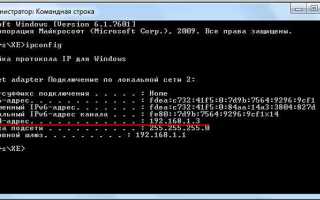
Для точного определения номера компьютера в сети на Windows достаточно выполнить команду ipconfig /all в командной строке. В результатах будет указан IPv4-адрес и имя компьютера, зарегистрированное в сети. На Linux или macOS используется команда hostname для отображения имени устройства и ifconfig или ip addr для просмотра IP-адресов всех сетевых интерфейсов.
Если требуется определить номер компьютера удаленно, можно использовать сетевые инструменты вроде ping и nmap. Команда ping [IP-адрес] проверяет доступность устройства, а nmap -sP [сеть/маска] сканирует подсеть и возвращает список активных хостов с их именами и адресами. Такие методы позволяют быстро идентифицировать все компьютеры в сети без прямого доступа к каждому из них.
В корпоративных сетях часто используется Active Directory, где идентификаторы устройств сохраняются централизованно. Через консоль управления AD можно получить полное имя компьютера, его IP-адрес, состояние подключения и последние события входа. Этот подход гарантирует точность данных и удобен при управлении сотнями устройств одновременно.
Как узнать IP-адрес своего компьютера

На macOS откройте Терминал через Spotlight или Launchpad и выполните команду ifconfig. Локальный IP находится в разделе en0 или en1 в строке inet. Для быстрого способа откройте Системные настройки → Сеть, выберите активное соединение и просмотрите IP в разделе Статус.
На Linux используйте команду ip addr show или ifconfig, чтобы увидеть IP-адрес для каждого сетевого интерфейса. Локальный IP отображается в строке inet соответствующего интерфейса, обычно eth0 или wlan0.
Для определения публичного IP используйте веб-сервисы, например https://2ip.ru или https://whatismyipaddress.com. Публичный IP может отличаться от локального и назначается провайдером, особенно при динамическом подключении. Важно помнить, что внешний IP виден из интернета, локальный – только внутри вашей сети.
Для устройств с несколькими сетевыми интерфейсами проверяйте каждый адаптер отдельно. Если требуется постоянный IP для сервера или удалённого доступа, настройте статическую адресацию через параметры маршрутизатора или сетевой адаптер.
Проверка сетевого имени компьютера

Сетевое имя компьютера позволяет идентифицировать устройство в локальной сети и использовать его для удалённого доступа. На Windows сетевое имя определяется в разделе «Система» панели управления или командой hostname в командной строке. Команда возвращает точное имя устройства, которое используется в сети для подключения по SMB, RDP и другим протоколам.
В Linux имя хоста можно получить командой hostnamectl или hostname. Эти команды показывают текущее имя, а также FQDN (полностью квалифицированное доменное имя), если оно настроено. Для постоянного изменения имени редактируют файл /etc/hostname и выполняют перезапуск сетевых служб.
Для проверки доступности сетевого имени других компьютеров используйте ping или nslookup. Эти утилиты проверяют разрешение имени в локальном DNS или через NetBIOS, что позволяет подтвердить корректность сетевой идентификации перед настройкой доступа или обменом файлами.
Важно учитывать, что в корпоративных сетях сетевые имена могут дублироваться только при условии разных доменных пространств. Перед изменением имени рекомендуется проверить его уникальность с помощью nbtstat -A [IP_адрес] на Windows или avahi-resolve-host-name на Linux/macOS, чтобы избежать конфликтов и сбоев в подключении.
Использование команды ping для поиска устройств в сети

Команда ping проверяет доступность устройства по IP-адресу или доменному имени и измеряет время отклика. Для поиска устройств в локальной сети необходимо определить диапазон IP, например, 192.168.1.1–192.168.1.254.
В Windows используйте команду в командной строке: ping 192.168.1.X -n 1, где X – конкретный адрес. Параметр -n 1 ограничивает количество пакетов одним, что ускоряет проверку большого диапазона.
На Linux и macOS команда выглядит как ping -c 1 192.168.1.X. Флаг -c 1 также отправляет один пакет. Для автоматизации проверки всех адресов диапазона можно использовать цикл, например, for i in {1..254}; do ping -c 1 192.168.1.$i; done.
Для ускорения сканирования большого диапазона рекомендуется использовать параллельные проверки или специализированные утилиты типа fping или nmap, которые отправляют ping множеству адресов одновременно и формируют список обнаруженных устройств.
Команда ping также помогает определить скорость отклика и стабильность соединения с каждым устройством, что полезно при диагностике сети и выявлении перегруженных сегментов.
Сканирование локальной сети с помощью утилит

Для определения номеров и IP-адресов компьютеров в локальной сети применяются специализированные утилиты, которые обеспечивают точное выявление активных устройств и их сетевых параметров.

Наиболее распространённые инструменты для сканирования:
- Advanced IP Scanner – бесплатная программа для Windows. Позволяет сканировать диапазоны IP, отображает MAC-адреса, имена хостов и состояние сетевых ресурсов. Поддерживает удалённое включение Wake-on-LAN.
- Nmap – кроссплатформенный инструмент с мощными возможностями, включая определение открытых портов, ОС и активных хостов. Для быстрого сканирования сети используйте команду
nmap -sn 192.168.1.0/24, которая проверяет доступность всех адресов в подсети. - Angry IP Scanner – лёгкий сканер с экспортом результатов в CSV или TXT. Работает на Windows, macOS и Linux. Позволяет задавать диапазоны IP и проверять доступность по ICMP и TCP-портам.
- Fing – мобильное и десктопное приложение. Автоматически распознаёт устройства, отображает IP, MAC, производителя сетевой карты и открытые порты.
Практические рекомендации при сканировании:
- Определите подсеть с помощью команды
ipconfig(Windows) илиifconfig/ip a(Linux), чтобы корректно задать диапазон IP. - Сканируйте по сегментам, если сеть большая, чтобы избежать блокировок со стороны сетевого оборудования.
- Используйте фильтры утилит для исключения статических IP, которые не относятся к активным устройствам.
- Сохраняйте результаты сканирования для последующего анализа и сопоставления с регистрационными данными сети.
- Для регулярного мониторинга сети рекомендуется настроить автоматический запуск сканеров с уведомлениями о новых устройствах.
Эти инструменты позволяют точно определить номер компьютера в сети, его IP и MAC-адрес, а также выявить скрытые или незарегистрированные устройства без вмешательства в сетевые настройки других пользователей.
Определение компьютеров через таблицу ARP

Таблица ARP хранит соответствие между IP-адресами и MAC-адресами устройств в локальной сети. Для её просмотра в Windows используется команда arp -a, в Linux и macOS – arp -n. Каждая запись содержит IP, MAC и тип соединения.
Чтобы идентифицировать устройства, сначала выполните команду ping по диапазону IP-адресов сети. После этого актуализированные записи появятся в таблице ARP. IP-адрес без MAC-адреса свидетельствует о недоступном устройстве.
MAC-адрес позволяет определить производителя сетевой карты, используя базы OUI. Это помогает выявлять типы оборудования или подозрительные устройства. Команды для получения MAC-адреса по IP: arp -a [IP] в Windows или arp [IP] в Linux.
Для регулярного мониторинга сети можно автоматизировать сбор ARP-записей через скрипты, например, с использованием Python и библиотеки scapy или PowerShell. Скрипт должен отправлять ARP-запросы по диапазону адресов и сохранять таблицу в файл для анализа.
Важно учитывать, что ARP отражает только устройства в пределах одного сегмента сети. Для межсетевого анализа используют комбинацию ARP с сетевым сканером, чтобы получить полный список активных компьютеров.
Сопоставление IP-адреса с конкретным устройством

Если ARP-записи отсутствуют, следует выполнить активное сканирование сети с помощью утилит типа nmap. Команда nmap -sn 192.168.1.0/24 выявляет все активные хосты в подсети и возвращает IP-адреса вместе с обнаруженными MAC-адресами и производителями сетевых адаптеров, что ускоряет идентификацию устройства.
Для устройств с динамическими IP, назначаемыми DHCP, полезно обращаться к журналу DHCP-сервера. На сервере Windows это журнал службы DHCP, где для каждого IP фиксируется время аренды и MAC-адрес клиента. На маршрутизаторах или в Linux-серверах информация доступна через dhcpd.leases, что позволяет точно определить, какое устройство получило конкретный IP в данный момент.
Дополнительно можно использовать команды удаленного опроса. Например, ping для проверки доступности IP и tracert или traceroute для анализа маршрута. На основе TTL и других сетевых характеристик иногда удается выделить тип устройства или его операционную систему.
При интеграции с системами мониторинга, такими как Zabbix, PRTG или SolarWinds, сопоставление IP с устройством автоматизируется через SNMP-запросы, WMI или ICMP. Эти инструменты собирают информацию о hostname, производителе, серийном номере сетевой карты и других идентификаторах, что делает идентификацию точной и масштабируемой.
Для максимальной точности рекомендуется сочетать данные из ARP, DHCP и сетевого мониторинга. Это позволяет устранить случаи, когда один IP временно используется другим устройством, или когда несколько устройств имеют одинаковые MAC-адреса через виртуальные интерфейсы.
Вопрос-ответ:
Как узнать уникальный идентификатор моего компьютера в локальной сети?
Каждому устройству в сети присваивается уникальный идентификатор, который позволяет другим компьютерам различать его. В большинстве операционных систем можно получить этот идентификатор через системные инструменты или командную строку. Например, в Windows используют команду ipconfig /all для просмотра сетевых настроек, где указывается физический адрес сетевой карты, а в Linux — команду ifconfig или ip a. Этот адрес помогает определить конкретный компьютер без подключения к сторонним сервисам.
Можно ли определить номер компьютера в сети без прав администратора?
Да, в некоторых случаях это возможно. Если доступ к командной строке разрешён обычному пользователю, можно использовать сетевые утилиты, такие как ping или просмотр сетевых соседей через проводник. Однако полная информация о других устройствах, например их MAC-адреса или IP, может быть недоступна без повышенных привилегий. Поэтому ограниченные действия позволяют лишь определить наличие устройства в сети, но не все технические детали.
Какая разница между IP-адресом и сетевым именем компьютера?
IP-адрес — это числовой код, который идентифицирует устройство в сети, а сетевое имя (hostname) — это удобное для человека обозначение, которое можно использовать вместо цифр. Компьютеры в одной сети могут обращаться друг к другу по имени, но для маршрутизации данных по сети всё равно используется IP-адрес. Иногда имя может совпадать у нескольких устройств в разных сегментах сети, тогда для точной идентификации нужен IP или MAC-адрес.
Какие программы помогают увидеть все устройства в локальной сети?
Существуют различные утилиты, которые отображают список подключённых компьютеров. Например, сетевой сканер можно установить на Windows или Linux, он покажет активные IP-адреса и имена устройств. Также встроенные функции операционных систем, такие как просмотр «Сеть» в проводнике Windows или команды arp -a и nmap в Linux, дают возможность увидеть устройства, которые отвечают на запросы в сети. Эти инструменты полезны для контроля и диагностики сети.
Как безопасно узнать номер компьютера, не нарушая конфиденциальность других пользователей?
Для безопасного определения номера компьютера стоит использовать только встроенные системные средства и официальные сетевые утилиты. Не рекомендуется устанавливать сторонние программы с непроверенных источников, которые могут собирать лишние данные. Важно обращаться лишь к своему устройству или сетевым сегментам, к которым есть разрешение, и избегать попыток сканирования чужих устройств без согласия владельцев.
Как узнать уникальный идентификатор компьютера в локальной сети?
У каждого компьютера в сети есть уникальный идентификатор, который позволяет другим устройствам распознавать его. Обычно это можно сделать через системные настройки: на Windows открывается командная строка и вводится команда, показывающая информацию о сетевом подключении, включая имя устройства и его адрес. На macOS или Linux используются свои команды для просмотра сетевой информации. Также полезно проверить настройки маршрутизатора, где отображаются все устройства, подключённые к сети, с их идентификаторами.
Можно ли определить номер компьютера без доступа к его операционной системе?
Да, это возможно с помощью инструментов, работающих на уровне сети. Например, сетевые сканеры показывают все устройства в локальной сети и их адреса. Эти данные помогают сопоставить устройство с его номером без необходимости входить на сам компьютер. В некоторых случаях можно использовать встроенные функции маршрутизатора, чтобы просмотреть список подключённых устройств и их идентификаторы. Такой способ особенно удобен в офисных или домашних сетях, где доступ к каждому ПК ограничен.

 Загрузка...