Содержание статьи

Символ # используется в программировании, социальных сетях и документах для обозначения тегов, номеров или специальных команд. На стандартной клавиатуре он может располагаться на разных клавишах в зависимости от раскладки: на русской – часто вместе с цифрой 3, на английской – рядом с цифрой 3 и требует удержания клавиши Shift.
На устройствах Windows для ввода # можно использовать комбинацию Shift + 3 при английской раскладке. Если клавиша отсутствует, символ вводят через цифровую панель с кодом Alt: удерживая Alt, набирают 35 на NumPad. На ноутбуках без цифрового блока применяют виртуальную клавиатуру или копируют символ из других источников.
На MacOS символ # вводится с помощью Shift + 3 на английской раскладке. Для русской раскладки возможен перенос на виртуальную клавиатуру или смена раскладки на время набора текста. В браузерах и офисных приложениях также работают стандартные сочетания клавиш и копирование.
Правильное использование решетки упрощает создание хештегов, ссылок на разделы кода и нумерацию списков. Знание способов ввода позволяет быстро печатать символ на разных устройствах без дополнительных настроек и программ.
Где находится клавиша решетки на стандартной клавиатуре
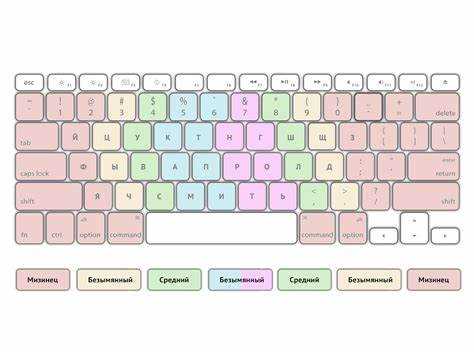
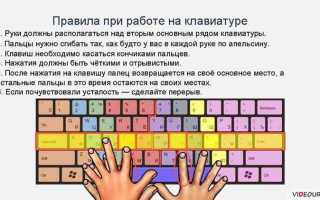
На стандартных клавиатурах расположение символа # зависит от раскладки и модели устройства. Основные варианты:
- Английская (US) раскладка: # находится на клавише с цифрой 3 в верхнем ряду. Для ввода удерживают Shift и нажимают 3.
- Русская раскладка: На некоторых клавиатурах символ # размещён на той же клавише, что и цифра 3, но ввод возможен только при переключении на английскую раскладку.
- Клавиатуры UK: Символ # может располагаться на отдельной клавише рядом с Enter или слева от цифры 1, в зависимости от модели.
- Ноутбуки без цифрового блока: Часто требуется использовать Fn или виртуальную клавиатуру для набора #.
Для точного определения клавиши удобно воспользоваться встроенной виртуальной клавиатурой Windows (Win + R → osk) или проверкой через текстовый редактор, чтобы увидеть, какая клавиша вводит символ # в текущей раскладке.
В некоторых случаях клавиша может совмещать несколько символов, поэтому рекомендуется проверить наличие Shift или Alt Gr для правильного ввода. Это помогает избежать ошибок при наборе текста или кода.
Комбинации клавиш для печати решетки на Windows
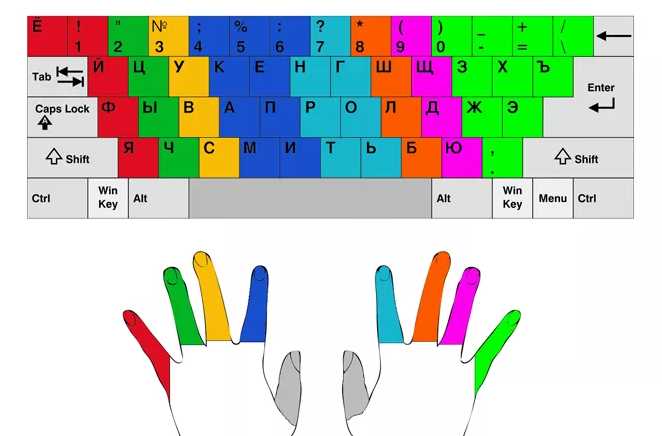
На Windows существует несколько способов набора символа # в зависимости от раскладки и типа клавиатуры.
- Английская раскладка: удерживайте Shift и нажмите клавишу с цифрой 3. Символ появляется в любом текстовом поле.
- Использование цифровой клавиатуры: включите Num Lock, удерживайте Alt и наберите 35 на цифровом блоке, затем отпустите Alt. Метод работает независимо от раскладки.
- Русская раскладка: символ # обычно недоступен напрямую. Переключитесь на английскую раскладку и используйте Shift + 3 или Alt-код.
- Ноутбуки без отдельного цифрового блока: используйте виртуальную клавиатуру Windows (Win + R → osk) и нажмите #, либо включите режим Fn для цифрового блока и примените Alt-код.
Рекомендовано запомнить комбинацию Shift + 3 для быстрого набора на английской раскладке и Alt-код 35 для случаев, когда клавиша отсутствует или раскладка отличается.
Как напечатать решетку на Mac
На устройствах Mac символ # вводится с помощью стандартной комбинации клавиш в зависимости от раскладки.
- Английская раскладка: удерживайте Shift и нажмите клавишу с цифрой 3. Символ появляется в любом текстовом поле.
- Русская раскладка: прямого ввода # нет. Переключитесь на английскую раскладку или используйте встроенную виртуальную клавиатуру (Системные настройки → Клавиатура → Показать клавиатуру на экране).
- Ноутбуки Mac без отдельного цифрового блока: комбинация Shift + 3 остаётся основной. Альтернативно символ можно скопировать из текстового редактора или веб-страницы.
Для программирования и веб-разработки рекомендуется запомнить Shift + 3 на английской раскладке, чтобы ввод решетки был быстрым и корректным в любых приложениях.
Использование цифровой клавиатуры для символа #
Цифровая клавиатура позволяет вводить символ # с помощью Alt-кодов на Windows. Метод работает независимо от раскладки и полезен на клавиатурах, где клавиша # отсутствует.
Инструкция по вводу:
- Включите Num Lock.
- Удерживайте клавишу Alt.
- Наберите на цифровой клавиатуре код 35.
- Отпустите Alt. Символ # появится в текстовом поле.
Таблица популярных Alt-кодов для символа #:
| Клавиатура | Комбинация | Результат |
|---|---|---|
| Стандартная Windows | Alt + 35 | # |
| Ноутбук без NumPad | Fn + Alt + 35 | # |
| Виртуальная клавиатура | Выбор символа # на экране | # |
Использование цифровой клавиатуры гарантирует точный ввод символа # в любых приложениях и редакторах.
Печать решетки на ноутбуках без отдельной клавиши

На некоторых ноутбуках клавиша с символом # отсутствует. Для набора решетки применяются альтернативные методы.
- Использование виртуальной клавиатуры: откройте её через Win + R → osk на Windows или Системные настройки → Клавиатура → Показать клавиатуру на экране на Mac, затем нажмите #.
- Комбинации с Fn: если ноутбук имеет встроенный цифровой блок, удерживайте Fn и используйте Alt-код Alt + 35 для Windows.
- Смена раскладки: переключитесь на английскую раскладку и используйте Shift + 3 для ввода символа.
Дополнительно можно скопировать символ # из текста или браузера и вставить в нужное место, если комбинации клавиш недоступны.
Ввод решетки через виртуальную клавиатуру
Виртуальная клавиатура позволяет вводить символ # на устройствах, где физическая клавиша отсутствует или не работает. Она доступна на Windows и MacOS и полностью повторяет стандартную раскладку.
- Windows: откройте виртуальную клавиатуру через Win + R → osk. Выберите раскладку, переключитесь на английскую и нажмите клавишу с #.
- MacOS: включите экранную клавиатуру через Системные настройки → Клавиатура → Показать клавиатуру на экране. На английской раскладке используйте Shift + 3.
- Использование в текстовых редакторах: символ # вставляется точно так же, как при физическом нажатии, без необходимости менять раскладку вручную.
Виртуальная клавиатура также позволяет проверить правильное расположение символов для нестандартных раскладок и быстро вводить редкие знаки без настройки дополнительных кодов или программ.
Копирование и вставка символа # из других источников
Если клавиша # отсутствует или не работает, символ можно быстро ввести с помощью копирования из доступных источников.
- Из текстовых документов: откройте любой файл с символом #, выделите его и скопируйте через Ctrl + C (Windows) или Cmd + C (Mac), затем вставьте в нужное место Ctrl + V или Cmd + V.
- Из браузера: найдите символ # на веб-странице, выделите и скопируйте аналогичным способом.
- Использование онлайн-таблиц символов: сервисы вроде Character Map (Windows) или «Символы» (MacOS) позволяют выбрать и скопировать # без изменения раскладки.
Копирование и вставка гарантирует точный ввод символа # во всех приложениях, включая текстовые редакторы, браузеры и IDE, и подходит для ситуаций, когда прямой набор невозможен.
Проблемы с печатью решетки и их решение
Частые проблемы при вводе символа # связаны с раскладкой клавиатуры, отсутствием клавиши или конфликтами в приложениях.
- Неправильная раскладка: при русской раскладке Shift + 3 может не работать. Решение: переключитесь на английскую раскладку или используйте Alt-код Alt + 35 на Windows.
- Отсутствие клавиши на ноутбуке: используйте виртуальную клавиатуру или сочетание Fn с цифровым блоком для ввода Alt-кода.
- Символ не отображается в приложении: проверьте поддержку Unicode в редакторе и шрифт. Если шрифт не поддерживает #, смените на стандартный шрифт, например Arial или Times New Roman.
- Ошибка при копировании: убедитесь, что символ был скопирован полностью и вставляется в текстовое поле, поддерживающее обычный текст.
Следование этим рекомендациям позволяет избежать ошибок и вводить символ # корректно в любых условиях.
Вопрос-ответ:
Как напечатать решетку на стандартной клавиатуре Windows?
На английской раскладке Windows символ # вводится с помощью Shift + 3. Если клавиша отсутствует или используется русская раскладка, можно удерживать Alt и набрать код 35 на цифровой панели. Этот метод работает во всех приложениях и текстовых редакторах.
Где находится клавиша решетки на Mac и как её использовать?
На Mac с английской раскладкой символ # располагается на клавише с цифрой 3. Для ввода удерживайте Shift и нажмите 3. Если используется русская раскладка, переключитесь на английскую или откройте экранную клавиатуру, чтобы выбрать символ.
Можно ли напечатать решетку на ноутбуках без отдельной клавиши?
Да. На таких ноутбуках применяют виртуальную клавиатуру, доступную через Win + R → osk на Windows или через системные настройки на Mac. Альтернативно можно использовать Alt-код 35 с Fn и цифровым блоком на Windows, либо скопировать символ из текста и вставить его в нужное место.
Почему символ # не появляется при нажатии комбинации клавиш?
Причины могут быть связаны с раскладкой клавиатуры, настройками шрифта или приложением, которое не поддерживает Unicode. Решения включают переключение на английскую раскладку, использование Alt-кода 35, смену шрифта или ввод символа через виртуальную клавиатуру.
Какие способы ввода решетки подходят для текстовых редакторов и браузеров?
В текстовых редакторах и браузерах можно использовать Shift + 3 на английской раскладке, Alt-код 35 на Windows, экранную клавиатуру или копирование символа # из других источников. Эти методы обеспечивают корректное отображение символа независимо от приложения.

 Загрузка...