Содержание статьи
Bluetooth-соединение в Windows 10 может перестать работать после обновлений системы или установки стороннего ПО. Причиной чаще всего становится устаревший или повреждённый драйвер. Проверка версии драйвера через Диспетчер устройств позволяет определить, требуется ли переустановка, и избежать лишних действий.
Удаление драйвера вручную через контекстное меню устройства гарантирует полное удаление старых файлов. После этого важно скачать свежую версию драйвера с официального сайта производителя адаптера или ноутбука, чтобы исключить несовместимость и сбои при подключении Bluetooth-устройств.
При установке нового драйвера рекомендуется использовать режим администратора и проверять наличие цифровой подписи, чтобы предотвратить ошибки установки. После переустановки система должна быть перезагружена для корректного запуска служб Bluetooth и автоматического распознавания подключаемых устройств.
Если после переустановки возникают проблемы, такие как пропадание адаптера из Диспетчера устройств или невозможность подключения гарнитуры, стоит проверить службы Bluetooth в разделе «Службы» Windows и обновить системные компоненты через Центр обновления Windows.
Проверка текущего состояния Bluetooth и версии драйвера
Для начала необходимо убедиться, что адаптер Bluetooth распознан системой. Откройте Диспетчер устройств (Win + X → Диспетчер устройств) и найдите раздел Bluetooth. Если рядом с устройством отображается желтый восклицательный знак, это указывает на повреждённый или отсутствующий драйвер.
Чтобы определить версию драйвера и дату установки, щелкните правой кнопкой мыши на адаптере и выберите Свойства → Драйвер. В таблице ниже приведены ключевые параметры, на которые стоит обратить внимание:
| Параметр | Описание | Рекомендация |
|---|---|---|
| Версия драйвера | Отображает текущую версию установленного драйвера | Сравните с последней версией на сайте производителя, чтобы определить необходимость обновления |
| Дата драйвера | Дата сборки драйвера | Если дата старше 12 месяцев, рекомендуется обновление |
| Поставщик | Компания, выпустившая драйвер (например, Intel, Realtek, Broadcom) | Всегда используйте официальные драйверы производителя адаптера |
| Состояние устройства | Сообщение о корректной работе адаптера | Если указано «Устройство работает некорректно», драйвер необходимо переустановить |
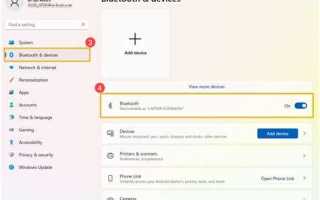
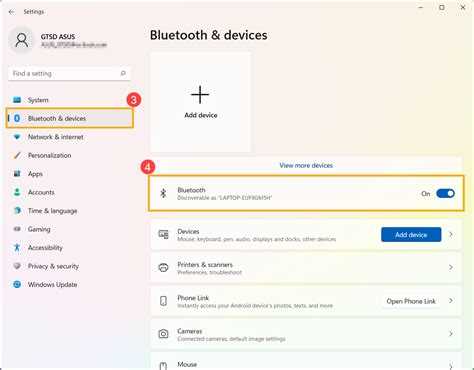
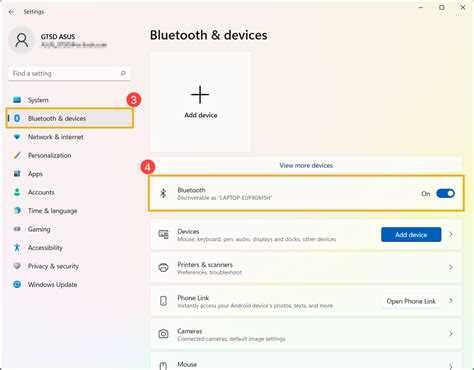
Проверка состояния Bluetooth через настройки Windows (Пуск → Параметры → Устройства → Bluetooth и другие устройства) позволяет убедиться, что адаптер включен и доступен для подключения. Если переключатель Bluetooth неактивен, это указывает на программную или аппаратную проблему, требующую переустановки драйвера.
Удаление старого драйвера через Диспетчер устройств
Откройте Диспетчер устройств (Win + X → Диспетчер устройств) и разверните раздел Bluetooth. Найдите адаптер, который необходимо переустановить. Щелкните по нему правой кнопкой мыши и выберите Удалить устройство.
В открывшемся окне отметьте галочкой пункт Удалить драйвер для этого устройства, чтобы система полностью очистила файлы текущего драйвера. Это предотвращает конфликты при установке новой версии и исключает автоматическую установку старой версии при перезагрузке.
После удаления рекомендуется перезагрузить компьютер. В некоторых случаях Windows может повторно установить базовый драйвер автоматически, но его функциональность может быть ограничена. Полная очистка позволяет установить последнюю версию драйвера с официального сайта без ограничений.
Если адаптер не отображается после удаления, убедитесь, что в Диспетчере устройств включен просмотр скрытых устройств (Меню → Вид → Показать скрытые устройства). Это позволяет удалить все остаточные записи драйвера, которые могут мешать корректной установке новой версии.
Скачивание последней версии драйвера с сайта производителя
Для корректной работы Bluetooth адаптера необходимо использовать драйвер, предоставленный производителем устройства. Определите точную модель адаптера через Диспетчер устройств → Свойства → Сведения → ИД оборудования. Эти данные помогут найти совместимый драйвер без риска загрузки неподходящей версии.
Перейдите на официальный сайт производителя адаптера или ноутбука (например, Intel, Realtek, Broadcom, HP, Dell). В разделе Поддержка → Драйверы и загрузки введите модель устройства и операционную систему Windows 10 (64-bit или 32-bit), чтобы отобразить доступные обновления.
Обратите внимание на дату выпуска драйвера и версию. Скачивайте только драйверы с последними датами обновления, так как они содержат исправления ошибок и улучшения совместимости. Избегайте сторонних сайтов и архивов, которые могут содержать устаревшие или модифицированные файлы.
После загрузки файла убедитесь, что он имеет цифровую подпись производителя. Это гарантирует подлинность драйвера и предотвращает установку вредоносного ПО. Если драйвер предоставляется в формате .exe, установите его через режим администратора; если в виде .inf, установка выполняется вручную через Диспетчер устройств.
Установка нового драйвера вручную
Откройте Диспетчер устройств (Win + X → Диспетчер устройств) и разверните раздел Bluetooth. Щелкните правой кнопкой мыши по адаптеру и выберите Обновить драйвер → Выполнить поиск драйверов на этом компьютере.
В открывшемся окне укажите путь к скачанной папке с драйвером. Если драйвер представлен файлом .inf, выберите его напрямую. Система проверит совместимость и установит необходимые компоненты.
При установке вручную рекомендуется запускать процесс с правами администратора. Это предотвращает ошибки, связанные с ограничениями системы на запись драйверов в системные каталоги.
После завершения установки появится сообщение о корректной установке драйвера. Если система выдаёт предупреждение о неподписанном драйвере, убедитесь, что файл загружен с официального сайта производителя. Подписанные драйверы гарантируют работу всех функций Bluetooth, включая подключение гарнитур, мышей и других периферийных устройств.
Перезагрузка системы и проверка работы Bluetooth
После установки нового драйвера необходимо перезагрузить систему, чтобы все службы Bluetooth и зависимости корректно инициализировались. Перезагрузка обеспечивает автоматическую регистрацию драйвера в системных процессах и позволяет Windows обнаружить подключаемые устройства.
Для проверки работы Bluetooth выполните следующие шаги:
- Откройте Параметры → Устройства → Bluetooth и другие устройства.
- Убедитесь, что переключатель Bluetooth активен. Если он неактивен, проверьте службу Bluetooth Support Service в разделе Службы (Win + R → services.msc).
- Попробуйте подключить устройство, например, наушники или мышь. Если устройство определяется, драйвер установлен корректно.
- Если подключение не удаётся, откройте Диспетчер устройств и проверьте состояние адаптера. Должно отображаться сообщение «Устройство работает корректно».
- При необходимости выполните обновление драйвера вручную через контекстное меню адаптера или перезапустите службу Bluetooth.
Дополнительно рекомендуется проверить список обнаруживаемых устройств, чтобы убедиться, что адаптер поддерживает все профили, включая Audio Sink для гарнитур и Human Interface Device (HID) для периферии. Это гарантирует полное восстановление функциональности после переустановки драйвера.
Исправление возможных ошибок после переустановки
Если после переустановки драйвера Bluetooth адаптер не отображается или устройства не подключаются, сначала проверьте состояние службы Bluetooth Support Service (Win + R → services.msc). Служба должна быть запущена и иметь тип запуска Автоматически.
В случае появления кода ошибки в Диспетчере устройств выполните следующие действия:
- Откройте свойства адаптера и перейдите на вкладку Драйвер. Используйте кнопку Откатить драйвер, если проблема возникла после обновления.
- Если откат невозможен, удалите драйвер полностью и установите свежую версию вручную с официального сайта производителя.
- Проверьте наличие обновлений Windows через Центр обновления, так как некоторые версии системы содержат исправления для Bluetooth-стека.
- Очистите кэш устройств: в Диспетчере устройств → Вид → Показать скрытые устройства удалите все старые записи Bluetooth-адаптеров.
- Используйте встроенный инструмент устранения неполадок: Пуск → Параметры → Обновление и безопасность → Устранение неполадок → Дополнительные средства устранения неполадок → Bluetooth.
Если адаптер корректно отображается, но подключение к устройствам нестабильно, проверьте совместимость профилей Bluetooth (например, A2DP для аудио или HID для периферии) и при необходимости переустановите драйвер с полной поддержкой всех функций, указанной на сайте производителя.
Вопрос-ответ:
Почему мой Bluetooth адаптер не отображается после переустановки драйвера?
Если адаптер не отображается, возможно, служба Bluetooth Support Service не запущена или была отключена. Проверьте ее состояние через Win + R → services.msc. Также убедитесь, что драйвер был полностью удален перед установкой новой версии, и что все старые записи адаптера удалены через Диспетчер устройств → Вид → Показать скрытые устройства. Иногда помогает повторная установка драйвера с официального сайта производителя с соблюдением всех инструкций.
Как определить, какая версия драйвера Bluetooth мне нужна для Windows 10?
Для точного подбора версии драйвера откройте Диспетчер устройств → Свойства адаптера → Сведения → ИД оборудования. Эти идентификаторы позволяют найти совместимый драйвер на официальном сайте производителя адаптера или ноутбука. После выбора версии учитывайте разрядность системы (32-bit или 64-bit) и дату выпуска драйвера — новые версии содержат исправления ошибок и поддержку последних профилей устройств.
Что делать, если Bluetooth работает, но не видит подключаемые устройства?
Сначала убедитесь, что включены все службы Bluetooth и адаптер активен в настройках Windows. Проверьте совместимость устройств с профилями адаптера: например, A2DP для аудиоустройств или HID для мышей и клавиатур. Если проблема сохраняется, удалите текущий драйвер и установите свежую версию с официального сайта, убедившись в правильной версии для вашей модели. Также полезно перезагрузить компьютер после установки драйвера.
Можно ли установить драйвер Bluetooth вручную без использования установочного файла .exe?
Да, это возможно через Диспетчер устройств → Обновить драйвер → Выполнить поиск драйверов на этом компьютере. Выберите папку с файлом .inf, и система установит драйвер. Такой способ позволяет избежать автоматической установки неподходящей версии, особенно если стандартный установщик .exe поставляется с дополнительным ПО, которое может конфликтовать с системой.
Какие ошибки чаще всего возникают после переустановки драйвера и как их исправить?
Чаще всего появляются коды ошибок в Диспетчере устройств, адаптер не определяется или устройства не подключаются. Исправление включает проверку служб Bluetooth, удаление старых записей скрытых адаптеров, откат драйвера или повторную установку последней версии с сайта производителя. Также помогает встроенный инструмент устранения неполадок в настройках Windows и обновление системы через Центр обновления для устранения проблем с совместимостью.
После переустановки драйвера Bluetooth компьютер видит адаптер, но устройства не подключаются. Что делать?
Если адаптер определяется системой, но подключение не выполняется, проверьте включение службы Bluetooth Support Service через Win + R → services.msc. Убедитесь, что устройства находятся в режиме обнаружения и поддерживаются профилем адаптера (например, A2DP для наушников или HID для мышей). При необходимости удалите драйвер полностью и установите последнюю версию с официального сайта производителя, затем перезагрузите компьютер. Иногда помогает очистка списка скрытых адаптеров в Диспетчере устройств → Вид → Показать скрытые устройства.
Можно ли проверить, что установленный драйвер Bluetooth полностью совместим с Windows 10 перед установкой?
Да, совместимость проверяется по идентификатору оборудования адаптера, который можно найти в Диспетчер устройств → Свойства → Сведения → ИД оборудования. Скачивайте драйверы только с официального сайта производителя, выбирая версию, предназначенную для вашей разрядности системы (32-bit или 64-bit) и выпуска Windows 10. Обратите внимание на дату выпуска драйвера — свежие версии содержат исправления известных ошибок и поддержку новых устройств. Проверка цифровой подписи драйвера гарантирует, что файл подлинный и безопасен для установки.

 Загрузка...