Содержание статьи
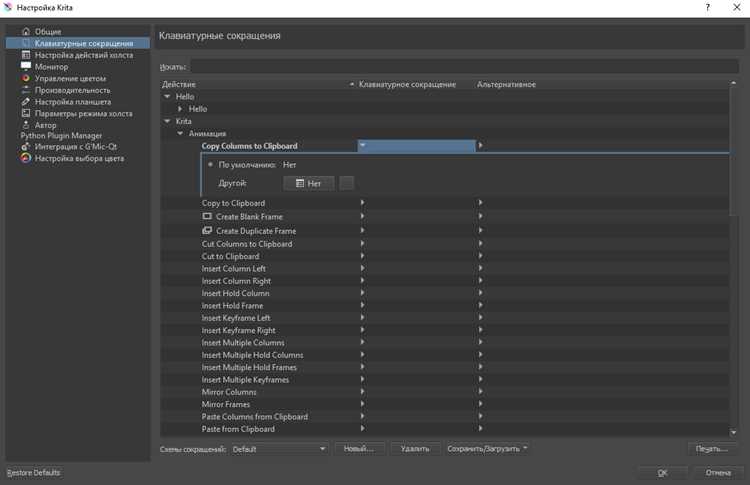
В Krita отмена действий реализована через комбинации клавиш и историю изменений, что позволяет экономить время при работе с изображениями. Стандартное сочетание Ctrl+Z отменяет последнее действие, включая перемещение объектов, изменение слоёв и применение кистей.
Для возврата нескольких шагов подряд используйте Ctrl+Shift+Z или панель История действий, где можно выбрать конкретный момент для отката. Это особенно полезно при сложных проектах с множеством слоёв и эффектов.
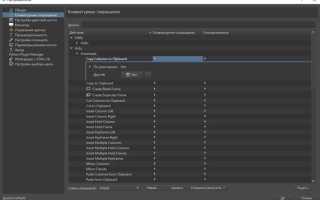
Параметры программы позволяют настроить количество уровней отмены до 100, что обеспечивает гибкость при работе с крупными файлами. Настройка находится в разделе Настройки → Настройки приложения → Работа с памятью.
Знание быстрого доступа к функциям отмены сокращает риск потери данных при ошибках, случайных перемещениях или изменении цвета. Использование сочетаний клавиш и панели истории делает процесс точным и контролируемым.
Использование комбинации клавиш Ctrl+Z для отмены последних действий
В Krita сочетание Ctrl+Z отменяет последнее выполненное действие, включая рисование кистью, трансформацию слоёв и вставку объектов. Оно работает мгновенно и не требует открытия дополнительных меню.
Если нужно отменить несколько шагов, удерживайте Ctrl и нажимайте Z повторно. Каждый раз программа возвращает проект на один шаг назад. Максимальное количество отмен определяется настройками памяти, по умолчанию оно равно 50 шагам.
Для случаев, когда отмена одного действия недостаточна, рекомендуется использовать комбинацию с панелью История действий, чтобы визуально выбрать точку отката. Это позволяет избежать возврата лишних изменений.
При работе с крупными изображениями важно учитывать, что каждое действие Ctrl+Z сохраняется в памяти. Если проект содержит сотни слоёв, рекомендуется увеличить количество уровней отмены в Настройки → Настройки приложения → Работа с памятью, чтобы не ограничивать возможность быстрого исправления ошибок.
Шаги по отмене нескольких действий подряд
Для отмены нескольких действий в Krita используйте комбинацию Ctrl+Z несколько раз подряд. Каждый раз программа возвращает проект на один шаг назад, начиная с последнего выполненного действия.
Если нужно откатить большее количество изменений быстро, откройте панель История действий через Окно → Панели → История действий. В панели отображаются все шаги редактирования с визуальными миниатюрами, что позволяет выбрать конкретный момент для возврата.
При работе с многослойными файлами удобно выделять ключевые изменения, например трансформации слоёв или корректировки цвета, и отменять только их, не затрагивая другие действия. Для этого в панели истории щёлкните на нужный шаг, и все последующие изменения будут отменены.
Чтобы увеличить количество доступных шагов отмены, перейдите в Настройки → Настройки приложения → Работа с памятью и установите значение до 100. Это позволит откатывать длинные последовательности действий без потери данных.
Восстановление отменённых действий с помощью Ctrl+Shift+Z
В Krita комбинация Ctrl+Shift+Z позволяет восстановить действия, ранее отменённые с помощью Ctrl+Z. Это полезно, если шаги отката были выполнены случайно или требуется вернуть часть изменений.
Каждое нажатие Ctrl+Shift+Z восстанавливает проект на один шаг вперёд в порядке, обратном отмене. Функция работает для всех типов действий: рисование, трансформация слоёв, корректировка цвета.
Для наглядного контроля процесса восстановления можно использовать панель История действий. Она позволяет выбрать конкретный шаг и восстановить проект до него, не возвращая промежуточные изменения.
Пример работы комбинации клавиш можно оформить в виде таблицы:
| Действие | Команда | Результат |
|---|---|---|
| Отменить последнее действие | Ctrl+Z | Последнее изменение удалено |
| Отменить два действия подряд | Ctrl+Z два раза | Последние два изменения удалены |
| Восстановить последнее отменённое действие | Ctrl+Shift+Z | Первое отменённое действие возвращено |
| Восстановить все отменённые действия | Ctrl+Shift+Z несколько раз | Все изменения возвращены в порядке отмены |
Применение функции «История действий» для выборочной отмены
В Krita панель История действий позволяет отменять отдельные шаги редактирования, не затрагивая остальные изменения. Для открытия панели используйте Окно → Панели → История действий.
Каждое действие отображается в виде списка с миниатюрами и кратким описанием: рисование, трансформация слоёв, применение фильтров. Щёлкнув по нужному шагу, проект откатывается к этому состоянию, при этом все последующие изменения удаляются.
Функция полезна при сложных проектах с множеством слоёв, когда стандартные Ctrl+Z и Ctrl+Shift+Z неудобны. Например, можно отменить только перемещение слоя или изменение кисти, сохранив остальные правки.
Для удобства панели истории рекомендуется увеличивать количество отображаемых шагов через Настройки → Настройки приложения → Работа с памятью, чтобы контролировать длинные последовательности действий и иметь возможность точной выборочной отмены.
Отмена удаления или перемещения слоёв
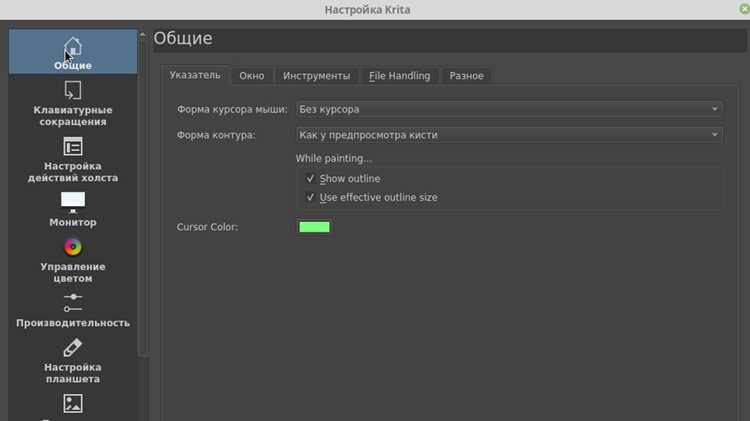
В Krita удаление или перемещение слоя можно быстро отменить с помощью Ctrl+Z. Это работает сразу после действия, возвращая слой на исходное место или восстанавливая его полностью.
Если удаление произошло несколько шагов назад, используйте панель История действий. Найдите момент перед удалением и щёлкните на соответствующий шаг, чтобы вернуть слой вместе со всеми его параметрами.
Для перемещённых слоёв можно комбинировать Ctrl+Z и Ctrl+Shift+Z, чтобы корректировать точное положение слоя. Это полезно при работе с сложной композицией, где требуется точная подгонка элементов.
Рекомендуется включить отображение всех слоёв в панели Слои и отслеживать их видимость, чтобы не пропустить случайное удаление. Включение истории действий с большим количеством уровней обеспечивает возможность восстановления даже после нескольких последовательных изменений.
Исправление случайных изменений кисти или цвета
Случайные изменения кисти или цвета в Krita можно быстро исправить с помощью сочетаний клавиш и инструментов панели истории:
- Нажмите Ctrl+Z, чтобы отменить последнее изменение кисти или корректировку цвета.
- Если изменения произошли несколько шагов назад, используйте панель История действий для выбора конкретного шага, когда параметры были правильными.
- Для повторного применения отменённых изменений используйте Ctrl+Shift+Z.
- При работе с цветом полезно сохранять предустановленные палитры и настройки кисти, чтобы быстро возвращаться к исходным параметрам.
Рекомендуется вести контроль над параметрами кисти:
- Следите за активным инструментом на панели инструментов, чтобы случайно не переключить тип кисти.
- Используйте сохранённые пресеты кистей для восстановления исходных размеров, жесткости и прозрачности.
- Включите отображение текущего цвета на панели, чтобы видеть точные изменения и корректировать их без лишних шагов отката.
Настройка количества уровней отмены в параметрах программы
В Krita по умолчанию количество уровней отмены ограничено 50 шагами. Для увеличения возможностей отката откройте Настройки → Настройки приложения → Работа с памятью.
В разделе «Отмена» укажите желаемое количество уровней. Можно установить до 100 шагов, что позволяет безопасно работать с крупными файлами и сложными композициями.
При настройке учитывайте объём доступной оперативной памяти. Увеличение количества шагов повышает нагрузку на систему, особенно при работе с большим количеством слоёв и высокими разрешениями.
После изменения параметра необходимо перезапустить Krita, чтобы новые настройки вступили в силу. Это гарантирует сохранение всех заданных уровней отмены для текущих и будущих проектов.
Использование панели инструментов для быстрого доступа к отмене
В Krita панель инструментов позволяет выполнять отмену и возврат действий без использования клавиатуры. Она особенно удобна при работе на графических планшетах или при отсутствии привычных сочетаний клавиш.
- Откройте панель инструментов через Окно → Панели → Основные инструменты.
- На панели доступны кнопки Отмена и Повтор, которые соответствуют функциям Ctrl+Z и Ctrl+Shift+Z.
- Клик по кнопке Отмена возвращает проект на один шаг назад, повторный клик отменяет следующие действия.
- Кнопка Повтор восстанавливает действия, ранее отменённые, шаг за шагом.
Для оптимальной работы рекомендуется расположить панель инструментов в зоне быстрого доступа и включить отображение всех функций, чтобы видеть историю последних действий и быстро исправлять ошибки.
- Перетащите панель в удобное место экрана.
- Настройте отображение всех кнопок отмены и повтора.
- Используйте панель одновременно с сочетаниями клавиш для ускорения работы.
Вопрос-ответ:
Как быстро отменить последнее действие в Krita?
Для отмены последнего действия используйте сочетание клавиш Ctrl+Z. Оно работает для всех типов изменений: рисование, перемещение объектов, трансформация слоёв и применение фильтров. Повторное нажатие сочетания позволяет откатывать несколько шагов назад.
Можно ли восстановить действия после их отмены?
Да, для восстановления отменённых действий используется комбинация Ctrl+Shift+Z. Каждый раз нажатие возвращает проект на один шаг вперёд. Этот метод работает как с отдельными действиями, так и с группой шагов, если использовать его несколько раз подряд.
Как отменить только конкретное действие без отката всех изменений?
Для выборочной отмены воспользуйтесь панелью История действий. Она отображает список всех выполненных шагов с миниатюрами. Щёлкнув по нужному действию, вы откатываете проект к выбранному моменту, оставляя остальные изменения нетронутыми.
Что делать, если случайно удалён слой?
Удалённый слой можно вернуть с помощью Ctrl+Z сразу после действия. Если прошло несколько шагов, используйте панель История действий, чтобы выбрать момент перед удалением. Слой восстановится со всеми параметрами и содержимым.
Можно ли увеличить количество уровней отмены в Krita?
Да, это делается через Настройки → Настройки приложения → Работа с памятью. По умолчанию доступно 50 шагов, но можно установить до 100. Это позволяет откатывать длинные последовательности действий и работать с крупными файлами без ограничения возврата изменений.

 Загрузка...