Содержание статьи
Серый фон на отсканированных документах появляется чаще всего из-за неправильных настроек сканера или особенностей бумаги. Наиболее распространённая причина – низкая яркость и контраст, что приводит к тому, что светлые участки бумаги фиксируются как серые. Настройка сканера на 300–600 dpi и корректировка яркости на +10–15% обычно уменьшает этот эффект.

Использование режима черно-белого сканирования вместо цветного позволяет полностью исключить серый оттенок. В большинстве современных сканеров этот режим обозначается как «Text» или «Black & White» и подходит для документов с печатным текстом, особенно для офисной бумаги плотностью 80–100 г/м².
Для документов, которые уже отсканированы с серым фоном, применяются программные методы очистки. Увеличение контрастности и корректировка уровней в графических редакторах, таких как Photoshop или GIMP, позволяет удалить серый налёт, оставив чистый белый фон. Функции типа «Threshold» или «Levels» создают резкий контраст между текстом и фоном.
Физическая подготовка документа перед сканированием также снижает появление серого фона. Бумагу рекомендуется тщательно выравнивать на стекле сканера и удалять пыль или следы чернил, которые могут отражать свет и создавать нежелательный оттенок. Применение прозрачной пленки или тонкой подложки иногда помогает при старых или фактурных листах.
Сохранение отсканированных файлов в форматах PDF или TIFF с высоким битрейтом и без сжатия сохраняет чистоту фона. Избегание форматов с сильным сжатием, таких как JPEG, предотвращает появление артефактов, которые могут выглядеть как серый налёт на страницах.
Настройка яркости и контрастности сканера
Для уменьшения серого фона важно правильно установить яркость и контраст. Яркость сканера следует увеличить на 10–15%, чтобы светлые участки бумаги отображались максимально близко к белому. Контраст рекомендуется поднять на 20–25%, что позволит тексту и графическим элементам выделяться чётче.
При сканировании документов с печатным текстом оптимальным разрешением считается 300–600 dpi. Более низкое разрешение усиливает серый налёт, а слишком высокое создаёт большие файлы без заметного улучшения качества. Если сканер поддерживает автоматическую коррекцию цвета, её лучше отключить, чтобы вручную контролировать яркость и контраст.
Тестовые сканы на небольшом фрагменте документа помогут определить подходящие параметры. При корректировке нужно проверять, чтобы текст оставался чётким, а белый фон – максимально чистым. Изменение только одного параметра без проверки может привести к засветке или потере деталей на тёмных участках.
Для сканеров с программным обеспечением обычно доступны ползунки «Brightness» и «Contrast». Для офисной бумаги 80–100 г/м² оптимальные значения яркости около +12%, контрастности +22%. Эти настройки сокращают серый фон без потери читаемости текста и позволяют избежать последующей обработки в графических редакторах.
Использование режима черно-белого сканирования
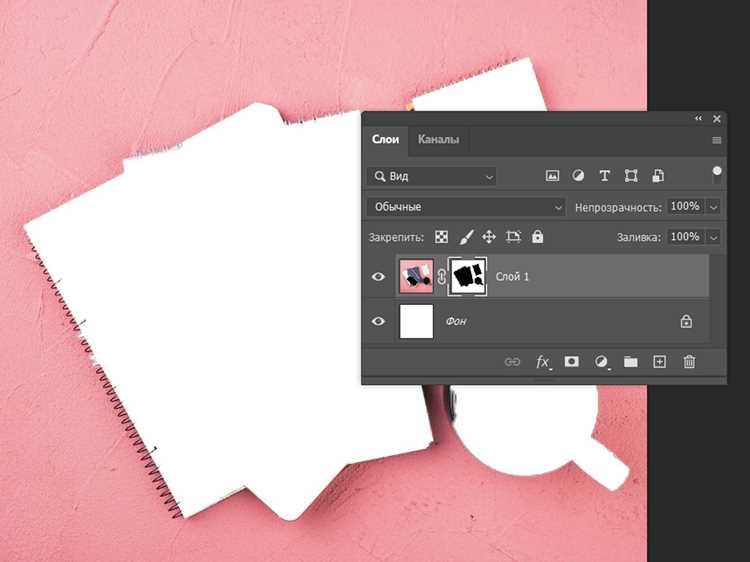
Черно-белый режим сканера преобразует документ в два цвета, полностью исключая серый фон. В большинстве моделей он обозначается как «Black & White» или «Text» и оптимизирован для документов с печатным текстом и таблицами на бумаге 80–100 г/м².
При сканировании текстовых документов рекомендуется использовать ручную настройку порога («Threshold») в диапазоне 180–220 по шкале 0–255. Этот параметр отделяет текст от фона: низкий порог оставляет серый налёт, высокий – делает мелкий текст нечитаемым. Тестовый скан небольшого фрагмента помогает подобрать точное значение.
Черно-белый режим сокращает размер файлов по сравнению с цветным или градациями серого, что облегчает хранение и передачу документов без потери четкости текста. Такой метод снижает необходимость последующей обработки в графических редакторах для удаления серого фона.
Применение фильтров в программах для сканирования
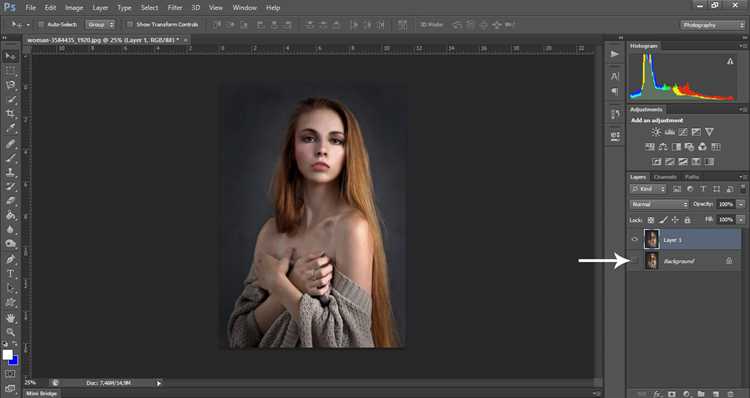
Фильтры в программах сканирования позволяют автоматически корректировать фон и контраст документа. Фильтр «Удаление фона» снижает серый оттенок бумаги, оставляя текст и линии чёткими. В большинстве программ этот параметр регулируется от 1 до 10; для стандартной офисной бумаги оптимальные значения – 3–5.
Функция «Уровни» (Levels) изменяет распределение яркости: белый фон становится чистым, а текст выделяется. Для документов с плотной печатью рекомендуется устанавливать верхний порог на 240–250, нижний – на 10–15. Тестовые сканы помогают определить точные параметры для конкретной бумаги.
Фильтр «Порог» (Threshold) преобразует изображение в чёрно-белое, полностью исключая серый фон. Для текстовых страниц оптимальные значения находятся в диапазоне 180–220. Использование фильтров снижает необходимость ручной обработки в графических редакторах после сканирования.
Некоторые программы поддерживают пакетную обработку, что позволяет применять выбранные фильтры сразу ко всей серии документов, сохраняя одинаковый уровень чистоты фона и контраста текста. Это особенно удобно при сканировании больших объёмов документации.
Очистка документа перед сканированием

Перед сканированием необходимо удалить пыль и грязь с поверхности бумаги и стекла сканера. Для этого используйте мягкую безворсовую ткань или специальные салфетки для оптики, избегая влаги на бумаге. Даже небольшие частицы создают серый налёт на фоне.
Документы с загибами или складками следует разгладить, чтобы они плотно прилегали к стеклу сканера. Для тонкой бумаги можно использовать легкий прижим без повреждений, чтобы избежать теневых областей и серого оттенка.
Старые или фактурные листы иногда требуют подложки из белой бумаги плотностью 80–100 г/м². Она улучшает отражение света и снижает серый фон. Для страниц с заметками или печатью с обеих сторон рекомендуется сканировать по одной стороне, чтобы задний текст не просвечивал.
Регулярная очистка стекла сканера предотвращает появление постоянных серых полос и пятен. Рекомендуется протирать стекло перед каждой серией сканов, особенно при работе с большим количеством документов.
Удаление серого фона с помощью графических редакторов
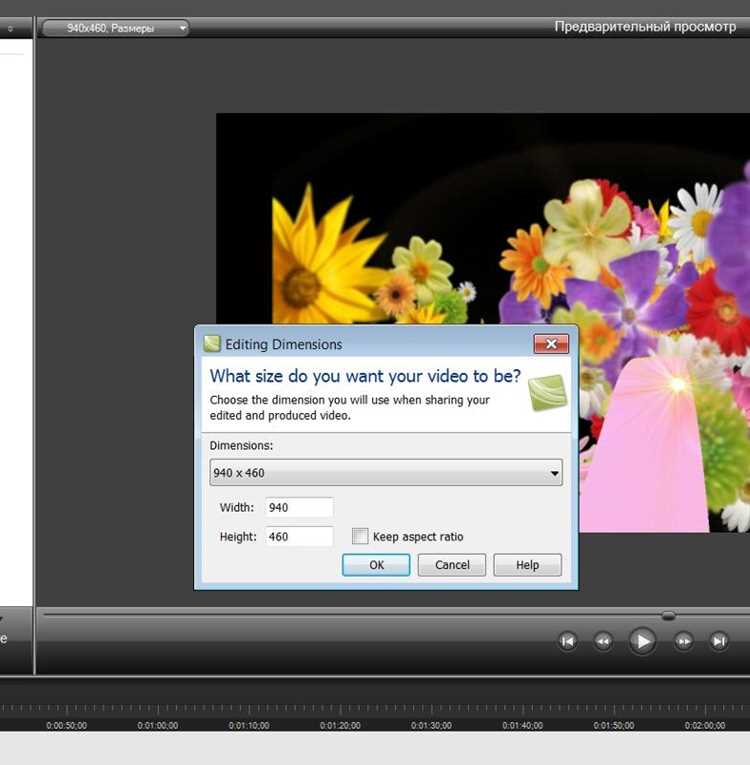
Графические редакторы позволяют очистить фон после сканирования, сохранив текст и линии документа. Для этого используют функции коррекции уровней, порога и контраста.
- Levels (Уровни): регулирует распределение яркости. Белый фон выставляют на 240–255, черный текст – на 0–10. Это устраняет серый налёт без потери деталей.
- Threshold (Порог): преобразует изображение в чёрно-белое, полностью исключая градации серого. Для офисной бумаги диапазон 180–220 обеспечивает четкость текста.
- Brightness/Contrast (Яркость/Контраст): корректирует светлые и тёмные участки. Яркость увеличивают на 10–15%, контраст – на 20–25% для выделения текста.
При работе с многостраничными документами рекомендуется использовать пакетную обработку. Она позволяет применять одинаковые параметры ко всем страницам, обеспечивая единообразный белый фон и одинаковую читаемость текста.
- Откройте отсканированный файл в графическом редакторе.
- Примените Levels для корректировки яркости и контраста.
- Настройте Threshold для удаления серого фона.
- Сохраните документ в формате PDF или TIFF без сжатия.
Сохранение отсканированного файла без фона
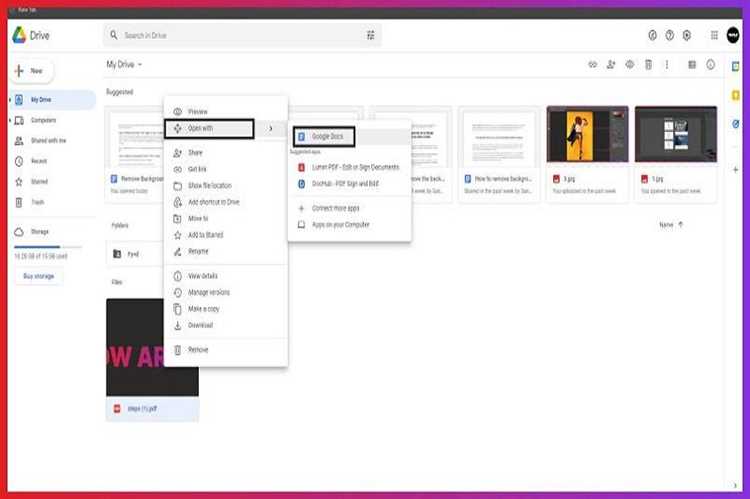
Для сохранения документов с чистым белым фоном выбирайте форматы без сжатия: TIFF с 1-битной глубиной или PDF с черно-белым режимом. Эти форматы сохраняют контраст текста и исключают появление серого налёта.
При сохранении в PDF используйте опцию monochrome или «черно-белый текст», чтобы текст оставался чётким, а фон – чистым. Для TIFF рекомендуется сохранять с безопасными параметрами глубины цвета, которые не создают промежуточных оттенков серого.
При пакетной обработке нескольких страниц применяйте одинаковые настройки яркости, контраста и порога ко всем файлам. Это обеспечивает единообразие и предотвращает появление различий в фоне между страницами.
Перед окончательным архивированием проверяйте каждый файл на наличие остаточного серого фона. Корректная проверка позволяет избежать проблем при печати или цифровом распространении документов.
Вопрос-ответ:
Почему на отсканированных документах появляется серый фон?
Серый фон возникает из-за низкой яркости сканера, недостаточного контраста и отражения света от бумаги. Тонкая или фактурная бумага, пыль на стекле сканера или слишком низкое разрешение (менее 300 dpi) усиливают этот эффект.
Как настроить сканер, чтобы уменьшить серый фон?
Рекомендуется увеличить яркость на 10–15% и поднять контраст на 20–25% в настройках сканера. Для текстовых документов оптимальное разрешение — 300–600 dpi. Также стоит отключать автоматическую коррекцию цвета, чтобы вручную контролировать оттенки.
Можно ли убрать серый фон после сканирования?
Да, графические редакторы позволяют корректировать фон. Функции Levels или Threshold удаляют серый оттенок, делая фон белым и сохраняя текст чётким. Для текстовых страниц оптимальный порог в Threshold составляет 180–220 по шкале 0–255.
Когда стоит использовать черно-белый режим сканирования?
Черно-белый режим подходит для документов с печатным текстом, таблицами и штрих-кодами на бумаге 80–100 г/м². Он полностью исключает серый фон, уменьшает размер файлов и сокращает необходимость последующей обработки.
Как сохранить отсканированные файлы с чистым белым фоном?
Для сохранения без серого фона выбирайте форматы PDF или TIFF с минимальным сжатием. При многоплоскостной обработке применяйте одинаковые настройки яркости, контраста и порога ко всем страницам, чтобы фон оставался единообразным и текст чётким.
Почему на сканированных страницах появляется серый фон, и как это исправить?
Серый фон обычно появляется из-за низкой яркости или контраста сканера, тонкой бумаги или пыли на стекле. Исправить ситуацию можно, увеличив яркость на 10–15% и контраст на 20–25%, а также выбрав разрешение 300–600 dpi. Для текстовых документов рекомендуется включать черно-белый режим сканирования, который полностью исключает серый фон.
Можно ли убрать серый фон с уже отсканированных документов без повторного сканирования?
Да, графические редакторы позволяют удалить серый фон после сканирования. Функция Levels корректирует яркость и контраст, а Threshold превращает изображение в чисто черно-белое. Для офисной бумаги оптимальный порог в Threshold составляет 180–220 по шкале 0–255. После обработки файл лучше сохранять в PDF или TIFF, чтобы белый фон оставался чистым.

 Загрузка...