Содержание статьи
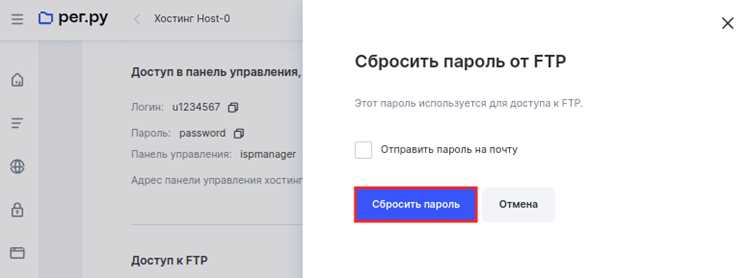
Пароль FTP – это ключ к файлам сайта, резервным копиям и служебным каталогам на сервере. Его компрометация почти всегда приводит к загрузке вредоносных скриптов, подмене контента или утечке данных. На практике смена пароля требуется не только после инцидентов, но и при передаче проекта другому специалисту, использовании общедоступных сетей или хранении доступа в FTP-клиентах без шифрования.
Процедура смены пароля зависит от панели управления сервером, типа учетной записи и способа подключения. Для виртуального хостинга чаще всего используются cPanel, ISPmanager или Plesk, тогда как на VPS и выделенных серверах пароль может быть связан с системным пользователем Linux. Ошибка на этом этапе способна привести к потере доступа или сбоям в работе автоматических загрузок.
Перед изменением данных доступа важно определить, какой именно FTP-пользователь используется сайтом: основной, дополнительный или системный. Также необходимо заранее подготовить новый пароль с допустимой длиной и набором символов, чтобы он корректно принимался сервером и FTP-клиентами. В статье рассматриваются практические способы смены пароля для разных сценариев с акцентом на сохранение доступа и проверку результата.
Определение панели управления сервером и типа FTP-доступа
Смена пароля FTP начинается с точного понимания, через что управляется сервер и к какому типу учетной записи привязан доступ. Пароль может относиться как к отдельному FTP-пользователю, так и к системному пользователю сервера, и методы его изменения будут отличаться.
Определить панель управления можно по адресу входа и интерфейсу:
- cPanel – доступ через порт 2083, раздел «FTP Accounts», учетные записи привязаны к доменам.
- ISPmanager – вход через порт 1500 или 1501, FTP-пользователи связаны с конкретными сайтами.
- Plesk – порт 8443, FTP-доступ управляется на уровне подписки или домена.
- Отсутствие панели – управление через SSH, FTP-пароль совпадает с паролем системного пользователя Linux.
Далее необходимо определить тип FTP-доступа, так как он влияет на место смены пароля:
- Основной FTP-пользователь – создаётся автоматически, часто использует логин системного пользователя.
- Дополнительный FTP-пользователь – имеет ограниченный доступ к каталогу сайта.
- SFTP – работает поверх SSH и использует учетные данные системного пользователя.
Проверить тип подключения можно в настройках FTP-клиента:
- Открыть параметры сохранённого соединения.
- Посмотреть используемый протокол: FTP, FTPS или SFTP.
- Сопоставить логин с именами пользователей в панели или списком системных аккаунтов.
Точная идентификация панели и типа доступа позволяет менять пароль в нужном месте, не затрагивая другие сайты и не нарушая работу фоновых процессов.
Смена пароля FTP через cPanel: пошаговые действия
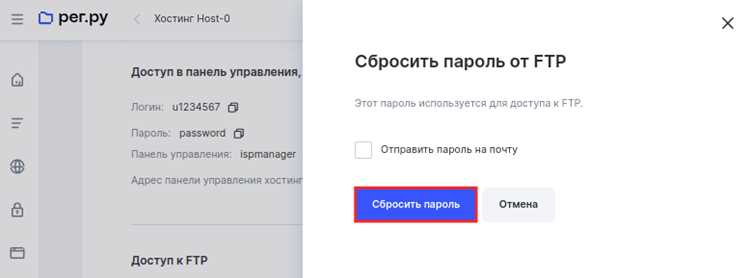
В cPanel пароль FTP меняется для конкретной учетной записи, поэтому сначала необходимо убедиться, что используется нужный FTP-пользователь. Вход в панель выполняется по адресу с портом 2083 под данными владельца хостинга.
Для смены пароля перейдите в раздел FTP Accounts. В списке учетных записей найдите пользователя, который используется для подключения сайта или загрузки файлов. Основной FTP-пользователь обычно совпадает с именем аккаунта cPanel и имеет доступ ко всему домашнему каталогу.
Нажмите кнопку Change Password напротив выбранной учетной записи. Введите новый пароль вручную или используйте встроенный генератор. Для корректной работы рекомендуется длина не менее 12 символов с буквами разного регистра, цифрами и спецсимволами. Убедитесь, что индикатор надежности достигает допустимого уровня.
После ввода пароля сохраните изменения. cPanel применяет новые данные сразу, без перезапуска служб. Старый пароль перестает работать мгновенно, поэтому все активные FTP-сессии будут разорваны.
Если используется основной FTP-пользователь, изменение пароля может повлиять на доступ к почте, базам данных и файловому менеджеру. В таких случаях целесообразно создавать отдельного FTP-пользователя для работы с файлами сайта и менять пароль только у него.
Завершающим шагом проверьте подключение через FTP-клиент с новыми учетными данными и обновите сохранённый пароль во всех автоматических скриптах и системах резервного копирования.
Смена пароля FTP через ISPmanager: точные настройки
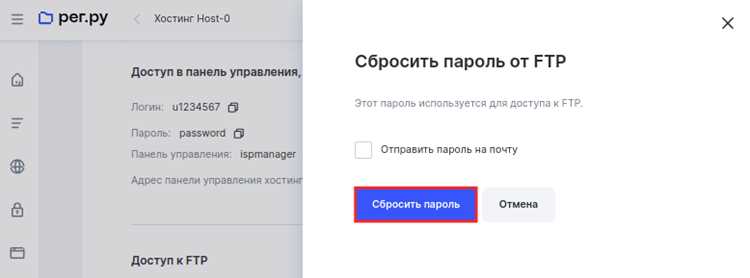
В ISPmanager пароль FTP привязан к отдельной учетной записи, которая обычно создаётся для конкретного сайта. Вход в панель выполняется под пользователем с правами управления сайтами, после чего все операции производятся без остановки FTP-службы.
Порядок действий для изменения пароля:
- Открыть раздел FTP-пользователи в основном меню панели.
- Выбрать учетную запись, используемую для подключения к сайту.
- Нажать Изменить в верхней панели управления.
- Ввести новый пароль или сгенерировать его автоматически.
- Сохранить изменения и дождаться подтверждения от системы.
При выборе пароля учитывайте ограничения сервера:
- минимальная длина, заданная в настройках безопасности панели;
- допустимые символы без пробелов;
- отсутствие совпадений с логином FTP-пользователя.
Для сайтов, размещённых в одном аккаунте, важно проверить, какой каталог назначен корневым для FTP-доступа. Изменение пароля не влияет на путь, но ошибка в выборе пользователя может привести к загрузке файлов не в тот каталог.
Если используется доступ по SFTP, пароль FTP-пользователя не применяется. В этом случае необходимо менять пароль системного пользователя в разделе управления пользователями сервера или через SSH.
После сохранения настроек обновите данные входа в FTP-клиентах и проверьте подключение в пассивном режиме, если сервер находится за NAT или межсетевым экраном.
Изменение пароля FTP в Plesk для конкретного пользователя
В Plesk FTP-доступ управляется на уровне подписки или домена, поэтому перед изменением пароля важно выбрать нужный сайт. Вход в панель выполняется через порт 8443 под учетной записью администратора или владельца подписки.
Для смены пароля откройте раздел Сайты и домены, затем выберите нужный домен и перейдите в пункт FTP-доступ. В списке будут отображены все FTP-пользователи, связанные с данным сайтом, включая основной и дополнительные учетные записи.
Нажмите на имя пользователя, для которого требуется изменить пароль. В открывшихся настройках укажите новый пароль или воспользуйтесь генератором. Plesk проверяет соответствие пароля заданной политике безопасности и не сохранит изменения при нарушении требований.
При работе с основным FTP-пользователем следует учитывать, что он может быть связан с учетной записью системного пользователя подписки. Изменение пароля в этом случае затронет не только FTP, но и доступ по SFTP и файловому менеджеру Plesk.
После сохранения настроек новые данные применяются сразу. Все текущие соединения будут разорваны, поэтому рекомендуется заранее обновить пароль в FTP-клиентах, системах деплоя и задачах автоматической синхронизации файлов.
Для изоляции доступа к отдельным каталогам целесообразно создавать дополнительных FTP-пользователей и изменять пароли только у них, не затрагивая основную учетную запись подписки.
Обновление пароля FTP при доступе по SSH и файлу конфигурации
На VPS и выделенных серверах без панели управления FTP-доступ часто основан на системных пользователях Linux. В таких конфигурациях FTP и SFTP используют один и тот же пароль, поэтому его изменение выполняется через SSH и сразу влияет на все протоколы доступа.
Перед изменением пароля необходимо определить, какой пользователь используется для подключения. Это можно установить по логину в FTP-клиенте или по настройкам сайта, где указан владелец файлов. Ошибка в выборе учетной записи приведёт к блокировке доступа к нужному каталогу.
Смена пароля выполняется после подключения по SSH под пользователем с правами администратора. Новый пароль должен соответствовать политике безопасности системы, заданной в конфигурации PAM, иначе он не будет принят. После изменения пароль применяется немедленно, без перезапуска FTP-сервиса.
Если используется FTP-сервер с виртуальными пользователями, пароль может храниться не в системе, а в файле конфигурации или базе данных. На практике это встречается при настройке vsftpd, proftpd или pure-ftpd с backend через MySQL. В таких случаях требуется изменить пароль в источнике аутентификации и перезагрузить службу.
Отдельное внимание следует уделить правам на каталоги. После смены пароля доступ сохранится только при корректных владельцах и разрешениях на директории сайта. Несоответствие прав часто воспринимается как ошибка пароля.
После обновления данных необходимо проверить вход по FTP или SFTP и обновить сохранённые учетные данные в системах деплоя, cron-задачах и скриптах резервного копирования, использующих SSH-подключение.
Что делать, если доступ к панели утерян и нужен сброс пароля FTP
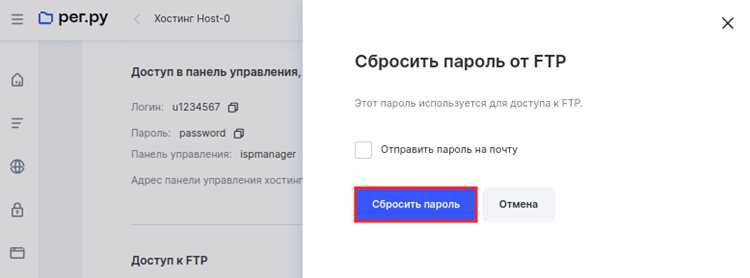
Если вход в панель управления сервером недоступен, изменить пароль стандартными средствами невозможно. В этом случае требуется использовать альтернативные методы восстановления доступа или сброса пароля.
Для виртуального хостинга первым шагом является обращение к провайдеру. Обычно хостеры предоставляют форму восстановления пароля через email владельца аккаунта. При этом новый пароль FTP генерируется на сервере и привязывается к существующей учетной записи.
На VPS или выделенном сервере без панели можно сбросить пароль через SSH. Подключение выполняется под пользователем с root-доступом, после чего команда passwd username позволяет задать новый пароль системному пользователю, к которому привязан FTP-доступ.
Если FTP-сервер использует виртуальных пользователей и хранит данные в базе или конфигурационных файлах, необходимо отредактировать источник аутентификации. После изменения пароля следует перезапустить службу FTP, чтобы новые данные вступили в силу.
После восстановления доступа важно проверить все активные FTP-клиенты и скрипты деплоя. Любые сохраненные старые учетные данные нужно заменить на новые, чтобы избежать ошибок при автоматических соединениях.
Рекомендуется создать резервную учетную запись FTP с ограниченным доступом, чтобы в будущем можно было менять основной пароль без полной потери доступа к файлам.
Проверка входа по FTP после смены пароля
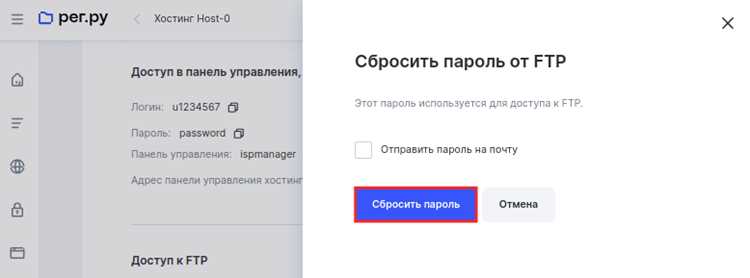
После изменения пароля FTP важно убедиться, что новый логин работает корректно. Это позволяет избежать потери доступа к файлам и сбоев в автоматических скриптах или резервном копировании.
Проверка выполняется через FTP-клиент или командную строку. Основные параметры соединения:
| Параметр | Описание |
|---|---|
| Сервер | IP-адрес или доменное имя сервера FTP |
| Порт | 21 для FTP, 22 для SFTP, 990 для FTPS |
| Логин | Имя FTP-пользователя, к которому изменён пароль |
| Пароль | Новый пароль, установленный в панели или через SSH |
| Режим соединения | Пассивный (Passive) или активный (Active), в зависимости от конфигурации сервера |
После подключения проверьте следующие действия:
- Просмотр корневого каталога и подкаталогов.
- Загрузка и удаление тестового файла для проверки прав на запись.
- Синхронизацию с автоматическими скриптами, если они используют FTP.
Если вход не выполняется, проверьте правильность логина, регистр символов в пароле и соответствие протокола (FTP, SFTP, FTPS). В случае повторных ошибок может потребоваться сброс пароля или проверка настроек сервера.
Обновление сохранённых паролей в FTP-клиентах
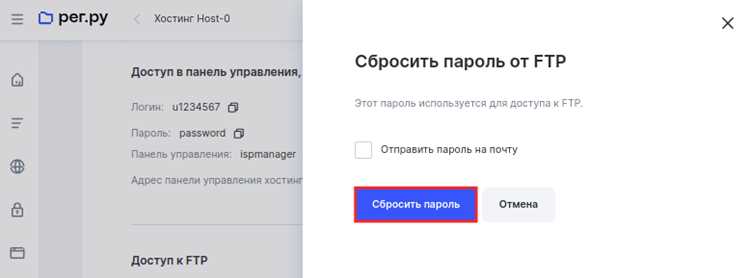
После смены пароля FTP важно обновить его во всех FTP-клиентах, чтобы избежать ошибок соединения и прерывания автоматических процессов.
Для каждого клиента процесс отличается, но общие шаги следующие:
- Открыть менеджер сохранённых соединений или «Site Manager».
- Выбрать профиль сервера, у которого был изменён пароль.
- В поле Пароль ввести новый пароль или использовать генератор клиента, если поддерживается.
- Сохранить изменения и протестировать соединение через кнопку «Test Connection» или аналогичную функцию.
Важно проверить все используемые профили: основной FTP-пользователь, дополнительные аккаунты и автоматические задачи загрузки файлов. Если один из клиентов продолжает использовать старый пароль, это может привести к блокировке доступа или ошибкам синхронизации.
Для автоматических скриптов и CI/CD систем необходимо заменить старый пароль в конфигурационных файлах, переменных окружения и секретах. После обновления рекомендуется выполнить тестовую загрузку и скачивание файлов, чтобы убедиться, что новые данные применяются корректно.
Регулярная проверка сохранённых паролей предотвращает проблемы с доступом после будущих смен и снижает риск ошибок при деплое или резервном копировании.
Вопрос-ответ:
Можно ли сменить пароль FTP, если забыли доступ к панели управления?
Да, доступ можно восстановить через хостера или напрямую через сервер. Для виртуального хостинга обычно предоставляется форма восстановления пароля по email владельца аккаунта. На VPS или выделенном сервере пароль меняется через SSH под пользователем с root-правами с помощью команды passwd username для системного пользователя, к которому привязан FTP.
Как проверить, что новый пароль FTP применился корректно?
После смены пароля следует подключиться через FTP-клиент или командную строку, используя новый логин и пароль. Необходимо проверить просмотр каталога, загрузку и удаление тестового файла. Также стоит убедиться, что автоматические скрипты и задачи резервного копирования используют новые данные.
Можно ли менять пароль основного FTP-пользователя без потери доступа к сайту?
Да, но нужно учитывать, что основной пользователь часто связан с файловым менеджером и SFTP. При смене пароля все активные соединения будут разорваны, поэтому рекомендуется заранее обновить данные в FTP-клиентах и скриптах. Альтернативой является создание отдельного FTP-пользователя для работы с файлами сайта, чтобы основной аккаунт остался неизменным.
Какие ограничения на пароль FTP существуют в разных панелях управления?
Ограничения зависят от конфигурации сервера и панели. В cPanel и Plesk часто требуется минимум 12 символов с буквами разного регистра, цифрами и спецсимволами. В ISPmanager ограничения задаются в настройках безопасности. Если пароль не соответствует требованиям, система не примет изменения.
Нужно ли обновлять пароли в FTP-клиентах после смены на сервере?
Да, без этого соединения будут разрываться. Нужно открыть менеджер сохранённых соединений, выбрать нужный профиль и заменить старый пароль новым. Также следует проверить скрипты деплоя и автоматические задачи, которые используют FTP, чтобы избежать ошибок синхронизации.

 Загрузка...