Содержание статьи
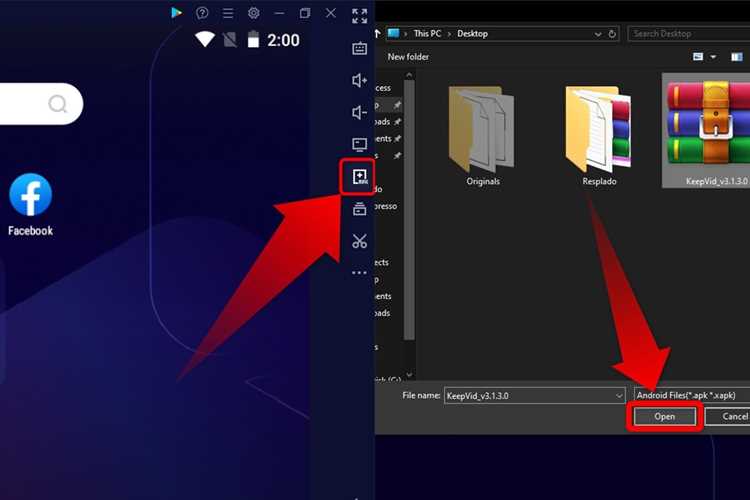
Файл repack – это не отдельный формат данных, а собирательное название программ или игр, повторно упакованных с целью уменьшения размера и упрощения установки. Чаще всего такие файлы распространяются в виде архивов .iso, .rar, .7z или установщиков .exe, внутри которых уже встроены скрипты распаковки и инсталляции. Поэтому способ открытия repack-файла напрямую зависит не от слова «repack», а от его фактического расширения.
Перед открытием важно определить тип файла через свойства Windows или включив отображение расширений в Проводнике. Например, ISO-образ можно смонтировать стандартными средствами Windows 10/11 без сторонних программ, тогда как архивы потребуют установленного архиватора вроде 7-Zip или WinRAR. Если repack распространяется как exe-файл, он запускается напрямую, но требует проверки системы на совместимость: разрядность Windows, версия DirectX, наличие Visual C++ Redistributable и свободного места на диске.
Отдельное внимание стоит уделить безопасности. Repack-файлы часто модифицируются, поэтому перед запуском рекомендуется проверить их актуальным антивирусом и сверить контрольные суммы, если они указаны источником. Также имеет смысл запускать установщик от имени администратора и временно отключать фоновые приложения, чтобы избежать ошибок распаковки и повреждения файлов во время установки.
Что означает формат repack и чем он отличается от обычных установщиков
Ключевое отличие от стандартного установщика – степень компрессии. Repack может быть в 2–5 раз меньше оригинала за счёт использования LZMA, XZ или комбинированных архивов, удаления языковых пакетов, документации и вспомогательных компонентов. Обычные установщики чаще применяют ZIP или CAB и сохраняют полный набор файлов.
Второе различие – процесс установки. Repack почти всегда запускается через сторонний инсталлятор (Inno Setup, NSIS с модификациями), который распаковывает данные во временную папку. Это увеличивает время установки и нагрузку на процессор и диск. Стандартный установщик, как правило, устанавливается быстрее и предсказуемее.
Источник и доверие – критичный момент. Официальные установщики подписаны цифровой подписью разработчика и проходят проверку целостности. Repack редко имеет корректную подпись, поэтому перед запуском рекомендуется проверять хеш-суммы (SHA-256) и использовать антивирус с актуальными базами.
Repack может включать изменённые параметры установки: отключённые автообновления, преднастроенные пути, отсутствие онлайн-активации. Это удобно для офлайн-установки, но повышает риск несовместимости с обновлениями и службами программы.
Практическая рекомендация: использовать repack только при ограниченном интернет-трафике или необходимости быстрого скачивания, и выбирать стандартный установщик, если важны стабильность, обновления и официальная поддержка. Для Windows предпочтительны дистрибутивы с проверяемой подписью и прозрачным происхождением.
Как определить тип файла repack по расширению и иконке в Windows

Для корректного определения сначала включите отображение расширений: «Проводник» → «Вид» → «Показать» → «Расширения имён файлов». Без этого Windows может скрывать реальный тип файла.
Наиболее распространённые расширения repack-файлов связаны с установщиками и архивами. По ним можно сразу понять, требуется ли установка, распаковка или монтирование образа.
| Расширение | Тип файла | Иконка в Windows | Что означает |
|---|---|---|---|
| .exe | Исполняемый файл | Логотип программы или стандартная иконка Windows | Самораспаковывающийся установщик repack |
| .iso | Образ диска | Диск или логотип средства монтирования | Repack в виде DVD/BD-образа |
| .zip | Архив ZIP | Папка с молнией | Сжатый repack для ручной распаковки |
| .rar | Архив RAR | Стопка книг WinRAR | Многофайловый архив repack |
| .7z | Архив 7-Zip | Чёрно-белая иконка 7-Zip | Максимально сжатый repack |
Иконка файла напрямую зависит от установленного ПО. Например, .iso будет выглядеть как диск только при наличии встроенного или стороннего средства монтирования, а архивы могут иметь одинаковую иконку, если ассоциированы с одной программой.
Дополнительно проверьте тип через свойства файла: правый клик → «Свойства» → поле «Тип файла». Здесь Windows указывает фактическое расширение и приложение по умолчанию, что помогает отличить установщик от обычного архива.
Если расширение отсутствует или выглядит подозрительно (например, file.exe.zip), это признак маскировки. В таких случаях ориентируйтесь именно на последнее расширение и не запускайте файл до проверки антивирусом.
Какие программы нужны для открытия repack в формате ISO, RAR или ZIP
Repack на Windows чаще всего распространяется в виде образа диска или архива. Выбор программы напрямую зависит от формата файла: ISO, RAR или ZIP. Использование неподходящего софта приводит к ошибкам распаковки, повреждённым файлам и проблемам при установке.
Формат ISO – это образ установочного диска, который не требует распаковки в классическом понимании.
- Проводник Windows 10/11 – встроенная функция монтирования ISO. Достаточно кликнуть правой кнопкой мыши и выбрать «Подключить». Образ открывается как виртуальный DVD-диск.
- Daemon Tools Lite – подходит для сложных ISO с нестандартной структурой. Поддерживает несколько виртуальных приводов и защищённые образы.
- WinCDEmu – лёгкая альтернатива без фоновых сервисов, автоматически монтирует ISO двойным щелчком.
Формат RAR используется для сжатия больших repack-сборок с возможностью разбиения на части.
- WinRAR – лучший вариант для RAR-архивов. Корректно работает с многочастными файлами (.part1, .part2), поддерживает восстановление повреждённых архивов.
- 7-Zip – бесплатная программа с высокой степенью сжатия. Открывает большинство RAR-архивов, но не всегда справляется с нестандартными методами упаковки.
- PeaZip – альтернатива с графическим интерфейсом и расширенной проверкой целостности файлов.
Формат ZIP встречается реже, но иногда используется для небольших repack или загрузочных установщиков.
- Проводник Windows – подходит только для простых ZIP без пароля и сложной структуры.
- 7-Zip – оптимальный вариант для распаковки ZIP с максимальной скоростью и минимальным потреблением ресурсов.
- WinRAR – универсален, если уже используется для работы с RAR и ISO.
Для корректной работы с repack рекомендуется иметь минимум две программы: 7-Zip для архивов и Daemon Tools или встроенное средство Windows для ISO. Это покрывает 99% файлов, распространяемых в формате repack на ПК с Windows.
Пошаговая подготовка системы Windows перед запуском repack
Проверьте версию и разрядность Windows: нажмите Win+R, введите winver и убедитесь, что сборка не ниже требований установщика. Для современных repack обычно требуется Windows 10/11 x64. Установка на x86 приведёт к ошибкам распаковки.
Обновите систему до актуальных накопительных обновлений через «Параметры → Обновление и безопасность». Неприменённые патчи часто вызывают сбои служб MSI, .NET и Visual C++ во время установки.
Освободите место на системном и целевом диске. Для распаковки требуется в 1,5–2 раза больше пространства, чем итоговый размер программы. Проверьте файловую систему: в командной строке от имени администратора выполните проверку диска через стандартные средства Windows.
Установите обязательные компоненты: Microsoft Visual C++ Redistributable (2005–2022, x64), .NET Framework 4.8 и DirectX End-User Runtimes (June 2010). Отсутствие библиотек приводит к ошибкам запуска после установки.
Временно закройте фоновые программы с высоким потреблением ресурсов (браузеры, оверлеи, лаунчеры). Это снижает риск зависаний установщика и ошибок CRC при распаковке.
Проверьте целостность файла repack: сравните контрольную сумму (MD5/SHA-1), если она указана источником. Повреждённый архив почти всегда прерывает установку на середине процесса.
Настройте антивирус аккуратно: добавьте папку установки в исключения или временно переведите защиту в режим уведомлений. Полное отключение не рекомендуется; после установки верните стандартные параметры.
Создайте точку восстановления системы через «Свойства системы → Защита системы». Это позволит быстро откатить изменения реестра и служб при неудачной установке.
Запускайте установщик от имени администратора и выбирайте путь без кириллицы и спецсимволов (например, C:\Apps\Program). Это исключает ошибки доступа и проблемы с длинными путями.
Как запустить установку repack без ошибок и сбоев
Перед запуском установки убедитесь, что система соответствует требованиям конкретного repack: версия Windows, разрядность (x64/x86), объём ОЗУ и свободное место на диске. Несовпадение параметров часто приводит к сбоям на этапе распаковки.
- Проверьте целостность установочных файлов с помощью контрольных сумм (MD5/SHA-1), если они указаны источником.
- Распакуйте архив только встроенным проводником Windows или актуальными версиями 7-Zip/WinRAR.
- Поместите папку с установщиком в каталог без кириллицы и длинных путей, например C:\Install\.
Запускайте установку с корректными правами и в подходящем режиме совместимости.
- Щёлкните по файлу установки правой кнопкой мыши и выберите «Запуск от имени администратора».
- Если repack рассчитан на старые версии Windows, включите режим совместимости (Windows 7/8).
- Закройте фоновые программы, особенно те, что активно используют диск и оперативную память.
Ошибки при распаковке чаще всего связаны с нехваткой ресурсов или конфликтами системы.
- Освободите минимум в 2 раза больше места, чем указан конечный размер установки.
- Временно отключите разгон процессора и памяти, если он используется.
- Проверьте диск на ошибки командой chkdsk и убедитесь в отсутствии повреждённых секторов.
При сбоях, связанных с библиотеками и зависимостями, заранее подготовьте систему.
- Установите актуальные версии Microsoft Visual C++ Redistributable (2005–2022).
- Обновите .NET Framework до версии, требуемой установщиком.
- Проверьте наличие DirectX, если repack содержит мультимедийные компоненты.
Если установка прерывается без сообщения об ошибке, повторите процесс после перезагрузки системы и убедитесь, что файлы не блокируются средствами защиты. Добавляйте исключения только для конкретной папки установки и возвращайте стандартные настройки после завершения процесса.
Типовые проблемы при открытии repack и способы их устранения
Повреждённый архив: при скачивании repack могут возникнуть ошибки CRC или неверная контрольная сумма. Проверка через WinRAR или 7-Zip с функцией «Тестировать архив» выявляет повреждения. Решение: повторно скачать файл и сравнить контрольные суммы MD5/CRC32.
Недостаток свободного места: распаковка крупных repack требует в 2–3 раза больше свободного пространства, чем размер архива. Освободите место на диске, включая системный, и используйте быстрый SSD для ускорения процесса.
Блокировка антивирусом: репаки часто определяются как потенциально опасные. Добавьте файл в исключения антивируса или временно отключите защиту перед распаковкой, убедившись в надёжности источника.
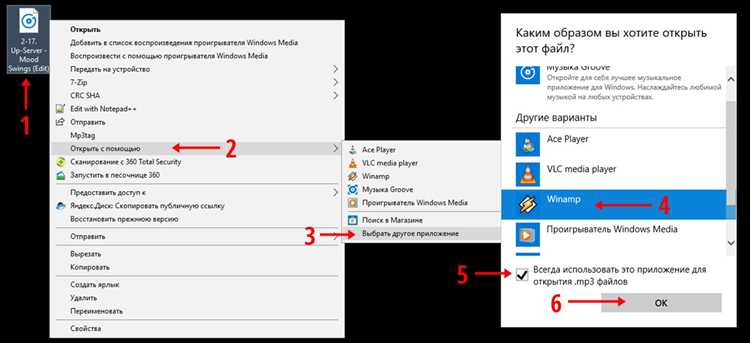
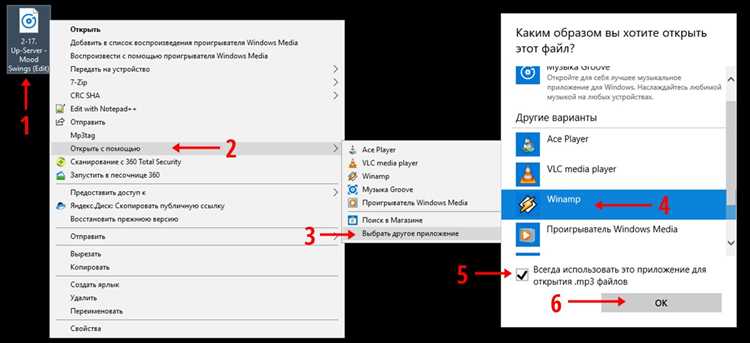
Отсутствие ассоциации с архиватором: Windows может не распознавать формат. Щёлкните правой кнопкой по файлу → «Открыть с помощью» → выберите WinRAR или 7-Zip и отметьте «Всегда использовать эту программу».
Неправильные имена файлов: кириллица и специальные символы вызывают ошибки установки. Переименуйте архив латинскими буквами без пробелов и знаков препинания.
Недостаток прав администратора: запись файлов в Program Files или системные папки может блокироваться. Запустите архиватор от имени администратора.
Конфликт с предыдущими версиями: остаточные файлы старой установки мешают распаковке. Полностью удалите старую версию и очистите временные каталоги перед запуском repack.
Нестандартный формат repack: некоторые сборки используют собственные установщики. Используйте рекомендованную автором утилиту или последнюю версию архиватора, поддерживающую нестандартные форматы.
Как проверить безопасность repack перед установкой на ПК
Перед запуском repack-файла убедитесь, что источник загрузки надёжен: официальные форумы, проверенные архиваторы или крупные файлообменники с рейтингом пользователей. Избегайте неизвестных сайтов и торрентов с минимальной репутацией.
Сканируйте файл антивирусом с актуальными базами. Используйте дополнительные средства проверки, например, VirusTotal или Hybrid Analysis, чтобы просканировать репак на наличие троянов, криптомайнеров и скрытых скриптов.
Проверяйте цифровые подписи и контрольные суммы. Сравните SHA-256 или MD5 файла с официальными значениями, если они доступны. Несовпадение сигнализирует о возможной модификации или вредоносной вставке.
Изучайте содержимое архива без извлечения. Архиваторы типа 7-Zip позволяют просматривать структуру файлов. Обратите внимание на необычные исполняемые файлы, скрипты (.bat, .cmd, .vbs), папки с именами, не относящимися к игре.
Создавайте точку восстановления системы перед установкой. Если после запуска репака возникнут проблемы, можно откатить изменения без потери данных.
Запускайте инсталляцию в изолированной среде: виртуальная машина или песочница (Sandboxie) ограничит доступ программы к системе и позволит проверить её поведение.
Следите за активностью после установки: высокое использование процессора, неожиданные подключения к интернету или создание новых процессов могут указывать на вредоносные элементы.
Вопрос-ответ:
Что такое файл с расширением .repack и для чего он используется?
Файл с расширением .repack обычно представляет собой переупакованную версию программы или игры. Такие файлы создаются для уменьшения размера исходного пакета или для объединения нескольких компонентов в один архив. На практике это может быть удобным способом распространения больших приложений, но важно проверять источник файла, чтобы избежать вредоносного ПО.
Какая программа нужна для открытия файла .repack на Windows?
Файл .repack чаще всего представляет собой архив, поэтому для его открытия подойдут архиваторы, такие как WinRAR или 7-Zip. Иногда это может быть установщик переупакованной игры или программы, который запускается напрямую. Если стандартный архиватор не открывает файл, можно проверить его свойства и попробовать открыть через совместимые с архивами утилиты или установочные программы.
Можно ли открыть .repack без установки стороннего ПО?
В некоторых случаях содержимое файла .repack можно извлечь стандартными средствами Windows, например через встроенный проводник, если система распознает файл как архив. Однако чаще всего требуется сторонняя утилита вроде 7-Zip, так как Windows по умолчанию не поддерживает этот формат. Без установки дополнительного ПО вы сможете увидеть только свойства файла, но не его содержимое.
Файл .repack не открывается, что делать?
Если файл .repack не открывается, стоит проверить несколько моментов. Сначала убедитесь, что файл полностью скачан и не повреждён. Затем попробуйте открыть его через архиватор, например 7-Zip или WinRAR, выбрав опцию извлечения. Если это установочный пакет, иногда помогает запуск от имени администратора. В редких случаях расширение может быть переименовано, и правильная программа для открытия отличается от стандартного архиватора.
Можно ли безопасно запускать .repack файлы с интернета?
Файлы .repack, как и любые переупакованные программы, могут содержать вредоносный код, если источник ненадёжный. Чтобы снизить риск, загружайте такие файлы только с проверенных сайтов и используйте антивирус для проверки перед открытием. Также рекомендуется проверять отзывы и информацию о создателе пакета, чтобы убедиться, что файл не был модифицирован злоумышленниками.
Что такое файл с расширением .repack и для чего он используется?
Файл с расширением .repack обычно представляет собой архив с программой или игрой, в котором разработчик перераспределил файлы для упрощённой установки. Такие файлы часто создаются для уменьшения объёма или объединения нескольких компонентов в один пакет. Чтобы работать с ним на Windows, его необходимо открыть с помощью специального программного обеспечения, которое поддерживает данный формат.
Какие способы есть для открытия файла .repack на Windows?
Наиболее распространённый метод — использовать архиваторы, которые поддерживают формат .repack, например, WinRAR или 7-Zip. Иногда файлы такого типа снабжены собственным установщиком, и их можно запустить двойным кликом мыши. В случае если стандартные архиваторы не справляются, можно искать программы, которые конвертируют .repack в привычные форматы, такие как .zip или .exe. При работе с такими файлами важно убедиться в их безопасности, так как некоторые сборки могут содержать нежелательные компоненты.

 Загрузка...