Содержание статьи

Дубликаты в Excel – проблема, с которой сталкивается каждый, кто работает с большими массивами данных. По статистике, до 15% строк в типовых таблицах содержат повторяющиеся записи, что искажает аналитику и увеличивает время обработки. Например, в базе клиентов дубли могут привести к ошибочным рассылкам или неверным финансовым отчетам. Решение этой задачи не требует сложных формул или макросов – достаточно встроенных инструментов Excel.
В этой статье рассмотрим три метода удаления дублей: через условное форматирование (для визуального контроля), функцию «Удалить дубликаты» (для быстрого очищения данных) и формулы с COUNTIF (для гибкой фильтрации). Каждый способ подходит для разных сценариев: от одноразовой чистки таблицы до регулярной обработки данных с сохранением исходной структуры.
Начнем с самого простого варианта – инструмента «Удалить дубликаты», который работает за 3 клика. Он эффективен, если нужно убрать полностью идентичные строки, но не учитывает частичные совпадения. Для более тонкой настройки используйте формулы с COUNTIF или Power Query, если объем данных превышает 100 000 строк. Выбор метода зависит от структуры таблицы и требований к точности результата.
Как найти повторяющиеся значения в одном столбце
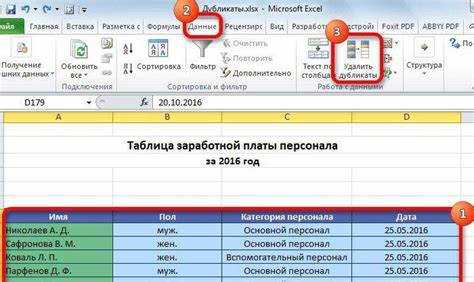
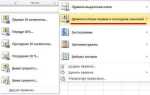
Выделите нужный столбец, щелкнув по его заголовку (например, A). Перейдите на вкладку Главная и в группе Стили выберите Условное форматирование. В выпадающем меню наведите на Правила выделения ячеек, затем кликните Повторяющиеся значения. В открывшемся окне оставьте параметр повторяющиеся и выберите цвет заливки или шрифта – Excel автоматически подсветит дубли.
Для анализа без визуального форматирования используйте формулу =СЧЁТЕСЛИ($A$1:$A$100; A1)>1, где $A$1:$A$100 – диапазон столбца, а A1 – первая ячейка. Скопируйте формулу вниз, и в соседнем столбце появятся значения ИСТИНА для дублей. Отфильтруйте результаты по этому столбцу, чтобы увидеть только повторяющиеся записи.
В Excel 365 и 2021 работает функция UNIQUE в сочетании с FILTER. Введите =FILTER(A1:A100; СЧЁТЕСЛИ(A1:A100; A1:A100)>1) – формула вернет только дублирующиеся значения. Для сортировки по частоте повторений добавьте SORT: =SORT(FILTER(A1:A100; СЧЁТЕСЛИ(A1:A100; A1:A100)>1); 1; -1).
Если требуется выделить уникальные значения, а не дубли, замените в формуле >1 на =1. Для быстрого удаления повторов после их выделения используйте инструмент Удалить дубликаты на вкладке Данные – Excel оставит только первые вхождения каждого значения.
Как удалить дубликаты с сохранением первой уникальной строки
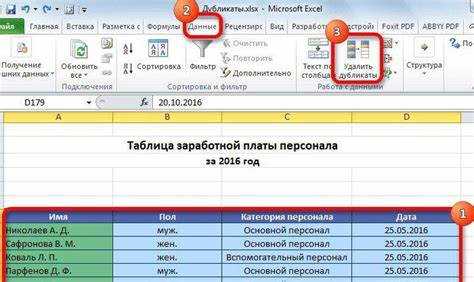
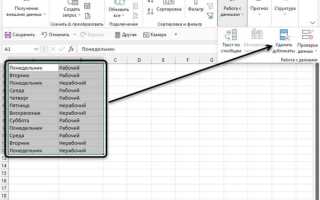
В Excel дубликаты часто возникают при импорте данных или объединении таблиц. Чтобы сохранить только первую уникальную строку, используйте инструмент «Удалить дубликаты» на вкладке «Данные». Выделите диапазон ячеек, включая заголовки, и нажмите кнопку. В появившемся окне отметьте столбцы, по которым нужно проверить повторяющиеся значения – Excel оставит первую встреченную строку, удалив все последующие совпадения.
Если данные содержат скрытые строки или фильтры, предварительно снимите их. Иначе инструмент может пропустить часть дубликатов. Для этого выделите весь лист комбинацией Ctrl+A, затем нажмите Ctrl+Shift+L для отключения фильтра или Alt+; для отображения скрытых строк. После очистки верните фильтры обратно, если они необходимы для дальнейшей работы.
Для сложных случаев, когда дубли определяются по нескольким условиям, используйте формулу с функцией COUNTIFS. Например, в новом столбце введите: =COUNTIFS(A$2:A2; A2; B$2:B2; B2). Скопируйте формулу вниз, затем отфильтруйте значения, равные 1 – это и будут первые уникальные строки. Остальные можно удалить вручную или через фильтр.
В Power Query дубликаты удаляются через меню «Главная» → «Удалить строки» → «Удалить дубликаты». Этот метод удобен для больших массивов данных, так как не изменяет исходный файл. После обработки нажмите «Закрыть и загрузить», чтобы вернуть очищенные данные на лист. Преимущество Power Query – возможность автоматизировать процесс через обновление запроса.
Для программного удаления дубликатов используйте VBA. В редакторе макросов (Alt+F11) вставьте код: Sub RemoveDuplicates(). Здесь
ActiveSheet.Range("A1:D100").RemoveDuplicates Columns:=Array(1, 2), Header:=xlYes
End SubA1:D100 – диапазон, а Array(1, 2) – номера столбцов для проверки. Запустите макрос, и Excel удалит дубли, оставив первую строку из каждой группы.
Как убрать повторы сразу в нескольких столбцах таблицы

Удаление дубликатов по нескольким столбцам требует точного указания критериев уникальности. В Excel выделите диапазон данных, включая заголовки, затем перейдите на вкладку «Данные» и выберите «Удалить дубликаты». В открывшемся окне отметьте галочками столбцы, по которым нужно проверить повторяющиеся комбинации. Например, если в таблице есть столбцы «ФИО», «Отдел» и «Дата найма», а дубли считаются строки с одинаковыми значениями во всех трех полях, выберите все три.
Для сложных случаев, когда дубли определяются не по всем столбцам, используйте формулу с функцией СЧЁТЕСЛИМН. Создайте вспомогательный столбец и введите формулу вида: =СЧЁТЕСЛИМН(A$2:A2;A2;B$2:B2;B2;C$2:C2;C2). Здесь A, B, C – столбцы для проверки. Скопируйте формулу вниз, затем отфильтруйте таблицу по вспомогательному столбцу, оставив только строки со значением 1. Удалите отфильтрованные дубли вручную.
Power Query упрощает процесс для больших массивов данных. Выделите таблицу и выберите «Данные» → «Из таблицы/диапазона». В редакторе Power Query перейдите на вкладку «Главная» → «Удалить строки» → «Удалить дубликаты». В отличие от стандартного инструмента Excel, Power Query позволяет сохранить исходные данные и создать новую таблицу без повторов, что полезно для анализа изменений.
Если нужно удалить дубли только при совпадении значений в двух из трех столбцов, используйте условную логику. Например, формула =ЕСЛИ(ИЛИ(СЧЁТЕСЛИ(A$2:A2;A2)>1;СЧЁТЕСЛИ(B$2:B2;B2)>1);"Дубликат";"Уникально") поможет пометить строки, где повторяются значения в столбцах A или B. Затем отфильтруйте и удалите помеченные строки.
При работе с внешними источниками данных (например, выгрузками из CRM) предварительно очистите данные от лишних пробелов и непечатаемых символов. Используйте функцию =СЖПРОБЕЛЫ() или Power Query с преобразованием «Преобразовать» → «Формат» → «Усечь» и «Очистить». Это предотвратит ложные дубли из-за скрытых символов.
| Столбец 1 | Столбец 2 | Столбец 3 | Результат проверки |
|---|---|---|---|
| Иванов | Отдел продаж | 10.05.2023 | Уникально |
| Петров | Отдел продаж | 10.05.2023 | Уникально |
| Иванов | Отдел продаж | 10.05.2023 | Дубликат |
Для автоматизации процесса создайте макрос на VBA. Пример кода, удаляющего дубли по столбцам A и B:
Sub RemoveDuplicatesMultiColumn()
Dim rng As Range
Set rng = Selection
rng.RemoveDuplicates Columns:=Array(1, 2), Header:=xlYes
End Sub
Как использовать условное форматирование для выделения дублей
Условное форматирование в Excel позволяет визуально идентифицировать повторяющиеся значения без удаления данных. Выделите диапазон ячеек (например, A1:A100), перейдите на вкладку Главная → Условное форматирование → Создать правило. В окне выберите «Форматировать только уникальные или повторяющиеся значения». В выпадающем списке установите «повторяющиеся» и задайте стиль форматирования: заливку красным или жирный шрифт. Нажмите ОК – дубли будут выделены автоматически.
Для анализа дублей в нескольких столбцах используйте формулу в условном форматировании. Выделите нужный диапазон (например, A1:C50), создайте правило через «Использовать формулу для определения форматируемых ячеек». Введите формулу:
=СЧЁТЕСЛИ($A$1:$C$50; A1)>1– для поиска дублей во всём диапазоне;=СЧЁТЕСЛИ($A$1:$A$50; A1)>1– для проверки только в столбце A.
Настройте формат (например, жёлтая заливка) и подтвердите. Метод работает с текстом, числами и датами, но не учитывает регистр.
Чтобы выделить только вторые и последующие вхождения дублей (игнорируя первое), используйте комбинацию функций. Создайте правило с формулой:
- Выделите диапазон (например, B2:B100).
- Введите формулу:
=И(СЧЁТЕСЛИ($B$2:B2; B2)>1; СЧЁТЕСЛИ($B$2:$B$100; B2)>1). - Задайте формат (например, курсив + серый цвет).
Этот подход полезен для анализа данных перед удалением дублей или проверки уникальности записей в отчётах.
Как применить формулы для поиска и удаления повторов

Для поиска дубликатов в столбце используйте формулу =СЧЁТЕСЛИ($A$2:A2; A2)>1. Она проверяет, встречалось ли значение в ячейке A2 ранее в диапазоне. Результат ИСТИНА указывает на повтор. Скопируйте формулу вниз по столбцу, чтобы отметить все дубли. Для работы с несколькими столбцами объедините их в один с помощью =A2&B2, затем примените ту же логику.
Чтобы удалить найденные повторы, добавьте вспомогательный столбец с формулой =ЕСЛИ(СЧЁТЕСЛИ($A$2:A2; A2)>1; «Дубль»; «Уникальное»). Отфильтруйте данные по значению «Уникальное» через меню Данные → Фильтр. Выделите отфильтрованные строки, скопируйте их в новый лист или диапазон. Альтернатива – использовать =УНИКАЛЬНЫЙ() в Excel 365/2021 для автоматического извлечения уникальных значений без промежуточных шагов.
Для сложных случаев, например, когда дубли определяются по частичному совпадению, применяйте =ПОИСКПОЗ() с подстановочными знаками. Формула =ЕСЛИ(ПОИСКПОЗ(«*»&A2&»*»; $A$1:A1; 0); «Дубль»; «») найдет повторяющиеся подстроки. Учитывайте, что такие методы требуют больше ресурсов при больших объемах данных – оптимизируйте диапазоны.
Как настроить фильтр для отображения только уникальных записей
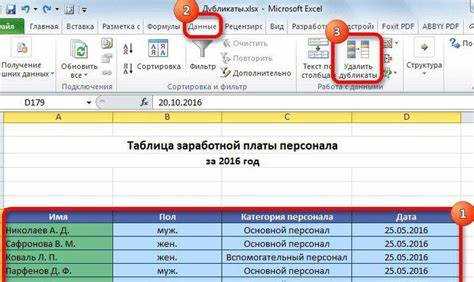
Фильтрация уникальных значений в Excel требует точной настройки параметров, чтобы исключить дубли без удаления данных. Начните с выделения диапазона ячеек, включая заголовки столбцов. Перейдите на вкладку Данные и выберите Дополнительно в группе Сортировка и фильтр. В открывшемся окне установите переключатель на Фильтровать список на месте и активируйте опцию Только уникальные записи. Метод работает для диапазонов до 1 млн строк и поддерживает фильтрацию по нескольким столбцам одновременно.
Для динамической фильтрации используйте условное форматирование с формулой. Выделите нужный столбец, откройте Условное форматирование → Создать правило → Использовать формулу. Введите формулу для первого элемента диапазона (например, для ячейки A2):
=СЧЁТЕСЛИ($A$2:$A$100; A2)=1– выделит уникальные значения.=СЧЁТЕСЛИ($A$2:$A$100; A2)>1– выделит дубли.
Задайте формат заливки или шрифта, чтобы визуально отделить уникальные записи. Метод удобен для быстрого анализа без изменения структуры данных.
В Excel 365 и 2021 доступен встроенный фильтр уникальных значений через функцию UNIQUE. Создайте новый столбец и введите формулу:
=UNIQUE(A2:A100)– вернёт массив уникальных значений из диапазона A2:A100.=UNIQUE(A2:B100; ; ИСТИНА)– извлечёт уникальные строки по двум столбцам.
Результат автоматически обновляется при изменении исходных данных. Функция поддерживает динамические массивы, поэтому не требует растягивания формулы.
Для фильтрации с сохранением исходного порядка используйте Power Query. Выделите данные, перейдите на вкладку Данные → Из таблицы/диапазона. В редакторе Power Query выберите столбец, нажмите Удалить строки → Удалить дубликаты. Нажмите Закрыть и загрузить, чтобы вывести очищенные данные на новый лист. Преимущество метода – возможность повторного применения к обновлённым источникам.
Если требуется временно скрыть дубли, примените автофильтр. Выделите данные, нажмите Фильтр на вкладке Данные. В выпадающем списке столбца выберите Фильтры по цвету или Текстовые фильтры → Не содержит, затем введите условие для отсеивания повторов. Например, для числовых данных используйте Числовые фильтры → Первые 10 с настройкой на уникальные значения. Метод не изменяет данные, но требует ручной настройки для каждого столбца.
Как автоматизировать удаление дублей с помощью макросов

Макросы в Excel позволяют записывать последовательность действий для повторного выполнения. Чтобы создать макрос для удаления дублей, откройте вкладку «Разработчик» (если её нет, включите через «Файл» → «Параметры» → «Настроить ленту»). Нажмите «Запись макроса», задайте имя (например, *RemoveDuplicates*) и выберите место хранения – «Эта книга» для локального использования.
Выделите диапазон данных, где нужно убрать дубли. Перейдите на вкладку «Данные» и нажмите «Удалить дубликаты». В появившемся окне отметьте столбцы для проверки (например, все, если дубли определяются по полному совпадению строк). Нажмите «ОК» – Excel удалит повторяющиеся записи. Остановите запись макроса кнопкой «Остановить запись».
Чтобы макрос работал с любым выделенным диапазоном, отредактируйте его код в редакторе VBA (Alt+F11). Найдите записанный макрос в модуле и замените фиксированный диапазон (например, *Range(«A1:D100»)*) на *Selection*. Это позволит применять макрос к любому выделенному фрагменту данных без предварительной настройки.
Для автоматического запуска макроса при открытии файла добавьте процедуру в объект *ThisWorkbook*. В редакторе VBA выберите *ThisWorkbook*, вставьте код:
Private Sub Workbook_Open()
Call RemoveDuplicates
End Sub
Теперь макрос будет выполняться при каждом открытии книги, если данные уже выделены.
Если дубли нужно удалять по сложным критериям (например, только при совпадении значений в двух столбцах из пяти), используйте метод *RemoveDuplicates* с параметрами. Пример кода для проверки дублей по столбцам 1 и 3:
Sub RemoveCustomDuplicates()
Selection.RemoveDuplicates Columns:=Array(1, 3), Header:=xlYes
End Sub
Параметр *Header:=xlYes* указывает, что первая строка содержит заголовки.
Для обработки больших массивов данных (более 100 000 строк) оптимизируйте макрос, отключив обновление экрана и автоматический пересчёт формул. Добавьте в начало кода:
Application.ScreenUpdating = False
Application.Calculation = xlCalculationManual
В конце не забудьте вернуть настройки:
Application.ScreenUpdating = True
Application.Calculation = xlCalculationAutomatic
Это ускорит выполнение в 3–5 раз.
Чтобы макрос игнорировал регистр при сравнении (например, «Excel» и «excel» считались дублями), используйте временный вспомогательный столбец с функцией *LOWER()* или *UPPER()*. Пример кода для преобразования всех значений в нижний регистр перед удалением дублей:
Sub RemoveCaseInsensitiveDuplicates()
Dim rng As Range
Set rng = Selection
rng.Offset(0, rng.Columns.Count).Resize(, 1).Formula = "=LOWER(" & rng.Cells(1, 1).Address & ")"
rng.Resize(, rng.Columns.Count + 1).RemoveDuplicates Columns:=Array(rng.Columns.Count + 1), Header:=xlYes
rng.Offset(0, rng.Columns.Count).Resize(, 1).Clear
End Sub
Макрос создаёт временный столбец, удаляет дубли по нему, затем очищает вспомогательные данные.
Для регулярного использования привяжите макрос к кнопке на панели быстрого доступа. Перейдите в «Файл» → «Параметры» → «Панель быстрого доступа», выберите категорию «Макросы», добавьте свой макрос и настройте значок. Теперь удаление дублей будет доступно в один клик, независимо от активного листа или книги.

 Загрузка...