Содержание статьи
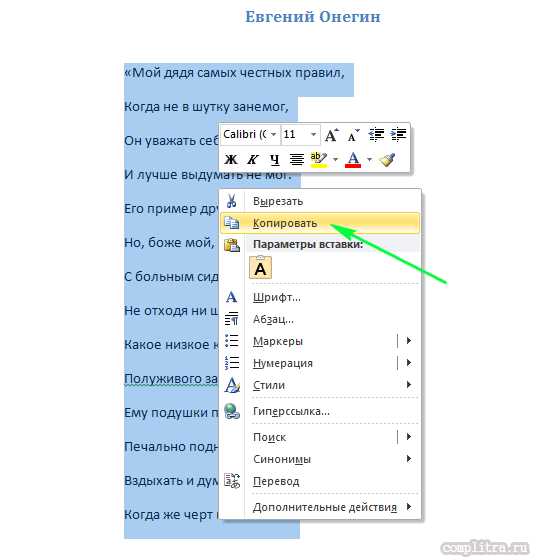
Копирование текста – рутинная задача, но не всегда очевидная. Стандартное выделение мышью (Ctrl+A → Ctrl+C) не срабатывает на защищённых страницах, в PDF с ограничениями или при динамической подгрузке контента. Ниже – проверенные способы, которые решают проблему в 90% случаев, включая сложные сценарии.
Первый метод – инструменты браузера. В Chrome и Firefox откройте DevTools (F12 или Ctrl+Shift+I), перейдите на вкладку Elements и найдите тег <body>. Кликните правой кнопкой → Copy → Copy outerHTML. Вставьте результат в текстовый редактор и удалите HTML-теги с помощью регулярного выражения <[^>]*> (в Notepad++ или VS Code). Этот способ работает даже на сайтах с запретом выделения.
Для PDF используйте Adobe Acrobat Reader: откройте файл, нажмите Ctrl+A, затем Ctrl+C. Если текст не копируется, попробуйте Export PDF → Text или сторонние инструменты вроде PDF24 Tools (онлайн-конвертер). В защищённых документах поможет PDF-XChange Editor – он игнорирует ограничения на копирование.
На мобильных устройствах Android/iOS скопировать весь текст можно через Google Lens (функция Text) или приложения Text Fairy (распознавание текста с экрана). Для длинных статей в браузере используйте расширения Copyfish или Project Naptha – они извлекают текст даже из изображений и защищённых блоков.
Если текст разбит на части (например, в таблицах или динамических списках), используйте JavaScript-сниппеты. В консоли браузера (Ctrl+Shift+J) выполните:
copy(Array.from(document.querySelectorAll('p, span, div')).map(el => el.textContent).join('

'))
Этот код соберёт текст из всех элементов страницы в один блок и скопирует его в буфер обмена.
Для программистов: в Linux/macOS используйте xclip или pbcopy с командой curl -s [URL] | html2text | pbcopy. На Windows подойдёт PowerShell:
Invoke-WebRequest -Uri "[URL]" | Select-Object -ExpandProperty Content | Out-File -FilePath "output.txt"
Эти методы автоматизируют процесс и работают с любыми HTML-страницами.
Как выделить весь текст на странице с помощью горячих клавиш
Горячие клавиши для выделения всего текста зависят от операционной системы и используемого приложения. В Windows и Linux комбинация Ctrl + A работает в большинстве программ: браузерах, текстовых редакторах, файловых менеджерах. На macOS аналогичную функцию выполняет ⌘ + A. В терминалах Linux и macOS Ctrl + A перемещает курсор в начало строки, поэтому для выделения текста используйте Ctrl + Shift + A или мышь.
В таблице ниже приведены комбинации для разных сценариев:
| Сценарий | Windows/Linux | macOS |
|---|---|---|
| Браузеры (Chrome, Firefox, Edge) | Ctrl + A | ⌘ + A |
| Текстовые редакторы (Notepad++, VS Code) | Ctrl + A | ⌘ + A |
| Терминал (Bash, Zsh) | Ctrl + Shift + A или мышь | ⌘ + A (в iTerm2) |
| Документы Google Docs | Ctrl + A | ⌘ + A |
Исключения встречаются в специализированных приложениях. Например, в Adobe Photoshop Ctrl + A выделяет весь холст, а не текстовый слой. В играх или графических редакторах горячие клавиши могут быть переназначены – проверяйте настройки или документацию. Для быстрого копирования после выделения используйте Ctrl + C (Windows/Linux) или ⌘ + C (macOS).
Копирование содержимого веб-страницы через контекстное меню браузера
Контекстное меню браузера – встроенный инструмент, доступный по правому клику мыши или через сочетание клавиш Shift + F10 (Windows) / Ctrl + Click (macOS). Оно позволяет копировать текст без выделения каждого фрагмента вручную, но работает только с видимым контентом. Метод эффективен для страниц с простой структурой, где текст не разбит на динамические блоки или iframe.
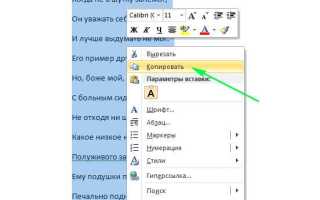
Для копирования всего текста на странице выделите любой фрагмент, затем вызовите контекстное меню и выберите пункт «Выделить всё» (или «Select All» в англоязычных браузерах). После этого повторно откройте меню и нажмите «Копировать». В Chrome и Edge эта опция доступна сразу, в Firefox потребуется сначала нажать Ctrl + A для выделения, затем Ctrl + C.
Если страница содержит таблицы, списки или форматированный текст, контекстное меню сохранит исходное оформление при вставке в Word или Google Docs. Однако в простых текстовых редакторах (Блокнот, Notepad++) форматирование потеряется. Для сохранения структуры используйте комбинацию Ctrl + Shift + V при вставке в поддерживающие приложения.
На мобильных устройствах контекстное меню работает иначе: долгое нажатие на текст вызывает лупу для точного выделения, а кнопка «Выделить всё» появляется только после выбора хотя бы одного символа. В Safari для iOS после выделения нужно нажать «Копировать» в всплывающем меню, а в Chrome для Android – использовать жест «Выделить всё» в верхней панели.
Браузеры блокируют копирование текста из защищённых элементов: полей ввода, iframe с внешними доменами, или контента, закрытого скриптами. В таких случаях контекстное меню не предложит опцию «Выделить всё». Обходные пути – использование расширений типа «Absolute Enable Right Click» или ручное выделение с зажатой клавишей Ctrl (для игнорирования ограничений).
Для копирования текста из всплывающих подсказок или динамических элементов (например, раскрывающихся меню) сначала разверните их, затем выделите содержимое. Если текст генерируется JavaScript, дождитесь полной загрузки страницы – контекстное меню сработает только после рендеринга DOM. В Chrome DevTools (F12) можно проверить, загружен ли нужный элемент, через вкладку «Elements».
При копировании больших объёмов текста (более 10 000 символов) браузеры могут «подвисать» на 1–2 секунды. Чтобы избежать этого, разбейте процесс на части: выделите и скопируйте сначала верхнюю половину страницы, затем нижнюю. В Firefox и Edge эта проблема встречается реже благодаря оптимизации движка.
Если после вставки текст содержит лишние пробелы или переносы строк, очистите его с помощью регулярных выражений в Notepad++ (замените \s{2,} на один пробел) или онлайн-сервисов типа TextFixer. Для автоматического удаления гиперссылок при копировании используйте расширение «Copy Plain Text» или вставляйте текст в Word с параметром «Сохранить только текст».
Использование расширений для браузера для копирования текста без форматирования
Расширения для браузеров решают проблему копирования текста с сохранением исходного форматирования, которое часто мешает при вставке в редакторы или чаты. Например, *Pure Paste* для Chrome и Firefox удаляет стили, шрифты и цвета, оставляя только чистый текст. Установка занимает 30 секунд: достаточно найти расширение в магазине браузера, нажать «Добавить» и подтвердить разрешения. После этого текст копируется через контекстное меню или горячие клавиши (Ctrl+Shift+V по умолчанию).
Для пользователей, работающих с объемными документами, подойдет *Copy Plain Text*. Оно интегрируется в контекстное меню браузера и позволяет копировать текст без форматирования одним кликом. Особенность – поддержка кастомных горячих клавиш, что ускоряет работу. Расширение совместимо с Edge, Opera и Brave, но требует ручной настройки в некоторых браузерах через флаги chrome://flags.
Если нужно копировать текст с сайтов с динамическим контентом (например, Twitter или Medium), *Text Only Copy* справляется лучше стандартных инструментов. Оно игнорирует встроенные скрипты и CSS, извлекая только текстовое содержимое. Работает даже на страницах с lazy loading – достаточно выделить область и выбрать опцию «Copy as plain text». Минус: не поддерживает Firefox Quantum.
Для разработчиков и технических писателей полезен *Copy as Markdown*. Он конвертирует HTML-разметку в Markdown, сохраняя структуру заголовков, списков и ссылок. Например, таблица с сайта преобразуется в читаемый формат с разделителями |. Установка через Chrome Web Store, после чего расширение добавляется в контекстное меню. Поддерживает экспорт в буфер обмена или файл.
Пользователям Safari доступно *Plain Clip*, которое оптимизировано для macOS. Оно не только удаляет форматирование, но и исправляет переносы строк, убирая лишние пробелы. Интеграция с системным буфером обмена позволяет вставлять текст в Pages или Notes без артефактов. Настройки включают выбор кодировки (UTF-8 по умолчанию) и исключения для определенных доменов.
При выборе расширения учитывайте частоту обновлений и отзывы. *Copyfish*, например, предлагает OCR-функцию для копирования текста из изображений, но требует доступа к камере. *Plain Text Copy* работает офлайн, но не поддерживает кириллицу в некоторых версиях. Перед установкой проверьте разрешения: расширения, запрашивающие доступ ко «всем данным на сайтах», могут нарушать конфиденциальность.
Как скопировать текст из PDF-документа без потери структуры
PDF-файлы часто содержат сложные макеты: колонки, таблицы, сноски или нестандартные шрифты. При обычном выделении мышью текст может «развалиться» – абзацы слипнутся, переносы строк исчезнут, а таблицы превратятся в сплошной блок. Чтобы сохранить исходную структуру, используйте специализированные инструменты, а не встроенные средства просмотра.
Для Windows лучший вариант – Adobe Acrobat Pro (платный) или Foxit PDF Editor (есть бесплатная версия). Откройте документ, выберите инструмент «Выделить текст» (обычно значок с буквой «T»), обведите нужный фрагмент и нажмите Ctrl+C. Вставка в Word или Google Docs сохранит:
- абзацные отступы;
- нумерованные и маркированные списки;
- таблицы с границами (если они не встроены как изображения).
На macOS используйте Preview или PDF Expert. В Preview выделите текст с зажатой клавишей Option – это позволит захватывать текст построчно, а не по словам. В PDF Expert выберите режим «Текст» (Cmd+2), затем выделите нужный фрагмент и скопируйте. Оба метода сохраняют разрывы строк и выравнивание.
Бесплатные онлайн-сервисы вроде Smallpdf или iLovePDF подойдут для простых документов. Загрузите файл, выберите функцию «PDF в Word» или «Извлечь текст». Ограничения:
- максимум 2–5 страниц за раз;
- таблицы часто конвертируются в текст с табуляциями;
- кириллица может отображаться с ошибками.
После конвертации откройте результат в Word и вручную исправьте артефакты.
Если PDF создан из скана или содержит текст как изображение, понадобится OCR (распознавание текста). В Adobe Acrobat Pro выберите «Улучшить сканирование» → «Распознать текст» → «В этом файле». Для бесплатного решения используйте Tesseract OCR (командная строка) или OnlineOCR.net. Точность распознавания зависит от качества скана:
- 300 DPI и выше – 95–98% правильных символов;
- 150 DPI – до 80% (много ошибок в кириллице).
После распознавания скопируйте текст и проверьте его в редакторе.
Для программистов и автоматизации подойдут библиотеки PyPDF2 (Python) или pdf.js (JavaScript). Пример кода для извлечения текста с сохранением структуры в Python:
from PyPDF2 import PdfReader
reader = PdfReader("document.pdf")
for page in reader.pages:
print(page.extract_text(extraction_mode="layout"))
Этот метод сохраняет пробелы, переносы строк и даже колонки, но требует базовых навыков программирования.
Команды для копирования всего текста в текстовых редакторах и IDE
Большинство редакторов и IDE поддерживают горячие клавиши для мгновенного выделения и копирования всего содержимого файла. В Windows и Linux стандартная комбинация – Ctrl + A (выделить всё), затем Ctrl + C (копировать). На macOS аналогичные действия выполняются через Cmd + A и Cmd + C. Эти сочетания работают в Notepad++, Sublime Text, VS Code, IntelliJ IDEA, PyCharm и других популярных инструментах.
Некоторые IDE предлагают расширенные возможности. Например, в JetBrains-редакторах (IntelliJ IDEA, WebStorm) можно использовать Ctrl + A + Ctrl + C даже при активном режиме множественного курсора. В Eclipse аналогичная операция выполняется через Ctrl + A + Ctrl + Insert, что полезно при работе с большими проектами, где стандартные комбинации могут конфликтовать с системными.
- Vim/Neovim:
ggVG"+y– перемещает курсор в начало файла (gg), выделяет всё до конца (VG) и копирует в системный буфер обмена ("+y). Альтернатива::%y+для копирования всего содержимого без выделения. - Emacs:
C-x h(выделить всё) +M-w(скопировать). Для копирования в системный буфер используйтеC-x h+C-wс предварительной настройкой(setq x-select-enable-clipboard t). - Nano:
Alt + /(перейти в конец файла), затемShift + Alt + \(выделить всё) +Alt + 6(скопировать).
В браузерных редакторах (например, Monaco в VS Code Online или CodePen) комбинации остаются теми же, но могут возникать конфликты с горячими клавишами браузера. Решение – использовать контекстное меню (правый клик → «Выделить всё» → «Копировать») или временно отключить расширения, перехватывающие Ctrl + A. Для Google Docs и аналогичных сервисов подходит Ctrl + A + Ctrl + C, но учтите, что форматирование может не сохраниться при вставке в простые текстовые редакторы.
Для автоматизации процесса в IDE с поддержкой макросов или скриптов можно создать собственные команды. В VS Code добавьте в keybindings.json:
{
"key": "ctrl+shift+c",
"command": "editor.action.selectAll",
"when": "editorTextFocus",
"args": "clipboard.copy"
}
Это объединит выделение и копирование в одно действие. В Sublime Text аналогичный эффект достигается через плагин ChainOfCommand или пользовательские макросы.
Копирование текста из защищённых от выделения элементов на сайте
Многие сайты блокируют выделение текста через CSS-свойства user-select: none или JavaScript-обработчики событий onselectstart, onmousedown. Обойти это можно через инструменты разработчика браузера: откройте панель (F12), найдите элемент с текстом в DOM-дереве и удалите атрибуты style или class, содержащие запреты. Альтернатива – временно отключить JavaScript в настройках браузера (в Chrome: chrome://settings/content/javascript), но это может нарушить функционал страницы.
Для массового копирования используйте консоль браузера. Введите команду document.body.innerText – она вернёт весь текст страницы без HTML-тегов. Если нужен конкретный блок, уточните селектор: document.querySelector('.content').innerText. Для сохранения форматирования замените innerText на innerHTML, но учтите, что результат будет содержать HTML-разметку.
Расширения браузера упрощают процесс. «Absolute Enable Right Click & Copy» (Chrome) или «Enable Copy» (Firefox) автоматически снимают ограничения на выделение. Для Firefox также подойдёт «Copy Plain Text» – он копирует текст даже из iframe и динамически загружаемых блоков. Перед установкой проверьте разрешения расширения: некоторые требуют доступа ко всем данным на сайтах.
Если текст защищён серверными методами (например, загружается через AJAX после проверки заголовков), используйте прокси-сервисы вроде Curlie или curl в терминале: curl -A "Mozilla/5.0" https://example.com/page. Для анализа запросов применяйте вкладку «Network» в инструментах разработчика – найдите запрос с нужными данными и скопируйте ответ в формате JSON или HTML.
Сохранение всего текста страницы в файл одним действием
Браузерные расширения вроде *SingleFile* или *Save Page WE* позволяют сохранить страницу целиком, включая текст, в один HTML-файл. Установите расширение из магазина Chrome или Firefox, откройте нужную страницу и нажмите на иконку расширения – файл сохранится автоматически. Формат HTML сохраняет исходное форматирование, но для извлечения только текста потребуется дополнительная обработка.
В Windows используйте комбинацию Ctrl + A (выделить всё) и Ctrl + C (копировать), затем вставьте текст в *Блокнот* или *Notepad++* и сохраните как TXT. Для больших объёмов текста этот метод быстрее, чем ручное копирование фрагментов, но теряется исходная структура.
На macOS откройте страницу в Safari, выберите Файл → Экспорт как PDF, затем конвертируйте PDF в текст с помощью *Preview* или сторонних инструментов вроде *PDFpen*. Альтернатива – использовать *Automator* для создания скрипта, который автоматически извлекает текст из выделенной области и сохраняет его в файл.
Для программистов подойдёт консольная команда curl -s [URL] | pup 'body text{}' > output.txt (Linux/macOS). Она загружает страницу, парсит её с помощью *pup* и сохраняет только текстовое содержимое в файл. На Windows аналогичный результат даёт PowerShell-скрипт с использованием *Invoke-WebRequest* и регулярных выражений.
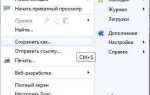
В Firefox и Chrome встроена функция Сохранить как → Веб-страница, только HTML. После сохранения откройте файл в текстовом редакторе и удалите HTML-теги с помощью поиска и замены (<.*?> в режиме регулярных выражений). Метод не требует установки дополнительных инструментов, но подходит только для простых страниц без динамического контента.
Для автоматизации используйте Python-скрипт с библиотекой *BeautifulSoup*: from bs4 import BeautifulSoup; import requests; text = BeautifulSoup(requests.get("[URL]").text, 'html.parser').get_text(); open('output.txt', 'w').write(text). Скрипт извлекает текст без тегов, сохраняет его в файл и работает с любым сайтом, включая защищённые от копирования.

 Загрузка...