Содержание статьи

Ссылка на пост в Фейсбуке – это прямой путь к контенту, который можно быстро поделиться в мессенджерах, соцсетях или сохранить для дальнейшего использования. В отличие от репостов, копирование ссылки даёт доступ к оригинальному посту без потери форматирования, комментариев и реакций. Особенно это актуально для постов с видео, длинными текстами или важными обсуждениями, где важен контекст.
Фейсбук не выделяет кнопку «Копировать ссылку» в явном виде, но процесс занимает меньше 10 секунд. Важно учитывать, что ссылки на посты в мобильном приложении и десктопной версии отличаются структурой: в первом случае используется формат m.facebook.com, во втором – www.facebook.com. Это влияет на отображение контента при переходе, особенно если пост содержит медиафайлы или ограничения по доступу.
Для копирования ссылки не требуется специальных прав: достаточно быть авторизованным пользователем и иметь доступ к посту. Если пост приватный (например, из закрытой группы), ссылка будет работать только для тех, у кого есть разрешение на просмотр. В этом случае при отправке ссылки третьим лицам они увидят сообщение о недоступности контента.
Где найти пост, ссылку на который нужно скопировать
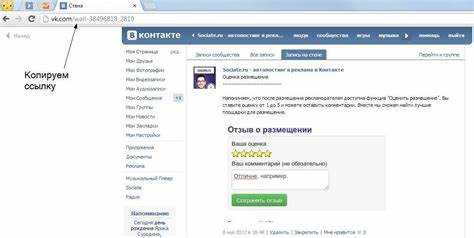
Посты в Фейсбуке расположены в нескольких ключевых разделах, доступ к которым зависит от типа контента и ваших настроек. На главной странице ленты («Новости») отображаются публикации от друзей, групп и страниц, на которые вы подписаны. Чтобы быстро найти нужный пост, используйте поисковую строку в верхней части экрана – введите ключевые слова или имя автора. Если пост был опубликован недавно, прокрутите ленту вниз: алгоритмы Фейсбука сортируют контент по времени публикации (по умолчанию) или по релевантности (если включен режим «Главные новости»).
В профилях пользователей и на страницах посты хранятся в хронологическом порядке в разделе «Публикации». Перейдите на страницу автора, прокрутите вниз до блока с постами и найдите нужный – дата публикации поможет сориентироваться. Для групп алгоритм аналогичен: откройте группу, перейдите во вкладку «Посты» и используйте фильтры (например, «Последние» или «Популярные») для ускорения поиска. Если пост содержит медиафайлы, проверьте вкладки «Фото» или «Видео» – там контент сгруппирован отдельно.
| Раздел | Как найти пост | Особенности |
|---|---|---|
| Лента новостей | Прокрутка или поиск по ключевым словам | Алгоритмы сортируют по времени или релевантности |
| Профиль пользователя | Вкладка «Публикации» на странице автора | Посты отсортированы по дате, есть фильтры по типу контента |
| Группа | Вкладка «Посты» с фильтрами «Последние»/»Популярные» | Медиафайлы вынесены в отдельные разделы |
| Страница | Раздел «Публикации» или «Видео»/»Фото» | Часто используется для коммерческого контента |
| Уведомления | Клик по уведомлению о реакции/комментарии | Ссылка ведет напрямую к посту |
Как открыть меню действий с постом на компьютере
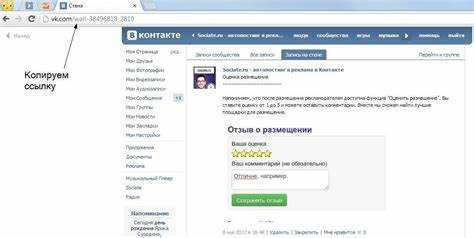
Кликните по кнопке (⋯) левой кнопкой мыши. Меню откроется в виде выпадающего списка с доступными опциями: «Сохранить пост», «Редактировать», «Удалить», «Пожаловаться» и другими. Набор функций зависит от того, чей пост вы просматриваете – свой или чужой.
Если пост принадлежит вам, в меню появятся дополнительные пункты: «Редактировать пост», «Изменить дату публикации», «Закрепить вверху страницы». Для чужих постов доступны «Скрыть пост», «Отписаться от страницы» или «Пожаловаться».
В некоторых случаях меню может открываться не сразу из-за задержек загрузки страницы. Обновите страницу (F5) или подождите несколько секунд. Если проблема сохраняется, проверьте стабильность интернет-соединения.
На мобильной версии сайта (через браузер) кнопка (⋯) также присутствует, но может располагаться в другом месте – например, под текстом поста. В десктопной версии она всегда находится в правом верхнем углу.
Для быстрого доступа к меню используйте сочетание клавиш: наведите курсор на пост и нажмите клавишу «M» на клавиатуре. Это работает только в десктопной версии Facebook и открывает меню без необходимости клика мышью.
Если кнопка (⋯) не отображается, возможно, вы используете устаревшую версию браузера или расширение блокирует элементы интерфейса. Попробуйте отключить расширения (например, AdBlock) или обновить браузер до последней версии.
Как выбрать пункт «Копировать ссылку» в мобильном приложении

Откройте пост в мобильном приложении Фейсбука: нажмите на дату публикации под именем автора или на троеточие (⋯) в правом верхнем углу поста. В Android меню появится сразу, в iOS – после короткой задержки. Прокрутите список опций до пункта «Копировать ссылку» – он расположен между «Сохранить пост» и «Поделиться». Нажмите на него: ссылка автоматически сохранится в буфер обмена, о чем уведомит всплывающее сообщение.
Если пункт отсутствует:
- Обновите приложение до последней версии через Google Play или App Store.
- Проверьте тип поста: для историй, репостов и некоторых рекламных публикаций опция может быть недоступна.
- Используйте альтернативный метод: откройте пост в браузере (нажмите на троеточие → «Открыть в браузере»), затем скопируйте URL из адресной строки.
Что делать, если кнопка копирования не отображается
Первым делом проверьте, открыт ли пост в полной версии страницы. В мобильной версии Facebook или в упрощённом интерфейсе кнопка копирования ссылки часто скрыта. Перейдите на десктопную версию сайта через браузер: в Chrome или Firefox выберите «Версия для ПК» в меню настроек, в Safari – «Запрос настольного сайта». Если пост отображается в ленте, кликните на дату публикации (например, «2 часа назад»), чтобы открыть его на отдельной странице – там кнопка появится с большей вероятностью.
Если пост находится в закрытой группе или на странице с ограниченным доступом, кнопка копирования может быть заблокирована. Убедитесь, что у вас есть права на просмотр контента: попробуйте открыть пост из аккаунта с правами администратора или модератора. В некоторых случаях ссылку можно получить только через API или расширения браузера, например, «Facebook Post URL Copier» для Chrome, которое извлекает прямые ссылки даже на скрытые посты.
Обновите страницу с помощью комбинации клавиш Ctrl+F5 (Windows) или Cmd+Shift+R (Mac) – это сбросит кэш и перезагрузит скрипты Facebook. Если проблема сохраняется, очистите cookies для сайта: в Chrome перейдите в «Настройки» → «Конфиденциальность и безопасность» → «Файлы cookie» → найдите facebook.com и удалите данные. После этого авторизуйтесь заново – иногда сбой связан с повреждёнными временными файлами.
Используйте альтернативные методы копирования ссылки. В адресной строке браузера выделите URL после открытия поста (например, https://www.facebook.com/username/posts/1234567890) и скопируйте его вручную. Если пост вложен в комментарий или историю, кликните правой кнопкой мыши на дату публикации и выберите «Копировать адрес ссылки». Для постов в Messenger откройте диалог, найдите сообщение и скопируйте его ID из URL (https://www.messenger.com/t/1234567890/).
Проверьте, не блокирует ли расширение браузера отображение кнопки. Отключите все дополнения (особенно блокировщики рекламы и скриптов, такие как uBlock Origin или AdBlock) и перезагрузите страницу. Если кнопка появилась, добавьте facebook.com в белый список расширения. В Firefox попробуйте режим «Безопасный режим» (меню → «Перезапустить с отключёнными дополнениями»), чтобы исключить конфликт с плагинами.
Если ни один из способов не сработал, используйте инструменты разработчика браузера. Нажмите F12 (или Ctrl+Shift+I), перейдите на вкладку «Elements» и найдите элемент с классом x1i10hfl или shareLink – это кнопка «Поделиться». Кликните правой кнопкой на HTML-код элемента и выберите «Copy» → «Copy element» или «Copy outerHTML». Вставьте код в текстовый редактор и найдите атрибут href – там будет прямая ссылка на пост. Для автоматизации процесса используйте консоль браузера: введите document.querySelector('[data-testid="post_chevron_button"]').click();, чтобы принудительно открыть меню с кнопкой копирования.
Как проверить, что ссылка скопирована правильно

Откройте любой текстовый редактор (Блокнот, Notepad++, VS Code) или поле для ввода сообщения в мессенджере (Telegram, WhatsApp). Вставьте ссылку и убедитесь, что она начинается с https://www.facebook.com/ и содержит уникальный идентификатор поста после домена. Например: https://www.facebook.com/username/posts/1234567890123456. Если в ссылке есть параметры после знака вопроса (например, ?ref=...), их можно удалить – они не влияют на работоспособность.
Проверьте ссылку в браузере:
- Скопируйте её из редактора и вставьте в адресную строку.
- Нажмите Enter. Если пост открывается без ошибок и соответствует ожидаемому контенту, ссылка верна.
- Обратите внимание на URL после загрузки страницы – иногда Facebook перенаправляет на другой адрес (например, с
wwwнаmдля мобильной версии). Если пост открывается, перенаправление допустимо.
Для дополнительной проверки используйте инструменты:
- Facebook Debugger (developers.facebook.com/tools/debug/) – вставьте ссылку и нажмите Debug. Если отображается превью поста с корректным заголовком и изображением, ссылка рабочая.
- Предпросмотр в мессенджерах – отправьте ссылку себе в Telegram или WhatsApp. Если превью загружается (фото, текст, название страницы), значит, метаданные поста доступны.
- Проверка на приватность – если пост закрытый, откройте ссылку в режиме инкогнито или с другого аккаунта. Если появляется сообщение «Этот контент недоступен», возможно, у вас нет прав доступа, но сама ссылка верна.
Как вставить скопированную ссылку в сообщение или комментарий

Откройте поле для ввода текста: нажмите на строку «Напишите комментарий…» под постом или «Что у вас нового?» в ленте. Курсор автоматически установится в начало поля, но вы можете переместить его в нужное место, если хотите добавить ссылку в середину текста.
Вставьте ссылку через сочетание клавиш Ctrl+V (Windows/Linux) или Cmd+V (macOS). Фейсбук сразу распознает URL и преобразует его в превью с заголовком, изображением и кратким описанием. Если превью не появилось, проверьте, не скопировали ли вы случайно пробелы или лишние символы.
Чтобы вставить ссылку без превью, добавьте перед ней пробел или перенос строки. Альтернативный способ – заключите URL в квадратные скобки: [пример.com]. Так текст останется кликабельным, но без визуального блока.
Если нужно скрыть длинный URL, замените его на якорный текст. Выделите часть сообщения, нажмите на появившуюся кнопку «Вставить ссылку» (значок цепочки) и вставьте URL в поле. Например, вместо https://facebook.com/post12345 напишите «подробности здесь» и привяжите ссылку к этим словам.
В мобильном приложении алгоритм тот же, но интерфейс отличается: после вставки ссылки нажмите на превью и выберите «Удалить превью», если оно не нужно. На Android иногда требуется удерживать палец на поле ввода, чтобы появилось контекстное меню с опцией «Вставить».
Проверьте ссылку перед публикацией: кликните на нее в режиме предпросмотра. Если откроется не тот пост, удалите URL и скопируйте заново. Ошибки часто возникают при копировании из браузерной адресной строки, где могут добавляться параметры типа ?fbclid=… – их лучше удалить.
Для массовой рассылки в Messenger используйте тот же метод: вставьте ссылку в окно чата, и она автоматически преобразуется. Если нужно отправить только URL без текста, нажмите Enter сразу после вставки – превью появится в истории переписки.
Какие ограничения есть при копировании ссылок на закрытые посты
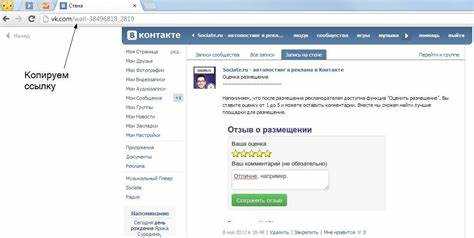
Фейсбук блокирует доступ к ссылкам на закрытые посты для пользователей, не входящих в круг одобренных зрителей. Даже если вы скопируете URL, система проверит права доступа при попытке открыть его – незалогиненные пользователи или те, кто не состоит в друзьях/группах, увидят сообщение «Этот контент недоступен». Исключение – посты в закрытых группах, где ссылка работает только для участников, но не для администраторов других сообществ или сторонних сервисов.
Технические ограничения: URL закрытых постов содержат временные токены, которые истекают через 24–48 часов или при смене настроек приватности. Если пост перемещен в архив или удален, ссылка становится нерабочей. Для обхода используйте встроенную функцию «Копировать ссылку» в мобильном приложении – она генерирует актуальный URL с токеном, но не гарантирует доступ третьим лицам.

 Загрузка...