Содержание статьи
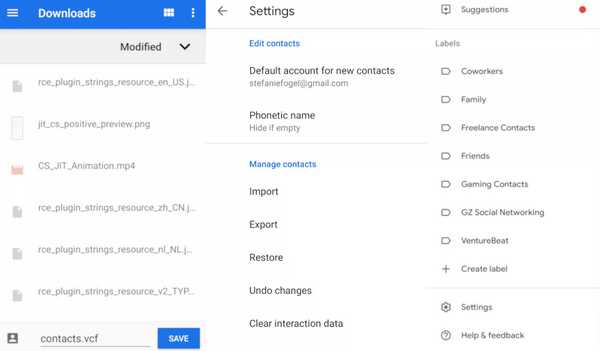
Контакты в телефоне – это не просто список номеров. Потеря данных может означать утрату важных деловых связей, личных контактов или даже доступа к сервисам, привязанным к номерам. Гугл Диск позволяет создать резервную копию контактов в формате .vcf или .csv, которые легко восстановить на любом устройстве. Процесс занимает меньше 5 минут, но защищает от случайного удаления, сбоя системы или потери телефона.
Синхронизация контактов с Гугл Аккаунтом – первый шаг, но она не всегда работает корректно. Например, если вы используете несколько учётных записей или отключили автосинхронизацию для экономии батареи, данные могут не обновляться. Ручной экспорт на Гугл Диск гарантирует, что у вас будет актуальная копия, независимо от настроек синхронизации. Формат .vcf поддерживается всеми современными смартфонами и почтовыми клиентами, а .csv удобен для редактирования в Excel или Google Sheets.
Для экспорта потребуется приложение Контакты Google (доступно на Android и iOS) или веб-версия contacts.google.com. На Android процесс проще: достаточно выбрать контакты, нажать «Экспорт» и указать Гугл Диск как место сохранения. На iPhone сначала нужно экспортировать данные в файл, а затем загрузить его в облако. Важно: перед экспортом проверьте фильтры – по умолчанию могут отображаться только контакты из основной учётной записи.
Храните резервные копии в отдельной папке на Гугл Диске с понятным названием, например, «Контакты_2024_06». Это позволит быстро найти нужный файл при восстановлении. Для дополнительной безопасности включите двухфакторную аутентификацию на своём Гугл Аккаунте – так даже при утечке пароля злоумышленники не получат доступ к вашим данным.
Как экспортировать контакты из Google Контактов в файл
Откройте Google Контакты в браузере. В левом меню выберите «Экспортировать» – откроется окно с параметрами. Укажите формат: «Google CSV» для импорта в другие сервисы Google, «Outlook CSV» для Microsoft Outlook или «vCard» для Apple Contacts и большинства мессенджеров. Если нужно сохранить только часть контактов, предварительно выделите их галочками или создайте метку через «Ярлыки» → «Создать ярлык». Нажмите «Экспортировать» – файл автоматически загрузится в папку «Загрузки» вашего устройства.
Для массового экспорта контактов с фильтрацией по дате или группам используйте расширенный поиск: введите в строку поиска `in:label:коллеги` (замените «коллеги» на нужный ярлык) или `after:2023-01-01` для контактов, добавленных после указанной даты. Файл vCard (.vcf) поддерживает фотографии и расширенные поля, но занимает больше места – оптимально для резервного копирования. Если экспортируете для переноса на другой аккаунт, выбирайте «Google CSV»: он сохраняет структуру данных без потерь.
Какие форматы файлов поддерживаются для хранения контактов
Google Диск позволяет загружать и хранить контакты в нескольких распространённых форматах, каждый из которых имеет свои особенности. Основной поддерживаемый формат – CSV (Comma-Separated Values), универсальный для импорта/экспорта данных между различными сервисами, включая Google Контакты. Файлы CSV содержат текстовые данные с разделением полей запятыми, что упрощает их редактирование в табличных редакторах, таких как Excel или Google Sheets. Для корректной работы важно соблюдать структуру заголовков: «Name», «Phone», «Email» и другие поля должны соответствовать стандарту Google.
Второй ключевой формат – vCard (VCF), предназначенный для обмена контактными данными между устройствами и приложениями. Файлы VCF хранят информацию в виде отдельных записей с поддержкой расширенных атрибутов: фотографий, нескольких номеров телефонов, адресов и заметок. Этот формат удобен для переноса контактов между смартфонами или почтовыми клиентами, так как большинство платформ автоматически распознают его. При экспорте из Google Контактов VCF-файл генерируется с расширением .vcf и может содержать как один, так и несколько контактов.
Outlook CSV – специализированный формат для совместимости с Microsoft Outlook. Отличается от стандартного CSV структурой полей, адаптированной под Outlook: например, использует заголовки «First Name», «Last Name», «Mobile Phone» вместо обобщённых вариантов. При загрузке такого файла на Google Диск для последующего импорта в Google Контакты потребуется ручное сопоставление полей или предварительная конвертация в стандартный CSV. Формат актуален при миграции данных из корпоративных почтовых систем.
Для продвинутых пользователей доступен JSON – текстовый формат, удобный для программной обработки данных. Google Контакты не поддерживает прямой экспорт в JSON, но его можно получить через API Google People или сторонние инструменты. Файлы JSON структурированы в виде иерархических объектов, что позволяет хранить сложные данные, включая пользовательские поля и связи между контактами. Однако для ручного редактирования или импорта в другие сервисы JSON менее удобен, чем CSV или VCF, и требует базовых знаний работы с форматом.
Как загрузить файл с контактами на Гугл Диск
Экспорт контактов из почты или телефона – первый шаг. В Gmail выберите «Контакты» → «Экспортировать», укажите формат: CSV (Google) для совместимости или vCard для iOS/Android. На Android откройте приложение «Контакты», нажмите «Управление контактами» → «Импорт/экспорт» → «Экспорт в файл .vcf». На iPhone используйте «Настройки» → «Контакты» → «Учетные записи» → «Импортировать контакты из SIM» или сторонние приложения вроде My Contacts Backup.
Подготовьте файл перед загрузкой. Удалите дубликаты через Google Контакты (кнопка «Найти и объединить дубликаты»). Проверьте кодировку: для CSV используйте UTF-8, чтобы избежать проблем с кириллицей. Если файл весит больше 50 МБ, разбейте его на части с помощью инструментов вроде CSV Splitter или архиватора (ZIP/RAR).
Откройте Гугл Диск в браузере. Нажмите кнопку «+ Создать» в левом верхнем углу → «Загрузить файлы». Выберите подготовленный файл с контактами. Альтернативный способ: перетащите файл в окно браузера прямо на главную страницу Диска. Для массовой загрузки используйте «Загрузить папку» – все файлы внутри сохранятся с исходной структурой.
- Для загрузки через мобильное приложение Гугл Диска:
- Откройте приложение, нажмите «+» → «Загрузить».
- Выберите источник: «Файлы», «Фото» или «Камера» (для сканирования бумажных списков).
- Найдите файл с контактами, выделите его и подтвердите загрузку.
Настройте доступ к файлу после загрузки. Кликните правой кнопкой мыши по файлу → «Поделиться». Укажите email-адреса пользователей или выберите «Доступ по ссылке». Для ограничения прав выберите уровень доступа: «Редактор», «Комментатор» или «Читатель». Чтобы запретить скачивание, установите флажок «Запретить скачивание, печать и копирование» в расширенных настройках.
Используйте Google Apps Script для автоматизации загрузки. Создайте новый скрипт в Google Apps Script, вставьте код:
function uploadContactsToDrive() {
var file = DriveApp.getFilesByName("contacts.csv").next();
var folder = DriveApp.getFolderById("ID_ПАПКИ");
folder.createFile(file);
}
Замените ID_ПАПКИ на идентификатор целевой папки (найдите его в URL папки на Диске). Запустите скрипт вручную или настройте триггер для ежедневного выполнения.
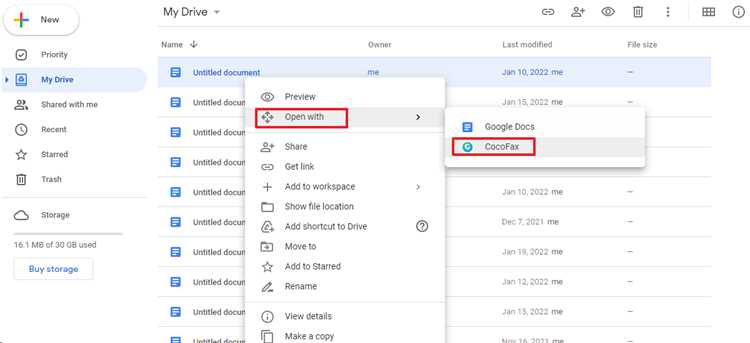
Проверьте целостность файла после загрузки. Откройте файл на Диске двойным кликом, убедитесь, что данные отображаются корректно. Для CSV используйте Google Таблицы – откройте файл через контекстное меню «Открыть с помощью». Если формат vCard, импортируйте его в Google Контакты для проверки структуры. При ошибках перекодируйте файл в Notepad++ (меню «Кодировки» → «Преобразовать в UTF-8»).
Создайте резервную копию файла в другой папке. Нажмите правой кнопкой мыши по файлу → «Создать копию». Переместите копию в папку с названием «Контакты_Бэкап_ГГГГ-ММ-ДД» (например, «Контакты_Бэкап_2024-05-15»). Для автоматического бэкапа используйте сторонние сервисы вроде MultCloud или rclone, настроив синхронизацию с облачными хранилищами (Dropbox, OneDrive).
Как настроить доступ к файлу с контактами для других пользователей
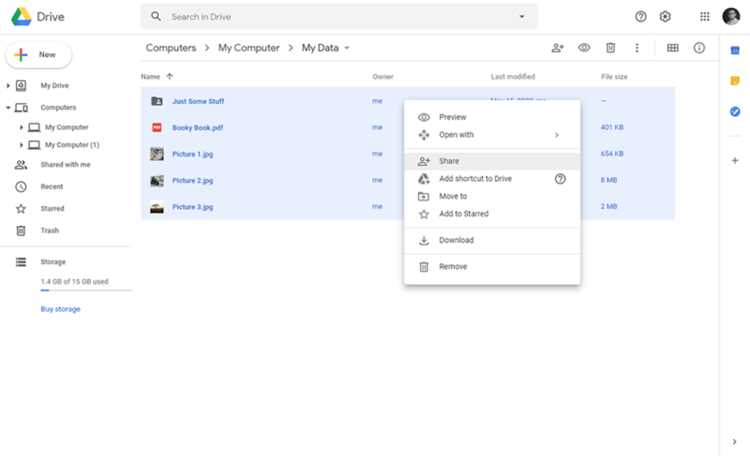
Откройте Google Диск, найдите файл с контактами в формате .vcf или .csv. Кликните правой кнопкой мыши по файлу и выберите «Поделиться». В поле «Добавить пользователей» введите email получателя или выберите из списка контактов. Установите уровень доступа: «Редактор» (если нужно разрешить изменение данных), «Комментатор» (только просмотр с возможностью оставлять заметки) или «Читатель» (только просмотр). Нажмите «Отправить» – пользователь получит уведомление с ссылкой на файл.
Для массового доступа создайте общую папку: переместите файл в новую папку на Диске, откройте её настройки, выберите «Поделиться» и добавьте email нужных пользователей или сгенерируйте ссылку для общего доступа. В настройках ссылки укажите уровень доступа («Ограниченный» – только по приглашению, «Все, у кого есть ссылка» – доступ без авторизации). Скопируйте ссылку и отправьте её получателям. Для отзыва доступа удалите пользователя из списка или измените настройки ссылки на «Ограниченный».
Как автоматически обновлять сохранённые контакты на Гугл Диске
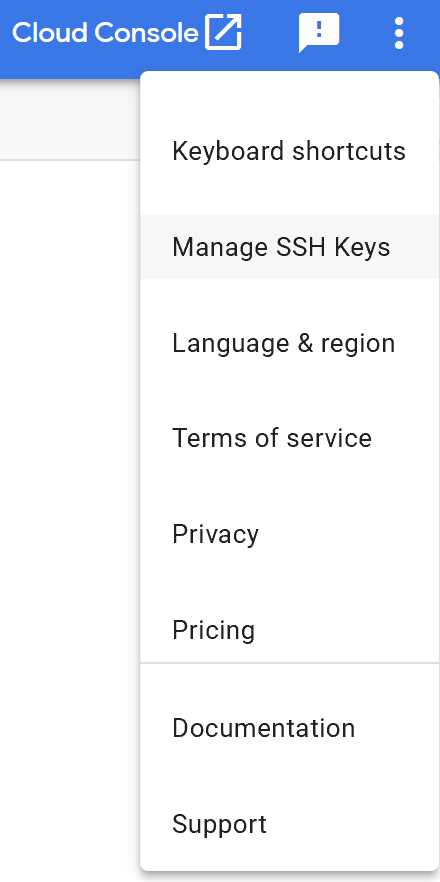
Автоматическое обновление контактов на Гугл Диске требует использования Google Apps Script – встроенного инструмента для автоматизации задач в экосистеме Google. Скрипт запускается по расписанию или при изменении данных в Google Контактах, экспортируя актуальную версию в файл на Диске. Для начала откройте Google Apps Script и создайте новый проект.
Вставьте следующий код в редактор скрипта:
function exportContactsToDrive() {
const contacts = ContactsApp.getContacts();
const csvData = contacts.map(contact => {
return [
contact.getFullName(),
contact.getEmails().map(email => email.getAddress()).join(";"),
contact.getPhones().map(phone => phone.getPhoneNumber()).join(";")
].join(",");
}).join("
");
const fileName = "Контакты_" + Utilities.formatDate(new Date(), "GMT+3", "yyyy-MM-dd_HH-mm-ss") + ".csv";
const folder = DriveApp.getFolderById("ID_ПАПКИ_НА_ДИСКЕ");
folder.createFile(fileName, csvData, MimeType.CSV);
}
Замените ID_ПАПКИ_НА_ДИСКЕ на идентификатор целевой папки – его можно скопировать из URL папки в Гугл Диске. Скрипт формирует CSV-файл с именами, email и телефонами, добавляя к названию текущую дату и время.
Чтобы скрипт запускался автоматически, настройте триггер:
- Нажмите на иконку часов в левой панели (Триггеры).
- Выберите Добавить триггер в правом нижнем углу.
- Укажите функцию
exportContactsToDrive, событие По времени и выберите частоту – например, ежедневно в 9:00. - Сохраните триггер и подтвердите разрешения на доступ к Контактам и Диску.
Для более гибкого обновления используйте событие При изменении в Google Контактах. Для этого потребуется расширенный скрипт с отслеживанием последней даты модификации контактов. Пример кода:
function checkAndUpdateContacts() {
const lastRun = PropertiesService.getScriptProperties().getProperty("lastRun");
const now = new Date();
const contacts = ContactsApp.getContacts().filter(contact => {
return contact.getLastUpdated() > new Date(lastRun || 0);
});
if (contacts.length > 0) {
exportContactsToDrive();
PropertiesService.getScriptProperties().setProperty("lastRun", now.toISOString());
}
}
Этот скрипт сравнивает дату последнего запуска с датой изменения контактов и обновляет файл только при наличии изменений. Настройте триггер на запуск каждые 15–30 минут.
Для резервного копирования в другие форматы (например, vCard) используйте библиотеку ContactsApp с экспортом в формат text/vcard. Пример:
function exportAsVCard() {
const contacts = ContactsApp.getContacts();
const vCardData = contacts.map(contact => {
return `BEGIN:VCARD
VERSION:3.0
FN:${contact.getFullName()}
EMAIL:${contact.getEmails()[0]?.getAddress()}
TEL:${contact.getPhones()[0]?.getPhoneNumber()}
END:VCARD`;
}).join("
");
DriveApp.createFile("Контакты.vcf", vCardData, "text/vcard");
}
Храните не более 30 последних копий, чтобы избежать переполнения Диска. Добавьте в скрипт удаление старых файлов:
function cleanupOldBackups() {
const folder = DriveApp.getFolderById("ID_ПАПКИ_НА_ДИСКЕ");
const files = folder.getFiles();
const fileList = [];
while (files.hasNext()) {
const file = files.next();
fileList.push({id: file.getId(), date: file.getDateCreated()});
}
fileList.sort((a, b) => b.date - a.date);
fileList.slice(30).forEach(file => DriveApp.getFileById(file.id).setTrashed(true));
}
Запускайте эту функцию раз в неделю через триггер.
Для мониторинга работы скрипта настройте уведомления об ошибках. В настройках триггера выберите Уведомлять меня сразу при сбоях. Альтернатива – отправка email через MailApp.sendEmail() при успешном выполнении или ошибке. Пример:
function sendNotification(status) {
MailApp.sendEmail({
to: "ваш@email.com",
subject: `Резервное копирование контактов: ${status}`,
body: `Скрипт завершён с результатом: ${status}. Время: ${new Date()}`
});
}
Как восстановить контакты из файла на Гугл Диске обратно в аккаунт
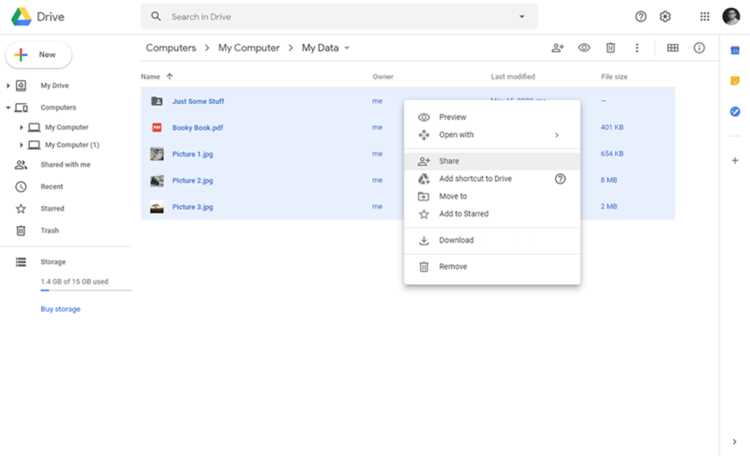
Восстановление контактов начинается с проверки формата файла. Гугл Контакты поддерживает импорт данных из файлов .vcf (vCard) и .csv (Google или Outlook). Если файл имеет другой формат, например .xlsx, его нужно предварительно конвертировать. Для этого используйте онлайн-сервисы вроде ConvertCSV или локальные инструменты, такие как LibreOffice Calc.
Откройте Google Контакты в браузере. В левой панели выберите пункт «Импорт». Появится окно с выбором файла – нажмите «Выбрать файл» и укажите путь к сохраненному на Гугл Диске документу. Если файл находится в корневом каталоге, перейдите в Google Диск, найдите его и кликните правой кнопкой мыши, затем выберите «Скачать». После загрузки на локальный диск выберите его в окне импорта.
При импорте .csv Гугл предложит сопоставить столбцы файла с полями контактов. В таблице ниже приведены стандартные соответствия для корректного импорта:
| Столбец в файле | Поле в Google Контактах |
|---|---|
| Name | Имя |
| Given Name | Имя (отдельно) |
| Family Name | Фамилия |
| E-mail Address | Электронная почта |
| Phone 1 — Value | Телефон |
| Address 1 — Street | Улица |
Если в файле есть дубликаты, Гугл Контакты автоматически предложит объединить их. Перед подтверждением проверьте предварительный просмотр: система покажет, какие контакты будут объединены и какие данные сохранятся. Отменить объединение после импорта можно вручную через раздел «Исправить и объединить» в интерфейсе.
После импорта проверьте контакты на наличие ошибок. Откройте несколько случайных записей и убедитесь, что номера телефонов, адреса и другие данные отображаются корректно. Если обнаружены неточности, отредактируйте их вручную или повторите импорт с исправленным файлом. Для массового редактирования экспортируйте контакты обратно в .csv, внесите изменения и импортируйте заново.
Восстановленные контакты синхронизируются с устройствами автоматически, но на это может уйти до 10 минут. Если данные не появились, проверьте настройки синхронизации на смартфоне: перейдите в «Настройки» → «Аккаунты» → «Google» → ваш аккаунт и убедитесь, что переключатель «Контакты» активен. На Android также можно принудительно синхронизировать данные, нажав «Синхронизировать сейчас».
Для резервного копирования после восстановления создайте новую версию файла. В Google Контактах выберите «Экспорт», укажите формат .vcf и сохраните файл на Гугл Диске с понятным названием, например Контакты_2024_05_15.vcf. Это позволит быстро откатиться к предыдущей версии при необходимости.

 Загрузка...