Содержание статьи
Условное форматирование в Excel – инструмент, который автоматически меняет стиль ячеек на основе заданных правил. Однако при копировании ячеек с таким форматированием в новые диапазоны стандартные методы (Ctrl+C/Ctrl+V) часто не работают корректно. Проблема возникает из-за того, что Excel по умолчанию копирует только значения и базовое форматирование, игнорируя правила условного.
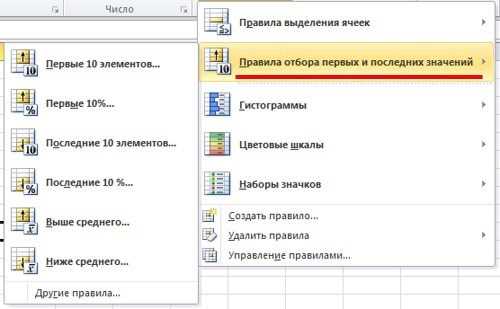
Для переноса правил на другие ячейки используйте инструмент «Формат по образцу» (кисть на панели инструментов). Выделите ячейку с нужным форматированием, нажмите на кисть, затем выделите целевой диапазон. Этот метод работает для простых правил, но не подходит для сложных условий с формулами. В таких случаях применяйте «Управление правилами» (вкладка «Главная» → «Условное форматирование» → «Управление правилами»).
Если правила содержат относительные ссылки (например, A1 вместо $A$1), при копировании они автоматически адаптируются к новому диапазону. Для фиксированных ссылок используйте абсолютные адреса или скорректируйте формулы вручную после переноса. Проверяйте результат через «Предварительный просмотр» в окне управления правилами – это сэкономит время на отладку.
При работе с большими таблицами оптимизируйте процесс: выделите весь целевой диапазон перед применением форматирования, а не копируйте правила по одной ячейке. Для повторяющихся задач создайте шаблон с заранее настроенными правилами и сохраните его как .xltx. Это ускорит работу с новыми файлами.
Как скопировать правила условного форматирования с одной ячейки на другую
Чтобы перенести правила условного форматирования, выделите ячейку-источник с нужными настройками. В Excel нажмите Ctrl+C, затем выберите целевые ячейки и откройте меню Главная → Буфер обмена → Специальная вставка. В появившемся окне установите флажок Форматы и подтвердите действие. Этот метод работает для всех типов правил: цветовых шкал, гистограмм, значков и пользовательских формул.
В Google Sheets процесс аналогичен, но с нюансами. Скопируйте ячейку-источник (Ctrl+C), затем выделите целевой диапазон и выберите Правка → Специальная вставка → Форматирование. Альтернативный способ – использовать инструмент Формат по образцу (значок кисти на панели инструментов), который позволяет применить форматирование одним кликом.
Если правило основано на формуле, проверьте относительные ссылки. Например, формула =A1>100 в ячейке B1 при копировании в C1 автоматически изменится на =B1>100. Чтобы зафиксировать ссылку, используйте абсолютные адреса: =$A$1>100. Это критично для динамических диапазонов и таблиц с сортировкой.
Для массового копирования правил в больших таблицах используйте Диспетчер правил условного форматирования (Excel: Главная → Условное форматирование → Управление правилами). Выберите правило, нажмите Изменить диапазон и укажите новый диапазон вручную или через выделение мышью. Этот метод экономит время при работе с десятками или сотнями ячеек.
В сложных сценариях, где правила конфликтуют, приоритет определяется порядком в списке диспетчера. Перемещайте правила стрелками вверх/вниз, чтобы задать последовательность применения. Например, если одно правило окрашивает ячейку в красный при значении <50, а другое – в зеленый при значении >30, порядок определит, какое из них сработает для значения 40.
Для автоматизации процесса в Excel используйте макрос VBA. Запишите макрос с действиями копирования и вставки формата, затем отредактируйте код, заменив жестко заданные диапазоны на переменные. Пример кода: Range("B1:B10").FormatConditions.Delete очищает существующие правила, а Range("B1:B10").FormatConditions.Add Type:=xlCellValue, Operator:=xlGreater, Formula1:="100" добавляет новое.
Какие инструменты Excel использовать для быстрого переноса формата
Самый быстрый способ перенести условное форматирование – инструмент «Формат по образцу» (кнопка с кистью на вкладке *Главная*). Выделите ячейку с нужным форматом, нажмите на кисть, затем выделите целевой диапазон. Метод работает для всех типов форматирования, включая правила на основе формул, но не копирует сами формулы – только визуальные настройки. Для повторного применения формата к нескольким диапазонам дважды кликните по кисти.
Для массового переноса правил условного форматирования используйте «Управление правилами» (*Главная → Условное форматирование → Управление правилами*). В открывшемся окне выберите правило, нажмите *»Изменить диапазон»* и укажите новые ячейки. Этот метод удобен, когда нужно скопировать сложные правила с формулами, например, `=A1>100`, на другой столбец или лист. Таблица ниже показывает ключевые различия между инструментами:
| Инструмент | Что копирует | Ограничения | Скорость |
|---|---|---|---|
| Формат по образцу | Визуальные настройки (цвет, шрифт, границы) | Не переносит формулы правил | Мгновенно |
| Управление правилами | Правила с формулами и параметрами | Требует ручного выбора диапазона | Средняя |
| Копирование ячеек (Ctrl+C → Ctrl+Alt+V → Форматы) | Все форматы, включая условные | Перезаписывает существующие данные | Быстро |
Если нужно перенести форматирование вместе с данными, используйте комбинацию Ctrl+C → Ctrl+Alt+V → Форматы (или выберите *»Форматы»* в меню *Специальная вставка*). Этот метод копирует все настройки, включая условное форматирование, но требует очистки целевых ячеек от данных перед вставкой. Для автоматизации процесса на больших объемах данных запишите макрос с помощью *Разработчик → Запись макроса* и повторите действия вручную – Excel сохранит последовательность команд для последующего использования.
Как применить условное форматирование к диапазону ячеек за один шаг
Выделите нужный диапазон перед созданием правила. Например, если требуется окрасить все ячейки с числами больше 100 в столбце B (от B2 до B100), выделите этот диапазон мышью или введите его вручную в поле имени: B2:B100. Это сократит время на последующее копирование формата.
Перейдите на вкладку Главная → Условное форматирование → Создать правило. В Excel доступны 6 типов правил, но для быстрого применения к диапазону чаще используют:
- Форматировать ячейки, которые содержат – для числовых, текстовых или логических условий.
- Формула для определения форматируемых ячеек – для сложных зависимостей (например,
=B2>СРЗНАЧ($B$2:$B$100)).
Задайте условие и формат. Для примера с числами больше 100 выберите тип «Форматировать ячейки, которые БОЛЬШЕ», введите 100 и нажмите Формат. Установите заливку, шрифт или границы – изменения применятся ко всему выделенному диапазону сразу.
Используйте абсолютные и относительные ссылки правильно. Если правило должно учитывать положение каждой ячейки (например, сравнивать с соседней), используйте относительные ссылки: =C2>B2. Если условие фиксировано (сравнение с ячейкой D1), добавьте знак доллара: =B2>$D$1. Ошибка в ссылках приведёт к некорректному форматированию.
Для быстрого копирования существующего правила на новый диапазон выделите ячейки с исходным форматом, нажмите Формат по образцу (кисть) на вкладке Главная, затем выделите целевой диапазон. Метод работает для простых правил, но не сохраняет формулы с относительными ссылками.
Проверьте результат через Управление правилами (Условное форматирование → Управление правилами). Здесь отображаются все активные правила для выделенного диапазона, их приоритет и область применения. Если правило не сработало, убедитесь, что:
- Диапазон указан корректно (без лишних пробелов или неверных ссылок).
- Условие не конфликтует с другими правилами (приоритет можно изменить стрелками вверх/вниз).
- Формат не перекрывается другими стилями (например, заливка ячейки вручную).
Для массового редактирования правил используйте Изменить правило в менеджере. Например, чтобы заменить условие B2>100 на B2>200 для всего диапазона, не нужно создавать новое правило – достаточно отредактировать существующее. Это особенно удобно при работе с большими таблицами, где дублирование правил замедляет файл.
Как изменить ссылки в правилах форматирования при копировании
При копировании ячеек с условным форматированием Excel автоматически корректирует ссылки в правилах, но не всегда корректно. Например, если правило ссылается на диапазон A1:A10, при копировании в столбец B оно превратится в B1:B10. Однако если ссылка абсолютная (с символами $), как $A$1:$A$10, она останется неизменной. Чтобы избежать ошибок, перед копированием проверьте тип ссылок в правиле: относительные адаптируются, абсолютные – нет.
Для ручной правки откройте диспетчер правил через Главная → Условное форматирование → Управление правилами. Выберите нужное правило и нажмите Изменить правило. В формуле замените ссылки вручную, например, с A1 на C1, или используйте функцию СМЕЩ для динамических диапазонов. Если правило содержит смешанные ссылки (например, A$1:$A$10), Excel сохранит фиксированную часть при копировании.
При копировании между листами или книгами ссылки могут сломаться. Чтобы этого избежать, используйте именованные диапазоны. Создайте имя через Формулы → Диспетчер имен → Создать, например, Данные_Лист1, и замените в правиле жесткие ссылки на это имя. При копировании правила на другой лист оно продолжит работать, если именованный диапазон доступен в новой области.
Если правило ссылается на ячейку вне копируемого диапазона (например, $D$1 для проверки условия), Excel не изменит эту ссылку при копировании. Чтобы сделать правило универсальным, замените такие ссылки на относительные, например, D1, или используйте функции СТОЛБЕЦ() и СТРОКА() для динамического определения позиции. Это особенно полезно при работе с таблицами, где заголовки могут смещаться.
Для массового редактирования правил используйте VBA. Запустите редактор макросов (Alt+F11) и вставьте код, который перебирает все правила форматирования и заменяет ссылки. Пример скрипта для замены A1 на B1 в активном листе:
Sub ReplaceFormattingReferences()
Dim rule As FormatCondition
For Each rule In ActiveSheet.Cells.FormatConditions
If rule.Type = xlCellValue Then
rule.Formula1 = Replace(rule.Formula1, "A1", "B1")
End If
Next rule
End Sub
Перед копированием проверьте правила на конфликты. Если в целевом диапазоне уже есть форматирование, Excel может объединить или перезаписать правила. Чтобы сохранить исходные настройки, скопируйте ячейки без формата (Ctrl+C → Специальная вставка → Значения), затем примените правила заново. Для сложных случаев экспортируйте правила через Управление правилами → Экспорт, отредактируйте файл в текстовом редакторе и импортируйте обратно.
Как перенести условное форматирование между листами или книгами
Перенос условного форматирования между листами или книгами Excel требует точных действий, так как правила не копируются автоматически при стандартном копировании ячеек. Основной метод – использование инструмента «Управление правилами» (Главная → Условное форматирование → Управление правилами). Выделите ячейки с нужными правилами, откройте диалоговое окно и экспортируйте их через кнопку «Копировать правила». Затем перейдите на целевой лист или книгу, выделите аналогичные ячейки и вставьте правила через «Вставить правила».
Для переноса между книгами важно учитывать ссылки на диапазоны. Если правила содержат относительные ссылки (например, A1 вместо $A$1), они адаптируются к новому расположению. Однако абсолютные ссылки или ссылки на именованные диапазоны могут потребовать ручной корректировки. Перед переносом проверьте формулы в правилах через «Изменить правило» и при необходимости исправьте пути к ячейкам или листам.
- Откройте обе книги одновременно – исходную и целевую.
- В исходной книге выделите ячейки с форматированием и скопируйте их (
Ctrl+C). - Перейдите в целевую книгу, выделите нужный диапазон и используйте
Специальная вставка → Форматы(Ctrl+Alt+V → T). - Если правила не перенеслись, повторите процесс через «Управление правилами».
- Для сложных правил с формулами убедитесь, что структуры листов идентичны (например, одинаковое количество строк/столбцов).
В Google Sheets процесс отличается. Выделите ячейки с форматированием, скопируйте их (Ctrl+C), затем в целевом листе или книге выберите Правка → Специальная вставка → Только условное форматирование. Альтернативный способ – использование скрипта Apps Script для автоматизации переноса правил между файлами. Пример кода:
function copyConditionalFormatting() {
const sourceSheet = SpreadsheetApp.getActive().getSheetByName("ИсходныйЛист");
const targetSheet = SpreadsheetApp.openById("ID_целевой_книги").getSheetByName("ЦелевойЛист");
const range = sourceSheet.getRange("A1:D10");
range.copyTo(targetSheet.getRange("A1:D10"), {formatOnly: true});
}
При переносе между версиями Excel (например, 2016 и 365) возможны проблемы совместимости. Правила с новыми функциями (например, XLOOKUP) не будут работать в старых версиях. Перед переносом сохраните книгу в формате .xlsx и проверьте правила на ошибки через Файл → Проверить на наличие проблем → Проверить совместимость. Если целевая книга содержит макросы, убедитесь, что они не конфликтуют с правилами условного форматирования.
Какие ошибки возникают при копировании формата и как их избежать
Первая распространённая ошибка – сдвиг диапазонов в правилах условного форматирования. При копировании формата через «Формат по образцу» или маркер заполнения Excel автоматически корректирует ссылки на ячейки. Например, если исходное правило применялось к диапазону A1:A10 с формулой =A1>100, то при копировании в столбец B оно изменится на =B1>100. Однако если в формуле использовались абсолютные ссылки ($A$1), они останутся неизменными, что приведёт к некорректному сравнению. Решение: перед копированием замените абсолютные ссылки на относительные или используйте именованные диапазоны.
Вторая проблема – потеря привязки к исходным данным при копировании на другой лист или книгу. Если правило условного форматирования ссылается на ячейки другого листа (например, =Лист2!$A$1), при копировании формата на новый лист ссылка не обновляется. Excel либо игнорирует правило, либо выдаёт ошибку #ССЫЛКА!. Чтобы избежать этого, используйте динамические именованные диапазоны или пересоздавайте правила вручную на целевом листе с корректными ссылками.
Третья ошибка связана с конфликтующими правилами. При копировании формата в ячейки, где уже действуют другие правила условного форматирования, новые правила могут перекрывать старые или наоборот. Excel применяет правила в порядке их приоритета (отображается в диспетчере правил), и неочевидные конфликты приводят к неожиданным результатам. Проверяйте приоритет правил через «Условное форматирование» → «Управление правилами» и при необходимости меняйте порядок или объединяйте условия.
Четвёртая проблема – некорректное копирование правил с формулами, зависящими от структуры таблицы. Например, правило =ЕСЛИ(СЧЁТЕСЛИ($A$1:$A$10; A1)>1; ИСТИНА()) выделит дубликаты в столбце A. При копировании в столбец B формула останется прежней, проверяя дубликаты в столбце A вместо B. Исправьте формулу вручную или используйте относительные ссылки без фиксации столбцов ($A1 вместо $A$1).
Пятая ошибка – игнорирование скрытых ячеек при копировании. Если в исходном диапазоне скрыты строки или столбцы, Excel может некорректно применить формат к видимым ячейкам после копирования. Например, правило, применённое к A1:A10, где скрыты строки 3–5, при копировании в B1:B10 выделит только B1, B2, B6–B10. Решение: перед копированием отобразите все скрытые ячейки или скопируйте формат через буфер обмена (Ctrl+C → Ctrl+Alt+V → «Форматы»).
Шестая проблема – несовместимость версий Excel. Правила условного форматирования, созданные в Excel 2016 и новее (например, с использованием функции ЕСЛИОШИБКА), могут не работать при копировании в Excel 2010 или более ранние версии. Симптомы: формат не применяется, или появляется ошибка #ИМЯ?. Проверяйте совместимость функций перед копированием или заменяйте их на эквиваленты для старых версий (например, ЕСЛИ(ЕОШИБКА(…); …) вместо ЕСЛИОШИБКА).
Седьмая ошибка – потеря настроек шрифта или границ при копировании через «Формат по образцу». Инструмент копирует только цвет заливки и шрифта, игнорируя параметры границ, выравнивания или числовых форматов. Для точного копирования всех атрибутов используйте комбинацию Ctrl+C → Ctrl+Alt+V → «Форматы» или создавайте стили ячеек через «Главная» → «Стили».
Восьмая проблема – неочевидные зависимости от других ячеек. Правила с формулами, ссылающимися на ячейки вне копируемого диапазона (например, =A1>Лист3!$B$1), при копировании могут вести себя непредсказуемо, если целевой диапазон не соответствует логике исходного. Перед копированием проверяйте все ссылки в формулах через F2 и корректируйте их вручную или используйте именованные диапазоны для унификации ссылок.
Как использовать формат по образцу для переноса условного форматирования
Инструмент «Формат по образцу» в Excel позволяет быстро копировать условное форматирование без ручного создания правил заново. Выделите ячейку с нужным форматированием, затем нажмите кнопку «Формат по образцу» на вкладке «Главная» (значок кисти). Курсор примет вид кисти – выделите диапазон, куда требуется перенести правила. Метод работает для всех типов условного форматирования: цветовых шкал, гистограмм, наборов значков и пользовательских формул.
Для копирования формата на несмежные ячейки дважды кликните по кнопке «Формат по образцу» – режим сохранится до отмены (клавиша Esc). Это удобно при работе с разрозненными диапазонами, например, столбцами A, C и E. Учтите: если в целевых ячейках уже есть условное форматирование, оно будет заменено новыми правилами без предупреждения.
При переносе формата с формулами Excel автоматически корректирует относительные ссылки. Например, правило =A1>100 в ячейке B1 при копировании в C5 превратится в =B5>100. Чтобы сохранить абсолютные ссылки, добавьте знак доллара перед адресами (=$A$1>100). Проверяйте результат в диспетчере правил (вкладка «Главная» → «Условное форматирование» → «Управление правилами»).
Если формат по образцу не работает, убедитесь, что в исходной ячейке действительно применено условное форматирование – инструмент не копирует стандартное оформление (шрифт, заливку). Также проверьте, не заблокированы ли целевые ячейки для изменений. В Google Sheets аналогичная функция называется «Копировать формат» и вызывается сочетанием Ctrl+Alt+C / Ctrl+Alt+V.
Для массового переноса формата на большие диапазоны используйте VBA-макрос. Пример кода: Selection.FormatConditions(1).Copy Destination:=Range("D1:D100").FormatConditions(1). Макрос копирует первое правило условного форматирования из выделенной ячейки в указанный диапазон. Перед запуском убедитесь, что в целевом диапазоне нет других правил – они будут удалены.

 Загрузка...