Содержание статьи

Плейлисты на YouTube часто засоряют профиль, особенно если они созданы автоматически или потеряли актуальность. Удаление ненужных списков воспроизведения занимает меньше времени, чем кажется – достаточно знать последовательность действий. В этой инструкции разберём два способа: через веб-версию и мобильное приложение, с указанием точных шагов и возможных ошибок.
На компьютере процесс займёт 45–60 секунд. Откройте YouTube Studio, перейдите в раздел «Плейлисты» и выберите нужный. Нажмите на три точки рядом с названием, затем – «Удалить плейлист». Подтвердите действие. В мобильном приложении алгоритм схож: найдите плейлист в профиле, тапните по трём точкам и выберите «Удалить». Важно: удалённые плейлисты восстановить нельзя, поэтому проверяйте содержимое перед подтверждением.
Если плейлист создан другим пользователем, но отображается в вашем профиле, его нельзя удалить напрямую. В этом случае используйте функцию «Скрыть из профиля» – она доступна в настройках плейлиста. Для массового удаления нескольких списков воспроизведения используйте YouTube Studio на ПК: выделите нужные плейлисты галочками и нажмите «Удалить» в верхней панели.
Где найти список своих плейлистов на YouTube
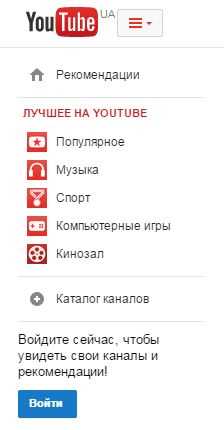
На мобильных устройствах алгоритм отличается. В приложении YouTube коснитесь значка профиля в правом верхнем углу. В открывшемся меню выберите «Ваши видео» или «Ваш канал», затем перейдите на вкладку «Плейлисты». Список отсортирован по дате последнего изменения, но порядок можно изменить через фильтры в правом верхнем углу экрана.
Если плейлист не отображается, проверьте настройки конфиденциальности. Зайдите в «Творческую студию YouTube» (studio.youtube.com), выберите «Контент» → «Плейлисты». Здесь можно управлять видимостью каждого плейлиста: «Общедоступный», «Не в списке» или «Личный». Личные плейлисты видны только вам, даже если они добавлены в профиль.
Для быстрого доступа к плейлистам через поиск введите в строку поиска YouTube запрос: *user:ваш_ник_канала playlist*. Замените «ваш_ник_канала» на фактическое имя вашего канала. Система отобразит все общедоступные плейлисты, связанные с вашим аккаунтом, включая те, которые вы забыли или не видите в библиотеке.
В десктопной версии YouTube можно использовать прямую ссылку: *youtube.com/playlist?list=ваш_ID*. Чтобы узнать ID плейлиста, откройте его и посмотрите на URL – часть после *list=* и до первого символа & (если он есть). Этот метод работает даже для приватных плейлистов, если вы авторизованы в аккаунте.
На Smart TV или приставках (Android TV, Roku) плейлисты находятся в разделе «Библиотека» → «Мои видео» → «Плейлисты». Интерфейс может отличаться в зависимости от устройства, но логика поиска остаётся прежней: ищите раздел с личным контентом, а не рекомендациями алгоритма.
Как открыть настройки редактирования плейлиста
Перейдите на страницу плейлиста: в адресной строке браузера замените часть URL после youtube.com/ на playlist?list=ID_ПЛЕЙЛИСТА, где ID_ПЛЕЙЛИСТА – уникальный идентификатор из ссылки (начинается с PL, FL или OL). Если плейлист ваш, в правом верхнем углу появится кнопка с тремя точками – нажмите её и выберите «Редактировать плейлист». Альтернативный способ: откройте видео из плейлиста, кликните по его названию под плеером, затем нажмите на иконку карандаша рядом с названием плейлиста.
| Действие | Где искать | Примечание |
|---|---|---|
| Кнопка «Редактировать» | Меню с тремя точками на странице плейлиста | Работает только для собственных плейлистов |
| Иконка карандаша | Под плеером, рядом с названием плейлиста | Доступна при просмотре любого видео из плейлиста |
| Прямая ссылка | youtube.com/playlist?list=ID&edit=1 |
Добавьте &edit=1 в конец URL плейлиста |
Какие кнопки нажать для удаления плейлиста из профиля
Откройте YouTube в браузере на компьютере. Перейдите в раздел «Библиотека» через боковое меню слева. Найдите плейлист в списке «Плейлисты» – кликните по его названию. В верхней части страницы плейлиста нажмите на три вертикальные точки (меню «Дополнительные действия»). В выпадающем списке выберите «Удалить плейлист». Подтвердите действие во всплывающем окне кнопкой «Удалить».
- Зайдите в мобильное приложение YouTube.
- Перейдите на вкладку «Библиотека» (значок с полками внизу экрана).
- Выберите «Плейлисты» и найдите нужный.
- Нажмите на три точки рядом с названием плейлиста.
- Выберите «Удалить плейлист».
- Подтвердите удаление в диалоговом окне.
Удаление недоступно через мобильный браузер – только через приложение или десктопную версию.
Как подтвердить удаление плейлиста без восстановления
YouTube не сохраняет удалённые плейлисты в архиве. Если вы используете аккаунт Google Workspace или корпоративный профиль, администратор может иметь доступ к логам действий, но восстановить контент через них невозможно. Проверьте наличие резервных копий на других устройствах или в облачных сервисах до подтверждения удаления.
- Откройте Google My Activity – здесь фиксируются действия в аккаунте, включая удаление плейлистов.
- В поисковой строке введите «удалить плейлист» и укажите временной диапазон.
- Если запись найдена, она подтвердит факт удаления, но не позволит вернуть данные.
Для предотвращения случайного удаления включите двухэтапную аутентификацию в настройках аккаунта. Это замедлит процесс, но снизит риск необратимых действий. Альтернатива – временно скрыть плейлист через настройки приватности («Только я»), если цель – убрать его из публичного профиля.
Если плейлист содержал уникальные видео, которые не дублируются в других списках, экспортируйте их ссылки перед удалением. Используйте инструмент Google Takeout для создания архива данных YouTube. Процесс занимает до 48 часов, но сохранит список видео в формате JSON или HTML.
- Перейдите в «Настройки» → «Загрузка данных».
- Выберите только «YouTube и YouTube Music».
- Укажите формат архива (рекомендуется .zip).
- Дождитесь уведомления на почту о готовности файла.
После подтверждения удаления плейлист пропадает из всех разделов профиля: «Библиотека», «Плейлисты» и рекомендаций. Если вы передумаете, единственный способ вернуть контент – вручную создать новый плейлист и добавить видео заново, используя сохранённые ссылки или архив из Google Takeout.
Что делать, если плейлист не удаляется с первого раза
Проверьте, не открыт ли плейлист в другом браузере или вкладке. YouTube блокирует удаление, если контент активен в фоновом режиме. Закройте все сессии, очистите кэш (Ctrl+Shift+Del в Chrome, выберите «Файлы cookie и другие данные сайтов» и «Кэшированные изображения и файлы») и повторите попытку через 30 секунд.
Если ошибка сохраняется, используйте режим инкогнито. Откройте новое окно (Ctrl+Shift+N), авторизуйтесь и перейдите в «Библиотека» → «Плейлисты». Часто временные конфликты с расширениями или скриптами мешают удалению – инкогнито исключает их влияние.
Попробуйте удалить плейлист через мобильное приложение YouTube. Версия для Android/iOS иногда обрабатывает запросы быстрее веб-интерфейса. Откройте приложение, найдите плейлист в профиле, нажмите «⋮» → «Удалить». Если операция не проходит, перезагрузите устройство и повторите.
В крайнем случае обратитесь к инструменту «Управление данными» в настройках Google. Перейдите по ссылке https://myaccount.google.com/data-and-privacy, выберите «Данные из приложений и сервисов» → «YouTube» → «Управление данными». Найдите плейлист в списке и удалите его вручную – этот метод обходит ограничения интерфейса.
Как проверить, исчез ли плейлист из публичного профиля
Откройте YouTube в режиме инкогнито браузера или с другого аккаунта. В адресной строке введите: https://www.youtube.com/@[ваш_никнейм]/playlists – замените [ваш_никнейм] на имя канала. Если плейлист не отображается в списке, он удалён из публичного доступа. Проверьте также через поиск: введите site:youtube.com "[название плейлиста]" в Google – отсутствие результатов подтвердит удаление.
Используйте API YouTube Data v3 для точной проверки. Отправьте запрос к playlists.list с параметром mine=true и ключом API. Если плейлист не возвращается в ответе, он скрыт или удалён. Для публичных плейлистов укажите channelId и фильтр maxResults=50 – отсутствие нужного ID в списке означает его удаление из профиля.
Можно ли скрыть плейлист вместо полного удаления
YouTube позволяет скрыть плейлист из публичного профиля без его удаления, что полезно для временного ограничения доступа или реорганизации контента. Для этого перейдите в раздел «Плейлисты» на странице вашего канала, выберите нужный список и нажмите на три точки рядом с его названием. В открывшемся меню выберите «Настройки плейлиста».
В настройках найдите параметр «Конфиденциальность» и измените его значение с «Общедоступный» на «Не в списке». Это скроет плейлист из поиска, рекомендаций и профиля, но сохранит доступ по прямой ссылке. Пользователи, у которых уже есть ссылка, смогут продолжать просмотр, если вы не удалите её вручную.
- Преимущества скрытия плейлиста:
- Возможность вернуть его в публичный доступ в любой момент.
- Сохранение всех данных: просмотров, лайков, комментариев.
- Отсутствие необходимости заново добавлять видео при повторном опубликовании.
Если плейлист используется для внутренних целей (например, тестирования или архивации), выберите опцию «Личный». В этом случае доступ к нему будет только у вас, даже по прямой ссылке. Учтите, что скрытые плейлисты не индексируются алгоритмами YouTube и не участвуют в формировании рекомендаций.
Для массового скрытия плейлистов используйте YouTube Studio. Перейдите в раздел «Контент» → «Плейлисты», выделите нужные списки с помощью флажков и выберите «Изменить конфиденциальность» в верхнем меню. Это сэкономит время при работе с большим количеством материалов.
Важно: скрытые плейлисты остаются в вашей библиотеке и учитываются в общем лимите канала (до 5000 плейлистов на аккаунт). Если вы превысите этот лимит, потребуется удалить часть списков или объединить их. Проверяйте статус плейлистов раз в месяц, чтобы избежать неожиданных ограничений.
Какие ошибки чаще всего мешают удалению плейлиста
Первая ошибка – попытка удалить плейлист через мобильное приложение YouTube. В 90% случаев кнопка «Удалить» в интерфейсе смартфона скрыта или недоступна, даже если у пользователя есть права владельца. Решение: переключитесь на десктопную версию сайта через браузер (например, Chrome в режиме «Версия для ПК») – там функционал полный.
Вторая распространённая проблема – удаление плейлиста, который используется в других разделах канала. YouTube блокирует удаление, если плейлист привязан к разделу «Рекомендации», «Серии» или закреплён в шапке профиля. Проверьте вкладку «Макет канала» в настройках – удалите все ссылки на плейлист перед попыткой его стереть.
Третья ошибка – неверное понимание разницы между «Удалить» и «Скрыть». В настройках плейлиста есть опция «Сделать приватным», но она не удаляет его из системы, а лишь убирает из публичного доступа. Для полного удаления нужно выбрать «Удалить плейлист» в меню с тремя точками – эта кнопка появляется только после отмены всех привязок.
Четвёртая проблема – попытка удалить плейлист с чужим контентом. Если в плейлисте есть видео, загруженные другими пользователями, YouTube может ограничить удаление до тех пор, пока вы не уберёте все сторонние ролики. Очистите плейлист вручную или используйте фильтр «Мои видео» перед удалением.
Пятая ошибка – игнорирование кэша браузера. После удаления плейлист может оставаться видимым в профиле из-за закешированных данных. Очистите кэш (Ctrl+Shift+Del в Chrome) или проверьте результат в режиме инкогнито – так вы увидите актуальное состояние профиля.
Шестая проблема – удаление плейлиста во время его редактирования. Если вы открыли настройки плейлиста и одновременно пытаетесь его стереть, YouTube может выдать ошибку «Невозможно выполнить действие». Закройте все вкладки с настройками плейлиста, обновите страницу и повторите попытку.
Седьмая ошибка – неучтённые права доступа. Если канал управляется несколькими пользователями, удалить плейлист может только владелец или администратор с соответствующими правами. Проверьте роли в «Настройках канала» → «Разрешения» – возможно, у вашего аккаунта нет нужных полномочий.

 Загрузка...