Содержание статьи
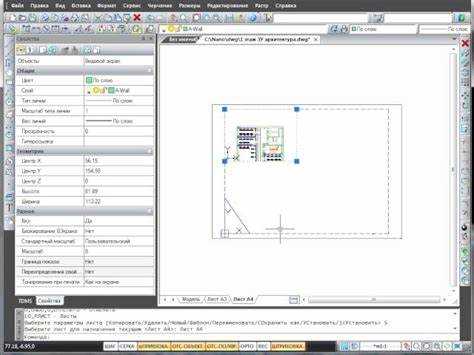
Перенос видового экрана между чертежами в AutoCAD требует точного выполнения последовательности действий, чтобы сохранить масштаб, границы и настройки отображения. Стандартные методы копирования через буфер обмена (Ctrl+C / Ctrl+V) не всегда корректно передают параметры видового экрана, особенно если он привязан к листу или имеет нестандартные настройки аннотативных объектов. Рассмотрим проверенные способы, которые гарантируют целостность данных.
Для переноса видового экрана через DesignCenter откройте панель инструментов (Ctrl+2) и перейдите в исходный чертеж. Найдите раздел Layouts, выберите нужный лист, а затем – видовой экран. Перетащите его в целевой чертеж, удерживая Ctrl для копирования. Этот метод сохраняет масштаб и границы, но не передает настройки аннотативных масштабов – их придется задать вручную через SCALELISTEDIT.
Альтернативный способ – использование команды EXPORTLAYOUT. В исходном чертеже выполните команду, выбрав целевой лист. AutoCAD создаст новый DWG-файл с содержимым листа, включая видовой экран. Откройте этот файл и скопируйте экран в целевой чертеж через буфер обмена. Метод эффективен для сложных экранов с пользовательскими границами, но требует дополнительной очистки от лишних объектов после переноса.
Если видовой экран содержит привязки к слоям или блокам, убедитесь, что соответствующие слои и определения блоков присутствуют в целевом чертеже. В противном случае используйте PURGE и INSERT для импорта недостающих элементов. Для проверки целостности перенесенного экрана выполните команду VPORTS и убедитесь, что масштаб и границы отображаются корректно.
Подготовка исходного чертежа перед переносом видового экрана

Перед переносом видового экрана убедитесь, что все объекты в пространстве модели, отображаемые в нём, имеют корректные слои и свойства. Проверьте список слоёв командой _LAYER – удалите или заморозьте неиспользуемые, чтобы избежать конфликтов в целевом чертеже. Особое внимание уделите аннотативным объектам: их масштаб должен соответствовать настройкам видового экрана, иначе они не отобразятся после переноса.
Очистите чертеж от временных элементов и мусора с помощью команды _PURGE. Запустите её с параметром -All, чтобы удалить неиспользуемые блоки, стили текста, размерные стили и слои. Если в чертеже есть внешние ссылки (XREF), убедитесь, что они подключены через полные пути или относительные ссылки – иначе в новом файле они не загрузятся. Для проверки используйте _XREF и исправьте пути при необходимости.
Сохраните настройки видового экрана в отдельный файл шаблона (.dwt) или экспортируйте их через _VISUALSTYLES и _VIEW. Это позволит быстро восстановить параметры отображения в целевом чертеже. Если видовой экран содержит пользовательские виды, зафиксируйте их командой _VIEW с параметром Save, указав уникальные имена. Без этого шага виды могут потеряться при переносе.
Проверьте единицы измерения и систему координат исходного чертежа. Вызовите команду _UNITS и убедитесь, что они совпадают с целевым файлом – иначе объекты могут сместиться или изменить масштаб. Для геопространственных данных используйте _GEOGRAPHICLOCATION, чтобы перенести привязку к реальным координатам. Если в видовом экране используются пользовательские системы координат (UCS), сохраните их через _UCS с параметром Save.
Создайте резервную копию исходного чертежа перед началом работы. Используйте команду _SAVEAS с другим именем или архивируйте файл вручную. Это критично, если в процессе подготовки будут удалены или изменены важные элементы. Для сложных чертежей с большим количеством зависимостей рекомендуется протестировать перенос на копии файла, чтобы выявить потенциальные проблемы до основной операции.
Использование команды COPYBASE для копирования видового экрана с привязкой
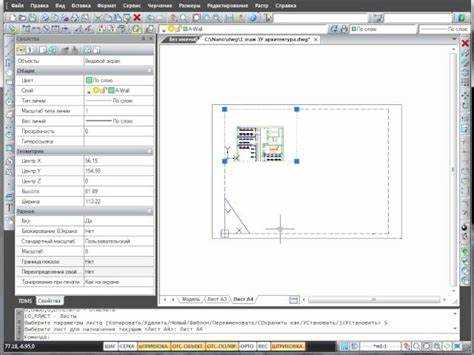
Команда COPYBASE позволяет скопировать видовой экран вместе с точной привязкой к координатам исходного чертежа, что критично для сохранения масштаба и положения объектов. Вызовите команду через командную строку, затем укажите базовую точку (например, угол видового экрана или центр) с помощью объектной привязки _endp, _mid или _cen. После выбора объектов (видовой экран и его содержимое) переключитесь в целевой чертеж и вставьте данные через PASTECLIP с той же базовой точкой. Метод исключает смещение при переносе, если базовая точка задана корректно.
- Перед копированием убедитесь, что видовой экран разблокирован (
_VPLOCK= 0) и активен. - Для сложных чертежей используйте
COPYBASEс опцией_Multiple, чтобы захватить все связанные объекты (например, аннотации, границы). - Если в целевом чертеже отсутствуют слои исходного, создайте их заранее или используйте
PASTEORIGдля автоматического переноса слоев. - Проверьте масштаб видового экрана после вставки – при необходимости скорректируйте его через
_VPSCALE.
Способы вставки видового экрана в целевой чертеж без потери настроек
Первый метод – использование команды COPYBASE с привязкой к точке. Выделите видовой экран в исходном чертеже, введите COPYBASE, укажите базовую точку (например, угол видового экрана) и переключитесь на целевой чертеж. Вставьте объект командой PASTECLIP, выбрав ту же базовую точку. Этот способ сохраняет масштаб, границы и параметры отображения слоев, но требует ручной корректировки положения, если координаты чертежей не совпадают.
Второй вариант – экспорт видового экрана через блок. Преобразуйте видовой экран в блок командой BLOCK, указав все его элементы (рамку, содержимое, настройки). Сохраните блок в отдельный файл WBLOCK и вставьте его в целевой чертеж командой INSERT. При этом сохраняются не только геометрия, но и параметры слоев, масштаба и аннотативных объектов. Убедитесь, что в целевом чертеже включен режим ANNOAUTOSCALE, иначе аннотации могут отображаться некорректно.
Для переноса настроек видового экрана через буфер обмена используйте команду COPY с последующей вставкой через PASTESPEC. В диалоговом окне выберите опцию «Вставить как блок» и установите флажок «Сохранить исходные слои». Этот метод эффективен для быстрого переноса, но не гарантирует сохранение всех параметров, если в целевом чертеже отсутствуют одноименные слои или стили.
Если требуется перенести только настройки (масштаб, границы, замороженные слои), а не сам видовой экран, используйте команду VPORTS в сочетании с PROPERTIES. Создайте новый видовой экран в целевом чертеже, откройте палитру свойств (Ctrl+1) и вручную скопируйте значения из исходного экрана: масштаб (Standard scale), границы (View center, Width, Height), а также список замороженных слоев (Freeze layers in viewport). Этот подход трудоемкий, но позволяет точно воспроизвести настройки без переноса геометрии.
Для автоматизации процесса используйте LISP-скрипты или макросы. Например, скрипт может экспортировать параметры видового экрана в текстовый файл, а затем импортировать их в целевой чертеж. Пример команды для экспорта: (vlax-dump-object (vlax-ename->vla-object (car (entsel))) T). Импортируйте данные через VLISP, создавая новый видовой экран с идентичными настройками. Этот метод требует знания программирования, но исключает ошибки ручного копирования.
Корректировка масштаба и границ видового экрана после переноса

После переноса видового экрана в новый чертеж масштаб и границы часто требуют точной настройки. Проверьте текущий масштаб командой _PROPERTIES или через контекстное меню видового экрана. Если значение не соответствует требуемому, используйте команду _ZOOM с параметром XP, например: 1/50XP для масштаба 1:50. Убедитесь, что системная переменная PSLTSCALE установлена в 1, чтобы аннотативные объекты корректно отображались.
Границы видового экрана настраиваются через команду _VPORTS или растягиванием угловых ручек рамки. Для фиксации границ используйте команду _VPCLIP и выберите многоугольную область, если стандартный прямоугольник не подходит. При работе с нестандартными границами учитывайте, что объекты за пределами видимой зоны не будут отображаться в пространстве листа, даже если они присутствуют в модели.
Таблица ниже содержит рекомендуемые масштабы для типовых чертежей и соответствующие им значения команды ZOOM XP:
| Тип чертежа | Масштаб | Команда ZOOM XP |
|---|---|---|
| Генеральный план | 1:500 | 0.002XP |
| План этажа | 1:100 | 0.01XP |
| Разрез здания | 1:50 | 0.02XP |
| Деталировка узлов | 1:20 | 0.05XP |
| Сборочный чертеж | 1:10 | 0.1XP |
Если после переноса видовые экраны отображаются некорректно, проверьте параметры аннотативного масштаба. Выделите видовой экран, откройте палитру Свойства и убедитесь, что в поле Аннотативный масштаб установлено значение, соответствующее масштабу чертежа. При необходимости добавьте недостающие масштабы через _SCALELISTEDIT.
Для синхронизации границ видового экрана с границами чертежа используйте команду _VPMAX для развертывания экрана на весь экран, а затем _VPMIN для возврата. Это поможет визуально оценить, какие объекты попадают в видимую область. Если требуется точное выравнивание, примените команду _ALIGN к рамке видового экрана, указав базовые точки в пространстве листа и модели.
При работе с несколькими видовыми экранами в одном чертеже используйте команду _MVSETUP для выравнивания их масштабов и положения. Введите _MVSETUP, выберите опцию Align, затем укажите базовый экран и экраны для выравнивания. Это особенно полезно при создании чертежей с планами разных этажей, где требуется единообразие масштаба.
Завершив настройку, зафиксируйте видовой экран командой _LOCK в контекстном меню, чтобы предотвратить случайные изменения масштаба или границ. Для проверки результата переключитесь в пространство листа и убедитесь, что все объекты отображаются корректно, а рамки видовых экранов не пересекаются. При необходимости скорректируйте положение меток видов или выносок, чтобы они не накладывались на границы экранов.
Проверка совместимости слоев и стилей при переносе между чертежами

Стили текста, размеров и мультивыносок часто становятся источником проблем. В AutoCAD 2023 и новее проверьте совпадение стилей через _STYLEMANAGER: откройте вкладки «Текстовые стили», «Размерные стили» и «Стили мультивыносок». Если стиль «Standard» в целевом чертеже использует шрифт Arial, а в исходном – ISOCPEUR, текст будет отображаться некорректно. Для массовой проверки используйте скрипт на LISP: (vlax-for style (vla-get-textstyles (vla-get-activedocument (vlax-get-acad-object))) (princ (vla-get-name style))) выведет список всех стилей в командную строку.
Типы линий с пользовательскими определениями требуют особого внимания. Даже если имя типа линии совпадает (например, «Штрихпунктир»), его масштаб или шаблон могут отличаться. Проверьте файлы поддержки (.lin, .shx) в папке Support AutoCAD: отсутствие файла acadiso.lin в целевом чертеже приведет к замене пользовательских типов линий на стандартные. Скопируйте недостающие файлы вручную или используйте команду _LINETYPE с опцией «Загрузить» для импорта определений из исходного чертежа.
Для проверки совместимости таблиц стилей печати (.ctb, .stb) откройте диспетчер стилей печати (_PLOTSTYLE) и сравните настройки перьев. Если в исходном чертеже используется стиль «monochrome.ctb», а в целевом – «acad.ctb», цвета объектов при печати изменятся. Экспортируйте стили из исходного файла через _CONVERTPSTYLES и импортируйте в целевой, предварительно создав резервную копию текущих настроек.
Автоматизируйте проверку с помощью команды _AUDIT в обоих чертежах перед переносом. Она выявит поврежденные слои, стили и ссылки, которые могут вызвать ошибки при вставке видового экрана. Для глубокого анализа используйте утилиту _DWGCHECK (доступна в AutoCAD 2022+): она генерирует отчет о несовпадениях в именах слоев, стилях и типах линий между двумя чертежами. Устраните все конфликты до переноса, иначе объекты видового экрана могут потерять привязку к слоям или отображаться с искажениями.
Устранение ошибок отображения после переноса видового экрана

После переноса видового экрана в новый чертеж часто возникают проблемы с масштабом, смещением границ или исчезновением объектов. Первым шагом проверьте параметр VIEWPORT в свойствах экрана: убедитесь, что значение Standard Scale соответствует исходному (например, 1:100, 1:50). Если масштаб сбросился на «Custom», восстановите его через выпадающий список или введите вручную с префиксом 1/ (например, 1/200).
Смещение границ экрана после переноса связано с несовпадением систем координат исходного и целевого чертежей. Используйте команду UCS с опцией World, чтобы сбросить пользовательскую систему координат. Затем примените ZOOM с параметром Extents для автоматического подбора границ. Если объекты остаются за пределами видимости, вручную задайте границы через VPORTS → New Viewports → Object, выбрав рамку экрана.
Исчезновение слоев после переноса происходит из-за отсутствия их в целевом чертеже. Откройте Layer Properties Manager (LA) и сравните список слоев с исходным файлом. Для массового переноса используйте DesignCenter (ADCENTER): перетащите нужные слои из исходного чертежа в текущий. Альтернатива – экспорт слоев через _LAYERSTATE в исходном файле и импорт в целевом.
Ошибки отображения аннотативных объектов (размеры, тексты) решаются синхронизацией аннотативных масштабов. Выделите видовой экран, откройте его свойства и в разделе Annotation Scale выберите тот же масштаб, что и в исходном чертеже. Если список пуст, добавьте масштабы через SCALELISTEDIT. Для принудительного обновления аннотаций выполните команду _ANNOUPDATE.
Размытые или пикселизированные линии в видовом экране указывают на неверные настройки визуального стиля. Переключитесь на стиль 2D Wireframe через панель Visual Styles или команду VSCURRENT. Если проблема сохраняется, проверьте параметр DISPLAYRESOLUTION – увеличьте его значение до 2000–5000 для повышения качества отображения кривых и штриховок.
Сбои при отображении штриховок или заливок часто вызваны отсутствием исходных паттернов в целевом чертеже. Откройте Hatch Edit (HE) и выберите проблемную штриховку: если паттерн не найден, замените его на стандартный (например, ANSI31). Для массовой замены используйте _HATCHGENERATEBOUNDARY с последующим переопределением стиля через Properties.
Если после всех манипуляций экран остается пустым или отображает только часть объектов, проверьте замороженные слои в видовом экране. Активируйте экран двойным щелчком, затем введите _VPLAYER → Thaw → All → Enter. Для точечного размораживания используйте Freeze с указанием конкретного слоя. Завершите редактирование командой _PSPACE, чтобы выйти из пространства модели.

 Загрузка...