Содержание статьи

Для доступа к таблицам в SQL Server Management Studio (SSMS) используется объектный обозреватель. Важно помнить, что структура базы данных отображается в виде дерева: Databases → выбранная база → Tables. Каждая таблица имеет уникальное имя и содержит набор колонок с определёнными типами данных, что критично для точного построения запросов.
Для открытия таблицы достаточно кликнуть правой кнопкой мыши на её имени и выбрать Open Table. Этот метод предоставляет возможность сразу просматривать все строки и столбцы, однако при больших объёмах данных рекомендуется использовать Select Top N Rows для ограничения выборки и предотвращения перегрузки интерфейса.
Если необходимо работать с таблицей программно, открытие через New Query и выполнение SELECT * FROM [имя_таблицы] позволяет получать данные в контролируемом виде. Дополнительно можно включать фильтры и сортировку, чтобы минимизировать нагрузку на сервер и ускорить анализ информации.
При работе с SSMS важно учитывать, что прямое открытие таблицы в окне редактирования блокирует некоторые операции с данными другими пользователями. Для безопасного анализа больших таблиц рекомендуется создавать временные выборки с использованием TOP или WHERE, чтобы исключить потенциальные конфликты и замедление системы.
Поиск нужной базы данных в Object Explorer
Для эффективного поиска базы данных в SQL Server Management Studio (SSMS) используйте панель Object Explorer. Она отображает все серверные объекты в виде дерева.
Шаги для быстрого обнаружения нужной базы:
- Разверните узел сервера в Object Explorer, щелкнув по значку «+» рядом с именем сервера.
- Найдите подраздел «Databases» и кликните по нему, чтобы отобразить список всех доступных баз.
- Используйте строку поиска в верхней части Object Explorer. Введите точное имя базы или часть названия для фильтрации списка.
- Если база не отображается, проверьте права доступа: база может быть скрыта для текущего пользователя.
Дополнительные методы:
- Сортировка по имени базы через правый клик на разделе «Databases» → «Sort» → «Ascending/Descending».
- Использование горячих клавиш Ctrl+F для поиска текста в окне Object Explorer. Это особенно полезно при большом количестве баз.
- Фильтры: правый клик на «Databases» → «Filter» → «Filter Settings», где можно указать критерии, например, по типу базы (System/User) или по имени.
Эти подходы позволяют быстро локализовать нужную базу, даже при большом количестве объектов на сервере, и исключают ручной просмотр всех элементов дерева.
Навигация по схемам и таблицам
В SQL Server Management Studio (SSMS) схемы отображаются внутри базы данных в разделе Databases → [Имя базы] → Security → Schemas. Для перехода к таблицам конкретной схемы необходимо развернуть узел Tables, после чего SSMS покажет список всех таблиц с указанием схемы в формате SchemaName.TableName.
Для ускорения поиска используйте фильтры: правый клик на Tables → Filter → Filter Settings. Можно задать условия по имени таблицы или схеме. Это особенно полезно при работе с базами, содержащими сотни объектов.
При открытии таблицы двойным кликом SSMS запускает Object Explorer и открывает окно редактирования данных. Для просмотра структуры таблицы рекомендуется использовать Design (правый клик на таблицу → Design), где отображаются колонки, типы данных, ограничения и индексы.
Для перемещения между схемами внутри одной базы можно использовать контекстное меню New Query → Change Connection, выбирая схему в качестве Default Schema. Это упрощает написание запросов без постоянного указания имени схемы.
Также SSMS поддерживает Object Explorer Details (F7), где таблицы можно сортировать по имени, схеме, дате создания или типу. Для больших баз это позволяет быстро идентифицировать нужные таблицы и проверять зависимости между объектами.
Открытие таблицы для просмотра данных
Для просмотра содержимого таблицы в SQL Server Management Studio (SSMS) выполните следующие шаги:
- В окне «Объектный проводник» разверните нужную базу данных.
- Найдите раздел Tables и разверните его список.
- Выберите таблицу, данные которой требуется просмотреть.
- Щёлкните правой кнопкой мыши по таблице и выберите Select Top 1000 Rows для быстрого просмотра первых 1000 записей.
- Если требуется полный просмотр, используйте Edit Top 200 Rows, затем в открывшемся окне измените количество отображаемых строк через панель инструментов.
В открытом окне можно:
- Сортировать данные по любому столбцу кликом по заголовку.
- Фильтровать строки с помощью панели фильтров.
- Копировать отдельные значения или целые строки через контекстное меню.
- Вносить изменения напрямую при использовании режима редактирования.
Для анализа больших таблиц рекомендуется создавать запросы через New Query с использованием SELECT и WHERE, чтобы ограничить объём данных и ускорить открытие.
Просмотр структуры таблицы и типов данных
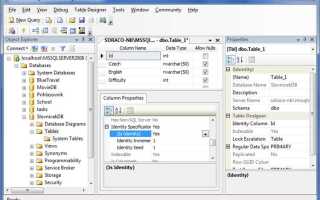
В SQL Server Management Studio для изучения структуры таблицы откройте раздел Object Explorer, разверните базу данных и выберите папку Tables. Щелкнув правой кнопкой мыши по нужной таблице и выбрав пункт Design, вы получите детальный список всех столбцов с указанием их имен, типов данных, длины и возможности хранения NULL.
Типы данных отображаются в формате SQL Server, например: INT, BIGINT, DECIMAL(10,2), NVARCHAR(50), DATETIME. Для числовых типов указаны разрядность и точность, для строковых – максимальная длина символов и использование Unicode. Столбцы с возможностью NULL отмечены соответствующей галочкой.
В окне Design можно увидеть дополнительные параметры: идентичность столбца (Identity), значение по умолчанию (Default Value) и ограничение первичного ключа (Primary Key). Это позволяет оценить структуру таблицы без выполнения запросов.
При анализе структуры следует обратить внимание на соответствие типов данных используемым значениям, наличие ограничений и потенциальные несоответствия длины строк, чтобы предотвратить ошибки при вставке или обновлении данных.
Использование запросов SELECT для быстрого открытия
Для моментального просмотра содержимого таблицы в SQL Server Management Studio применяется оператор SELECT. Простейшая форма запроса выглядит так:
SELECT * FROM ИмяТаблицы;
Использование символа * позволяет получить все столбцы таблицы, но при больших объемах данных это может замедлить выполнение запроса. Для ускорения рекомендуется явно указывать только нужные столбцы:
SELECT Столбец1, Столбец2 FROM ИмяТаблицы;
Для ограничения количества строк используется TOP:
SELECT TOP 100 * FROM ИмяТаблицы; – запрос вернет только первые 100 записей, что ускоряет просмотр и предотвращает перегрузку интерфейса.
Фильтрация по условиям выполняется через WHERE:
SELECT Столбец1, Столбец2 FROM ИмяТаблицы WHERE Столбец3 = 'Значение';
Для быстрого анализа структуры таблицы и типов данных можно использовать системные представления:
SELECT COLUMN_NAME, DATA_TYPE, IS_NULLABLE FROM INFORMATION_SCHEMA.COLUMNS WHERE TABLE_NAME = 'ИмяТаблицы';
Пример комбинированного запроса для предварительного просмотра и проверки ключевых данных:
| Запрос | Описание |
|---|---|
SELECT ProductId, ProductName, Price FROM Products WHERE Price > 1000; |
Отображает товары с ценой выше 1000 для быстрого анализа. |
SELECT COLUMN_NAME, DATA_TYPE FROM INFORMATION_SCHEMA.COLUMNS WHERE TABLE_NAME = 'Orders'; |
Список столбцов таблицы Orders с типами данных для планирования запросов. |
Регулярное использование этих методов позволяет открывать таблицы быстро, избегать лишней нагрузки на сервер и получать точные выборки для анализа. Запросы можно сохранять в SSMS для повторного применения, что сокращает время работы с базой.
Открытие таблицы в режиме редактирования
Для редактирования данных в SQL Server Management Studio (SSMS) выберите нужную базу данных в Object Explorer, раскройте узел Tables и кликните правой кнопкой мыши по таблице. В появившемся меню выберите Edit Top 200 Rows. Это откроет таблицу в сеточном редакторе с ограничением на 200 первых строк.
Если требуется изменить большее количество записей, используйте команду SELECT TOP(N) * FROM [Table] в окне запроса, заменяя N на нужное количество строк, или измените значение Value for Edit Top Rows в настройках SSMS через Tools → Options → SQL Server Object Explorer → Commands.
Редактирование поддерживает ввод значений напрямую в ячейки, добавление новых строк через пустую последнюю строку и удаление выбранных записей с помощью клавиши Delete. Изменения сохраняются автоматически при переходе к другой строке или нажатием Ctrl+S для сохранения всех изменений.
При работе с таблицами, содержащими PRIMARY KEY или FOREIGN KEY, SSMS контролирует ограничения: недопустимые значения вызовут ошибку при сохранении. Для массовых изменений рекомендуется использовать UPDATE через окно запроса, чтобы избежать ошибок и ускорить работу с большим объемом данных.
Для удобства навигации используйте стрелки или клавиши Tab/Shift+Tab для перехода между ячейками. Фильтрацию строк можно включить через Filter Rows в контекстном меню таблицы, чтобы редактировать только нужный диапазон записей.
Сохранение изменений и отмена редактирования
После внесения изменений в таблицу через SQL Server Management Studio (SSMS) их необходимо зафиксировать с помощью команды Save или сочетания клавиш Ctrl + S. SSMS формирует соответствующий UPDATE или INSERT запрос на основе редактируемых ячеек. Если таблица содержит триггеры или ограничения, система проверяет корректность данных перед сохранением.
Для отмены изменений можно использовать команду Discard Changes, доступную в контекстном меню окна редактирования. Она возвращает таблицу к последнему сохраненному состоянию без выполнения SQL-запросов к серверу. Если редактирование велось в нескольких строках, Discard Changes откатывает все изменения одновременно.
При работе с большими таблицами рекомендуется сохранять изменения по блокам, чтобы минимизировать риск блокировки и конфликтов. SSMS не поддерживает автоматическое откатывание после сохранения: для восстановления предыдущего состояния необходимо использовать backup базы данных или транзакции через T-SQL.
Редактирование, закрытое без сохранения, вызывает предупреждение SSMS. Игнорирование его приведет к потере несохраненных данных. Для контроля изменений можно включить функцию Track Changes через меню Tools → Options → Designers, что позволяет видеть список внесенных, но еще не сохраненных изменений.
Вопрос-ответ:
Как открыть таблицу в SQL Server Management Studio через интерфейс?
В SQL Server Management Studio таблицы открываются через дерево объектов. Сначала нужно подключиться к нужной базе данных, затем раскрыть узел «Базы данных», выбрать конкретную базу, перейти в папку «Таблицы» и двойным щелчком открыть интересующую таблицу. После этого появится окно с данными таблицы, где можно просматривать записи и редактировать их, если есть соответствующие права.
Можно ли открыть таблицу с помощью запроса, а не через графический интерфейс?
Да, открыть таблицу можно через запрос SELECT. Для этого используется команда SELECT * FROM [ИмяТаблицы]. Такой способ позволяет не только просмотреть все данные, но и фильтровать, сортировать или объединять таблицы. Это особенно удобно, когда таблиц много или нужно быстро получить информацию без перехода по дереву объектов.
Почему таблица не открывается двойным щелчком в SSMS?
Причины могут быть разными. Чаще всего это связано с недостаточными правами пользователя: если нет разрешения на просмотр или изменение таблицы, окно не откроется. Также таблица может быть заблокирована другим процессом или повреждена. В некоторых случаях помогает перезапуск SSMS или обновление дерева объектов с помощью клавиши F5.
Можно ли открывать таблицы из нескольких баз одновременно?
Да, в SSMS можно подключиться к нескольким базам данных на одном сервере или на разных серверах и открывать таблицы параллельно в разных вкладках. Это удобно для сравнения данных или переноса информации между базами. При этом каждая вкладка работает независимо, и можно выполнять запросы к таблицам разных баз без конфликтов.
Какие возможности предоставляет окно таблицы после её открытия?
После открытия таблицы в SSMS доступно несколько функций: просмотр и фильтрация данных, сортировка по столбцам, редактирование значений (если есть права), добавление новых записей, удаление строк и экспорт данных. Также можно переключаться между режимом редактирования и режимом просмотра структуры таблицы, где видны типы данных столбцов, ограничения и связи с другими таблицами.
Как открыть таблицу в SQL Server Management Studio без написания запроса?
Чтобы открыть таблицу в SQL Server Management Studio (SSMS) без использования SQL-запросов, сначала в окне «Объектный проводник» раскройте нужную базу данных. Затем найдите папку «Таблицы», щёлкните по ней, чтобы увидеть список всех таблиц. Далее щёлкните правой кнопкой мыши на нужной таблице и выберите пункт «Выбрать верхние 1000 строк» для быстрого просмотра данных или «Редактировать верхние 200 строк», если требуется изменить данные напрямую. Это позволяет быстро получить доступ к содержимому таблицы без необходимости писать SELECT-запрос.

 Загрузка...