Содержание статьи
Office 365 – это облачный пакет приложений Microsoft, включающий Word, Excel, PowerPoint, Outlook, OneNote и Teams. Версия 2023 года поддерживает работу на Windows 10/11, macOS 12.0 и новее, а также на мобильных платформах iOS 15+ и Android 10+. Для корректной установки требуется не менее 4 ГБ оперативной памяти и 10 ГБ свободного места на диске. Скачивание с официального сайта исключает риск заражения вредоносным ПО, которое часто встречается на сторонних ресурсах.
Перед загрузкой убедитесь, что у вас есть активная подписка на Microsoft 365 Personal (699 ₽/мес или 5 999 ₽/год) или Microsoft 365 Family (999 ₽/мес или 8 999 ₽/год). Без подписки доступна только пробная версия на 30 дней. Для бизнеса предусмотрены тарифы Microsoft 365 Business Basic (от 300 ₽/пользователь/мес) и Business Standard (от 900 ₽/пользователь/мес).
На официальной странице загрузки (microsoft.com/ru-ru/microsoft-365) выберите нужный тариф и нажмите «Скачать». Установщик весит около 3,5 ГБ – используйте стабильное подключение к интернету. После запуска файла следуйте инструкциям: выберите язык (русский доступен), укажите путь установки и дождитесь завершения процесса. На Windows 11 установка занимает 5–10 минут, на macOS – до 15 минут.
Если возникают ошибки (например, код 0x80070005 или 30183-28), проверьте наличие обновлений системы, отключите антивирус временно и очистите кэш браузера. Для корпоративных пользователей рекомендуется использовать Office Deployment Tool (ODT) для массовой установки. Не используйте торрент-трекеры – это нарушает лицензионное соглашение и может привести к блокировке аккаунта.
Как найти страницу загрузки Office 365 на сайте Microsoft

Откройте главную страницу Microsoft – microsoft.com/ru-ru. В верхнем меню найдите раздел «Продукты» и наведите курсор. В выпадающем списке выберите «Office» или сразу перейдите по ссылке microsoft.com/ru-ru/microsoft-365. Это сократит путь к нужной странице.
На странице Microsoft 365 прокрутите вниз до блока «Способы покупки». Здесь отображаются варианты подписок: «Для дома», «Для бизнеса» и «Для учебных заведений». Выберите нужный, например, «Для дома», и нажмите кнопку «Подробнее». В новом окне появится кнопка «Скачать Office» или «Попробовать бесплатно» – зависит от выбранного тарифа.
Если вы уже приобрели подписку, авторизуйтесь в учётной записи Microsoft через иконку профиля в правом верхнем углу. После входа перейдите в раздел «Службы и подписки» по ссылке account.microsoft.com/services. Найдите свою подписку на Office 365 и нажмите «Установить Office». Страница перенаправит на загрузку.
Для прямого доступа к загрузке используйте URL office.com. Войдите в аккаунт, затем в левом меню выберите «Установить Office». Если установщик не запускается автоматически, проверьте папку «Загрузки» – файл будет называться «OfficeSetup.exe» или аналогично.
В случае проблем с поиском страницы используйте поисковую строку на сайте Microsoft. Введите запрос «скачать Office 365» и выберите первый результат с доменом microsoft.com. Избегайте сторонних ресурсов – официальный установщик доступен только на сайте Microsoft.
Какие версии Office 365 доступны для скачивания

Microsoft предлагает несколько версий Office 365, адаптированных под разные категории пользователей. Для домашнего использования доступны Microsoft 365 Family и Microsoft 365 Personal. Первая поддерживает до 6 человек, предоставляя каждому по 1 ТБ облачного хранилища OneDrive и доступ к приложениям на 5 устройствах одновременно. Вторая рассчитана на одного пользователя с аналогичными возможностями, но без разделения лицензии.
Для бизнеса и корпоративных клиентов предусмотрены Microsoft 365 Business и Microsoft 365 Enterprise. Версии Business Basic, Business Standard и Business Premium отличаются набором приложений и уровнем безопасности. Например, Business Premium включает расширенные функции защиты данных и управления устройствами, а Business Basic ограничивается веб- и мобильными версиями Office.
- Microsoft 365 Apps for Enterprise – для крупных организаций, требующих полный пакет настольных приложений (Word, Excel, PowerPoint и др.) без дополнительных бизнес-сервисов.
- Microsoft 365 Education – бесплатные или льготные тарифы для учебных заведений, включая A1 (бесплатно), A3 и A5 с расширенными возможностями.
- Microsoft 365 Government – версии для государственных учреждений с повышенными требованиями к безопасности и соответствию стандартам (например, G3 или G5).
При выборе версии учитывайте: количество пользователей, необходимость облачного хранилища, уровень безопасности и доступ к дополнительным сервисам (Teams, SharePoint, Intune). Скачивание доступно только после приобретения подписки – прямых ссылок на «бесплатные» полные версии на официальном сайте нет. Для тестирования используйте пробные периоды (обычно 1 месяц) или бесплатные веб-версии Office Online.
Требования к системе перед установкой Office 365
Для корректной работы Office 365 необходим процессор с тактовой частотой не менее 1 ГГц (x86 или x64) и поддержкой набора инструкций SSE2. Операционная система должна быть актуальной: Windows 10/11 (версия 1809 или новее), macOS 11.0 (Big Sur) или выше. Минимальный объём оперативной памяти – 4 ГБ (рекомендуется 8 ГБ для многозадачности), свободного места на жёстком диске – 4 ГБ (SSD ускоряет загрузку приложений). Для работы OneDrive требуется стабильное интернет-соединение со скоростью не менее 1,5 Мбит/с. Убедитесь, что учётная запись Microsoft активирована и имеет подписку на нужный тарифный план.
На Windows обязательна установка последних обновлений безопасности через Центр обновления. Для macOS проверьте совместимость с текущей версией через официальный сайт Apple. Если используете корпоративную учётную запись, уточните у администратора наличие прав на установку ПО. Игнорирование требований может привести к замедлению работы, ошибкам синхронизации или невозможности запуска отдельных компонентов (например, Power Query в Excel).
Пошаговая инструкция по скачиванию установочного файла
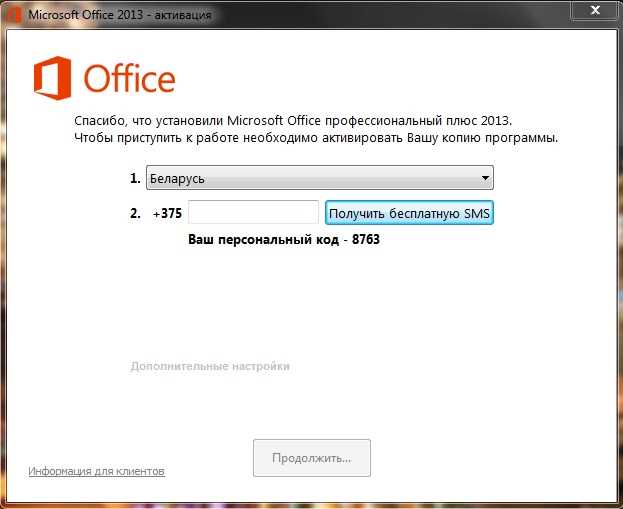
Перейдите на страницу Microsoft 365. В правом верхнем углу нажмите кнопку «Войти», если у вас уже есть учетная запись Microsoft. Если нет – зарегистрируйтесь, указав действующий email или номер телефона. Без авторизации скачивание недоступно.
После входа выберите нужный тарифный план: «Для дома» (например, Microsoft 365 Personal за 3 499 ₽/год) или «Для бизнеса» (от 599 ₽/мес. за пользователя). Нажмите «Купить» или «Попробовать бесплатно», если хотите протестировать продукт в течение 30 дней. Оплатите подписку банковской картой, через PayPal или мобильный платеж.
На странице подтверждения заказа найдите раздел «Установить Office». Кликните по кнопке «Установить Office» – откроется меню с вариантами загрузки. Для Windows выберите «Office 365 apps» (64-разрядная версия по умолчанию). Если требуется 32-разрядная, нажмите «Другие параметры» и укажите нужную архитектуру.
Запустится скачивание файла OfficeSetup.exe (размер ~5 МБ). Сохраните его в папку Загрузки или на рабочий стол. Не прерывайте загрузку – поврежденный файл не запустится. Если браузер блокирует скачивание, разрешите его в настройках безопасности или используйте другой (например, Edge вместо Chrome).
Перед установкой закройте все приложения Microsoft Office (Word, Excel, Outlook). Дважды кликните по OfficeSetup.exe – начнется распаковка и подготовка к установке. Следуйте инструкциям на экране: согласитесь с лицензионным соглашением, выберите путь установки (оставьте по умолчанию, если нет специфических требований). Процесс займет 5–15 минут в зависимости от скорости интернета.
После завершения установки откройте любое приложение Office (например, Word). Введите учетные данные Microsoft, чтобы активировать подписку. Если возникает ошибка «Не удается подключиться», проверьте интернет-соединение или временно отключите брандмауэр. Готово – теперь можно использовать полный функционал Office 365.
Как выбрать правильную подписку перед загрузкой
Microsoft предлагает четыре основных тарифа для Office 365: Microsoft 365 Personal (для одного пользователя, 1 ТБ облачного хранилища), Microsoft 365 Family (до 6 пользователей, по 1 ТБ на каждого), Microsoft 365 Business Basic (веб-версии приложений, 1 ТБ на пользователя, корпоративная почта) и Microsoft 365 Business Standard (десктопные версии Word, Excel, PowerPoint + облачные сервисы). Если вам нужны только базовые функции для личного использования, Personal – оптимальный выбор. Для семьи или малого бизнеса с несколькими устройствами Family или Business Standard сэкономят до 60% по сравнению с покупкой отдельных лицензий.
Оцените, какие приложения вам действительно необходимы. Business Basic не включает десктопные версии Office, но подходит для работы с документами через браузер или мобильные устройства. Если вы используете Access или Publisher, обратите внимание на тарифы Business Standard или Apps for Business – они единственные поддерживают эти программы. Для корпоративных клиентов с более чем 300 пользователями доступны планы Enterprise, где добавлены расширенные функции безопасности и аналитики.
Учтите ограничения по количеству устройств. Personal позволяет установить Office на 5 устройств одновременно, Family – до 30 (по 5 на пользователя). Бизнес-тарифы не имеют жестких ограничений, но требуют привязки к домену компании. Также проверьте совместимость с вашей операционной системой: десктопные версии работают только на Windows 10/11 и macOS 10.14+, а мобильные приложения поддерживают Android 8.0+ и iOS 14.0+.
Перед оплатой протестируйте подписку. Microsoft предоставляет бесплатную пробную версию на 1 месяц для всех тарифов, кроме Business Basic (там доступна демо-версия на 30 дней). Воспользуйтесь этим, чтобы проверить производительность на вашем оборудовании и оценить необходимость дополнительных функций, таких как Microsoft Editor (расширенная проверка текста) или Power Automate (автоматизация задач). После окончания пробного периода подписка автоматически перейдет на платную основу – отмените ее заранее, если не планируете продолжать.
Что делать, если загрузка Office 365 не начинается
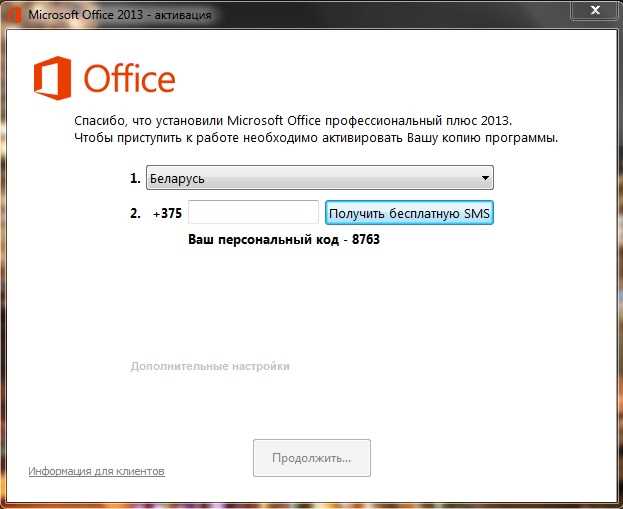
Первым шагом проверьте стабильность интернет-соединения. Откройте Speedtest и убедитесь, что скорость загрузки не ниже 5 Мбит/с – минимальный порог для корректной работы установщика Office 365. Если скорость ниже, перезагрузите роутер или подключитесь к другой сети. При использовании корпоративной сети уточните у администратора наличие ограничений на загрузку исполняемых файлов.
Очистите кэш браузера и временные файлы системы. В Chrome или Edge выполните комбинацию Ctrl + Shift + Del, выберите «Файлы cookie и другие данные сайтов» и «Кэшированные изображения и файлы», затем нажмите «Удалить данные». Для Windows откройте командную строку и введите %temp%, удалите все файлы в открывшейся папке. Повторите попытку загрузки после очистки.
Проверьте настройки брандмауэра и антивируса. В Windows Defender перейдите в «Защита от вирусов и угроз» → «Управление настройками» и временно отключите защиту в реальном времени. Для сторонних антивирусов (например, Kaspersky, Avast) найдите опцию «Приостановить защиту» на 10–15 минут. Добавьте сайт Microsoft в список доверенных: https://officecdn.microsoft.com.
| Протокол | Порт | Назначение |
|---|---|---|
| HTTPS | 443 | Загрузка установщика |
| HTTP | 80 | Резервный канал (если HTTPS недоступен) |
| TCP | 8080 | Проверка лицензии (для корпоративных версий) |
Используйте альтернативный метод загрузки через инструмент Office Deployment Tool. Скачайте утилиту, создайте файл конфигурации XML с параметрами:
<Configuration>
<Add OfficeClientEdition="64" Channel="Current">
<Product ID="O365ProPlusRetail">
<Language ID="ru-ru" />
</Product>
</Add>
</Configuration>
Запустите командную строку от имени администратора и выполните: setup.exe /download configuration.xml. Файлы будут загружены в папку Office в директории с утилитой.
Если загрузка прерывается на определённом проценте, проверьте свободное место на диске. Для установки Office 365 требуется не менее 4 ГБ на системном разделе. Освободите место или укажите другой диск в настройках установщика. При ошибках вида «0x80070005» или «0x80070002» запустите средство устранения неполадок Microsoft: SaRA, выбрав опцию «Устранение проблем с установкой Office».
В случае постоянных сбоев свяжитесь с поддержкой Microsoft через чат на странице поддержки. Подготовьте лог-файлы из папки %temp%\Microsoft\Office – они содержат коды ошибок, ускоряющие диагностику. Для корпоративных пользователей обратитесь к ИТ-отделу: возможно, в вашей организации действуют групповые политики, блокирующие загрузку.
Как проверить подлинность скачанного файла

После загрузки дистрибутива Office 365 с официального сайта Microsoft первым шагом должна стать проверка его целостности и подлинности. Это исключит риск установки модифицированного или заражённого вредоносным кодом ПО. Microsoft предоставляет два основных инструмента для верификации: хэш-суммы и цифровые подписи.
Хэш-суммы файлов публикуются на странице загрузки рядом с ссылками. Для Office 365 используются алгоритмы SHA256 или SHA1. Чтобы сравнить хэш локального файла с эталонным, выполните в командной строке Windows:
certutil -hashfile "C:\путь\к\файлу.exe" SHA256– для SHA256;certutil -hashfile "C:\путь\к\файлу.exe" SHA1– для SHA1.
Результат должен полностью совпадать с опубликованным на сайте Microsoft. Даже одно несовпадение символа означает, что файл был изменён.
Цифровая подпись Microsoft – второй и более надёжный метод проверки. Щёлкните правой кнопкой мыши по скачанному файлу, выберите «Свойства» → вкладка «Цифровые подписи». В списке должна присутствовать подпись с именем «Microsoft Corporation» и сертификатом, выданным центром сертификации (например, DigiCert). Проверьте:
- Дата подписи должна быть не старше нескольких месяцев (актуальные сборки Office 365 подписываются регулярно).
- Сертификат должен быть действительным и не иметь статуса «Отозван» или «Истёк».
- Издатель – строго «Microsoft Corporation», а не сторонняя организация.
Для глубокой проверки сертификата нажмите «Сведения» → «Просмотр сертификата». Убедитесь, что в цепочке доверия присутствует корневой сертификат Microsoft (например, «Microsoft Root Certificate Authority 2010» или «DigiCert Global Root G2»). Если цепочка нарушена или сертификат выдан неизвестным центром, файл небезопасен.
Используйте утилиту sigcheck от Sysinternals для автоматизированной проверки подписей. Скачайте её с официального сайта и выполните команду:
sigcheck -a -v "C:\путь\к\файлу.exe".
Утилита выведет подробную информацию о подписи, включая временные метки и цепочку сертификатов. Обратите внимание на поле «Verified»: должно быть указано «Signed» и «Valid».
Если файл загружен через браузер, проверьте его происхождение в свойствах загрузки. В Chrome или Edge щёлкните по стрелке рядом с именем файла в панели загрузок → «Показать в папке» → «Свойства». Вкладка «Общие» должна содержать URL источника, начинающийся с https://officecdn.microsoft.com или https://download.microsoft.com. Загрузки с зеркал или сторонних ресурсов не гарантируют подлинность.
Для Linux или macOS используйте инструменты командной строки:
- Проверка хэша SHA256:
shasum -a 256 /путь/к/файлу.exe. - Проверка подписи (только для файлов с расширением .app или .pkg):
codesign -dvv /путь/к/файлу.pkg.
На macOS также можно использовать штатную утилиту «Информация о подписи» в Finder: выделите файл → «Файл» → «Свойства» → вкладка «Подписи».
Храните эталонные хэш-суммы и сертификаты в отдельном защищённом месте (например, зашифрованном контейнере или облачном хранилище с двухфакторной аутентификацией). Это позволит быстро сверяться с ними при повторных загрузках. Если Microsoft обновляет сборку, хэш и подпись меняются – всегда проверяйте актуальные данные на официальной странице.
Установка Office 365 после успешного скачивания

Запустите загруженный файл OfficeSetup.exe (или OfficeInstaller.dmg для macOS) двойным кликом. На экране появится окно с лицензионным соглашением – прочтите его и подтвердите, установив флажок «Я принимаю условия соглашения». Без этого шага установка не начнётся. Если система запросит права администратора, введите учётные данные или подтвердите действие через UAC.
Процесс установки занимает от 5 до 20 минут в зависимости от скорости интернет-соединения и производительности ПК. По умолчанию пакет устанавливается в каталог C:\Program Files\Microsoft Office (Windows) или /Applications (macOS). Не прерывайте установку – это может привести к повреждению файлов или неполной инсталляции. Если возникнет ошибка с кодом 0-1018, временно отключите антивирус и повторите попытку.
После завершения установки откройте любое приложение Office (например, Word) через меню «Пуск» или Launchpad. Вам предложат войти в учётную запись Microsoft, привязанную к подписке Office 365. Используйте тот же аккаунт, с которого производилась загрузка. Если вход не выполняется, проверьте подключение к интернету и убедитесь, что срок действия подписки не истёк – статус можно уточнить на странице account.microsoft.com/services.
Для активации всех функций, включая облачное хранилище OneDrive (1 ТБ для личных подписок), синхронизируйте настройки через «Файл» → «Учётная запись» → «Обновить параметры». Если планируете использовать Office на нескольких устройствах, установите лимит на 5 одновременных активаций – превышение этого числа потребует деактивации одного из устройств через панель управления подпиской.
Обновите установленные приложения до последней версии: перейдите в «Файл» → «Учётная запись» → «Параметры обновления» → «Обновить сейчас». Это исправит известные уязвимости и добавит новые функции, например, совместное редактирование в реальном времени в Excel или интеграцию с Microsoft Teams. Для корпоративных пользователей с подпиской E3/E5 проверьте настройки политик безопасности через admin.microsoft.com.

 Загрузка...