Содержание статьи
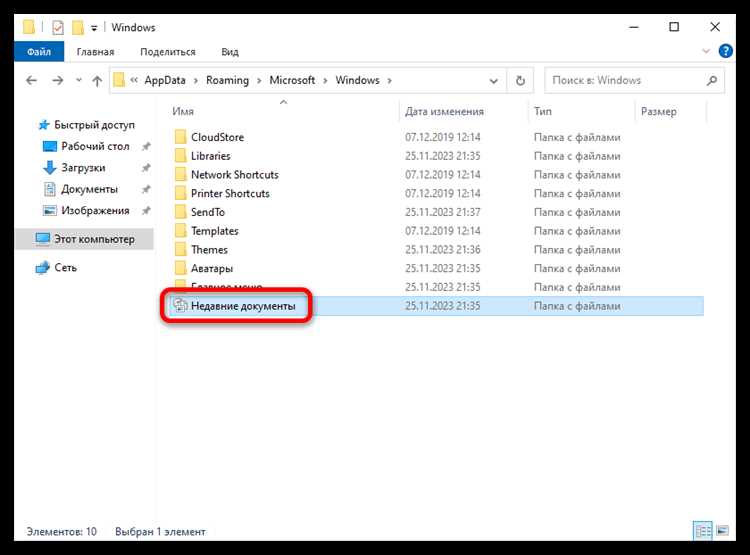
Скрытие папок в Windows 10 без дополнительного ПО – задача, решаемая штатными средствами системы. Методы работают на уровне файловых атрибутов, реестра или встроенных функций проводника. Важно понимать ограничения каждого способа: одни скрывают данные от случайных глаз, другие требуют ручной настройки прав доступа.
Самый простой вариант – использование атрибута «Скрытый». Для этого щелкните правой кнопкой мыши по папке, выберите «Свойства», установите флажок «Скрытый» и примените изменения. Однако такой способ не защищает от пользователей, знающих о параметре «Показывать скрытые файлы» в проводнике. Чтобы усложнить обнаружение, можно дополнительно изменить расширение папки или использовать точку в начале имени (например, «.секретные_файлы»).
Более надежный метод – настройка прав доступа через NTFS-разрешения. Откройте свойства папки, перейдите на вкладку «Безопасность», нажмите «Изменить» и удалите все группы пользователей, кроме «Система» и вашей учетной записи. Это заблокирует доступ к папке для других пользователей, даже если они знают ее расположение. Минус – при сбое системы или переустановке Windows права могут сброситься.
Для опытных пользователей подойдет скрытие через реестр Windows. Создайте новый параметр DWORD (32 бита) с именем «Hidden» и значением «1» в ветке HKEY_LOCAL_MACHINE\SOFTWARE\Microsoft\Windows\CurrentVersion\Explorer\Advanced\Folder\Hidden. После перезагрузки проводника папка станет невидимой даже при включенном отображении скрытых файлов. Однако этот метод не защищает от поиска по имени или содержимому.
Альтернатива – использование командной строки для изменения атрибутов. Выполните команду attrib +h +s +r "C:\путь\к\папке", чтобы установить атрибуты скрытого, системного и только для чтения. Папка исчезнет из проводника, но останется доступной через полный путь в адресной строке. Для отмены используйте attrib -h -s -r.
Как сделать папку невидимой через атрибуты файловой системы
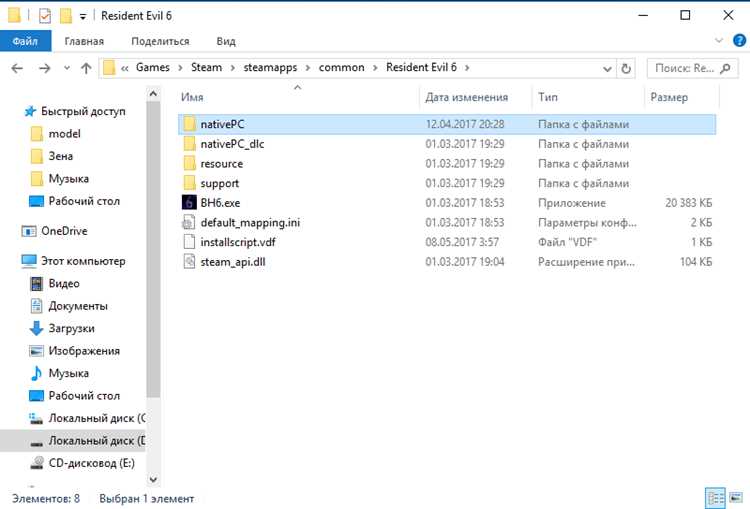
Windows 10 позволяет скрыть папку без сторонних программ, изменив её атрибуты через встроенные инструменты. Для этого используется атрибут «Скрытый» (Hidden), который делает объект невидимым в Проводнике при стандартных настройках отображения. Метод работает на всех версиях NTFS и FAT32, но не защищает данные от доступа через прямые пути или командную строку.
Чтобы применить атрибут, щёлкните правой кнопкой мыши по папке, выберите «Свойства» и в разделе «Атрибуты» установите флажок «Скрытый». После подтверждения папка исчезнет из видимой области, если в параметрах Проводника не включено отображение скрытых файлов. Для проверки перейдите в «Вид» → «Показать или скрыть» и убедитесь, что пункт «Скрытые элементы» отключён.
Если папка остаётся видимой, возможно, система отображает защищённые системные файлы. Отключите эту опцию через «Параметры» → «Просмотр» → «Скрывать защищённые системные файлы (рекомендуется)». Учтите, что этот шаг делает видимыми критические системные объекты, поэтому после завершения операции рекомендуется вернуть настройку в исходное состояние.
Для массового скрытия вложенных папок и файлов используйте командную строку. Откройте её с правами администратора и выполните команду: attrib +h "C:\Путь\К\Папке" /s /d. Ключ /s применяет атрибут ко всем вложенным объектам, а /d – к самим папкам. Для отмены действия замените +h на -h.
Скрытые через атрибуты папки остаются доступными по прямому пути в адресной строке Проводника или через поиск Windows. Чтобы полностью исключить случайное обнаружение, переименуйте папку в неочевидное название, например, используя символы Unicode с нулевой шириной (U+200B), которые не отображаются в интерфейсе. Однако этот трюк не работает в командной строке и некоторых файловых менеджерах.
Метод не обеспечивает конфиденциальности: любой пользователь с базовыми знаниями может включить отображение скрытых файлов или воспользоваться командой dir /a в командной строке. Для надёжной защиты данных комбинируйте скрытие с шифрованием через EFS или BitLocker, либо используйте встроенные механизмы разграничения прав доступа NTFS.
Восстановить видимость папки можно через те же «Свойства» или командой attrib -h "C:\Путь\К\Папке". Если после снятия атрибута объект не появляется, проверьте фильтры отображения в Проводнике и убедитесь, что не активированы дополнительные параметры скрытия, например, через реестр или групповые политики.
Использование пустого имени и прозрачной иконки для маскировки
Для замены иконки на прозрачную потребуется файл .ico с полностью прозрачным изображением. Скачайте готовый файл (например, «empty.ico») или создайте его в редакторе иконок, удалив все слои. Щёлкните правой кнопкой по папке, выберите «Свойства» → «Настройка» → «Сменить значок». В поле «Файл значка» укажите путь к .ico-файлу. Если путь не отображается, переместите файл в корень диска C: или используйте полный путь с экранированием пробелов (например, `C:\icons\empty.ico`).
Прозрачная иконка не гарантирует полной невидимости: при выделении папки её контур всё равно будет виден. Чтобы минимизировать риск обнаружения, размещайте папку среди других файлов с похожими атрибутами (например, системными или временными). Избегайте корневых директорий дисков – там пустые имена и иконки привлекают внимание. Для дополнительной маскировки отключите отображение расширений файлов в Проводнике: «Вид» → «Показать» → снимите галочку с «Расширения имён файлов».
Метод не защищает от поиска по содержимому или командной строки. Чтобы усложнить обнаружение через `dir /a`, переименуйте папку в непечатаемый символ (Alt+255) и добавьте точку в конце имени (например, ` .`). Это вызовет ошибку при попытке открыть папку через Проводник, но сохранит доступ через полный путь в командной строке. Не используйте этот приём для системных директорий – это может нарушить работу Windows.
Сокрытие папки внутри системного каталога или другого места
Системные каталоги Windows, такие как C:\Windows\System32, C:\ProgramData или C:\Users\Public, идеально подходят для маскировки папок. Большинство пользователей избегают их из-за риска повредить ОС, что снижает вероятность случайного обнаружения. Переместите папку в один из этих каталогов и переименуйте её в подобие служебного файла, например, drivers_old или cache_0xA1B2. Для дополнительной защиты установите атрибут «Скрытый» через командную строку: attrib +h +s "C:\Windows\System32\ваша_папка". Это сделает её невидимой в проводнике даже при включённом отображении скрытых файлов.
Альтернативные места для сокрытия – корневые каталоги дисков или папки с большим количеством файлов. Например, в C:\$Recycle.Bin или C:\Recovery редко заглядывают, а содержимое этих папок часто игнорируется. Если требуется скрыть данные на съёмном носителе, используйте структуру, имитирующую системные файлы флешки: создайте папку System Volume Information (если её нет) и поместите туда свои данные. Для маскировки под временные файлы подойдёт C:\Windows\Temp, где регулярно появляются и удаляются новые объекты.
| Каталог | Преимущества | Риски |
|---|---|---|
C:\Windows\System32 |
Высокая степень маскировки, редко проверяется пользователями | Удаление или изменение файлов может нарушить работу ОС |
C:\ProgramData |
Содержит множество служебных папок, легко затеряться | Некоторые антивирусы сканируют этот каталог |
C:\$Recycle.Bin |
Автоматически исключается из поиска, не привлекает внимания | Очистка корзины удалит данные |
Избегайте каталогов с частыми изменениями, таких как C:\Users\Имя_пользователя\Downloads или C:\Windows\Logs. Для проверки эффективности сокрытия используйте поиск Windows (Win + S) по имени папки – если она не отображается, метод работает. В случае необходимости быстрого доступа создайте ярлык на рабочем столе с указанием полного пути, например: %SystemRoot%\System32\ваша_папка.
Настройка прав доступа для ограничения видимости папки
Откройте свойства папки через контекстное меню (ПКМ → «Свойства») и перейдите на вкладку «Безопасность». Нажмите «Изменить» в разделе «Группы или пользователи», выберите учётную запись, для которой нужно скрыть папку, и установите флажок «Запретить» для параметра «Чтение» в столбце «Разрешить». Если учётной записи нет в списке, добавьте её вручную через кнопку «Добавить» – введите имя пользователя или группы (например, Пользователи или Все) и подтвердите выбор. После применения изменений папка станет недоступной для выбранных аккаунтов, но останется видимой в проводнике для администраторов.
Для более тонкой настройки используйте вкладку «Дополнительно» в окне «Безопасность». Здесь можно:
- Отключить наследование прав для папки (кнопка «Отключить наследование»), чтобы изменения не распространялись на вложенные файлы и папки.
- Добавить явное правило для конкретного пользователя с запретом на «Список содержимого папки» и «Чтение атрибутов» – это скроет папку даже из поиска Windows.
- Применить изменения ко всем вложенным объектам, установив флажок «Заменить все записи разрешений дочернего объекта на наследуемые от этого объекта».
Учтите: если у пользователя есть права администратора, он сможет вернуть доступ через те же настройки. Для надёжной защиты комбинируйте этот метод с шифрованием (например, EFS) или скрытием через атрибуты.
Создание скрытого раздела через командную строку
Запустите командную строку от имени администратора: нажмите Win + X, выберите «Командная строка (администратор)» или «Windows PowerShell (администратор)». Без прав администратора команды не сработают.
Введите diskpart и дождитесь появления приглашения DISKPART>. Это встроенный инструмент Windows для управления дисками и разделами. Все дальнейшие действия выполняются внутри него.
Выведите список дисков командой list disk. Определите номер диска, на котором хотите создать скрытый раздел. Например, если это Диск 1, запомните его номер – он понадобится для выбора.
Выберите диск командой select disk X, где X – его номер. Убедитесь, что выбран правильный диск: проверьте размер и свободное пространство с помощью detail disk. Ошибка приведет к потере данных.
Создайте раздел командой create partition primary size=1000, где 1000 – размер в мегабайтах. Для скрытия используйте атрибут: set id=17. Код 17 соответствует типу раздела «Скрытый OEM», который не отображается в Проводнике.
Отформатируйте раздел в NTFS: format fs=ntfs quick. Назначьте ему букву (например, assign letter=Z), если нужно временно получить к нему доступ. После работы удалите букву командой remove letter=Z, чтобы раздел исчез из системы.
Закройте DiskPart командой exit. Раздел останется скрытым до тех пор, пока не будет изменен его тип или назначена буква. Для доступа к файлам используйте diskpart повторно или сторонние файловые менеджеры с поддержкой скрытых разделов.
Проверка и восстановление видимости папки при необходимости
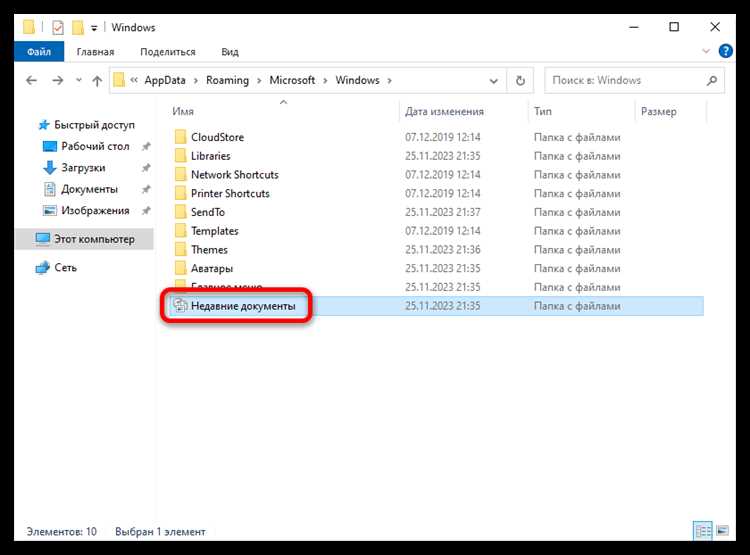
Если скрытая папка не отображается в Проводнике, первым делом убедитесь, что включено отображение скрытых элементов. Откройте Проводник, перейдите на вкладку «Вид» и установите флажок «Скрытые элементы». Если папка появилась, но с полупрозрачной иконкой – метод сработал, но атрибут не снят.
В случае, когда папка скрыта через реестр (ключ HideFolder в HKEY_LOCAL_MACHINE\SOFTWARE\Microsoft\Windows\CurrentVersion\Explorer\Advanced\Folder\Hidden), откройте редактор реестра (regedit) и удалите созданный параметр. Перезагрузите систему – папка должна стать видимой. Не удаляйте другие параметры в этом разделе.
Если папка скрыта через изменение имени (например, добавлением точки в начало), переименуйте её обратно через командную строку: ren "C:\Путь\.Папка" "Папка". В Проводнике такие папки не отображаются даже при включённом показе скрытых файлов, поэтому командная строка – единственный способ вернуть имя.
Проверьте права доступа к папке: щёлкните правой кнопкой мыши по ней, выберите «Свойства» → «Безопасность». Если ваша учётная запись не имеет прав на чтение, добавьте её в список разрешений. Без прав даже снятие атрибута H не сделает папку видимой.
Если папка пропала после использования метода с переименованием в desktop.ini, найдите её через поиск в Проводнике: введите kind:=folder и часть имени. После обнаружения удалите файл desktop.ini внутри папки или переименуйте её обратно через командную строку.
В редких случаях папка может быть скрыта из-за повреждения файловой системы. Запустите проверку диска: chkdsk C: /f (замените C: на нужный диск). После завершения проверки перезагрузите компьютер и проверьте видимость папки.
Если ни один из способов не сработал, создайте новую папку и перенесите в неё содержимое скрытой через командную строку: xcopy "C:\Путь\Скрытая_Папка\*.*" "C:\Путь\Новая_Папка" /E /H /C /I. Параметры /E и /H копируют все файлы, включая скрытые и системные.

 Загрузка...