Содержание статьи
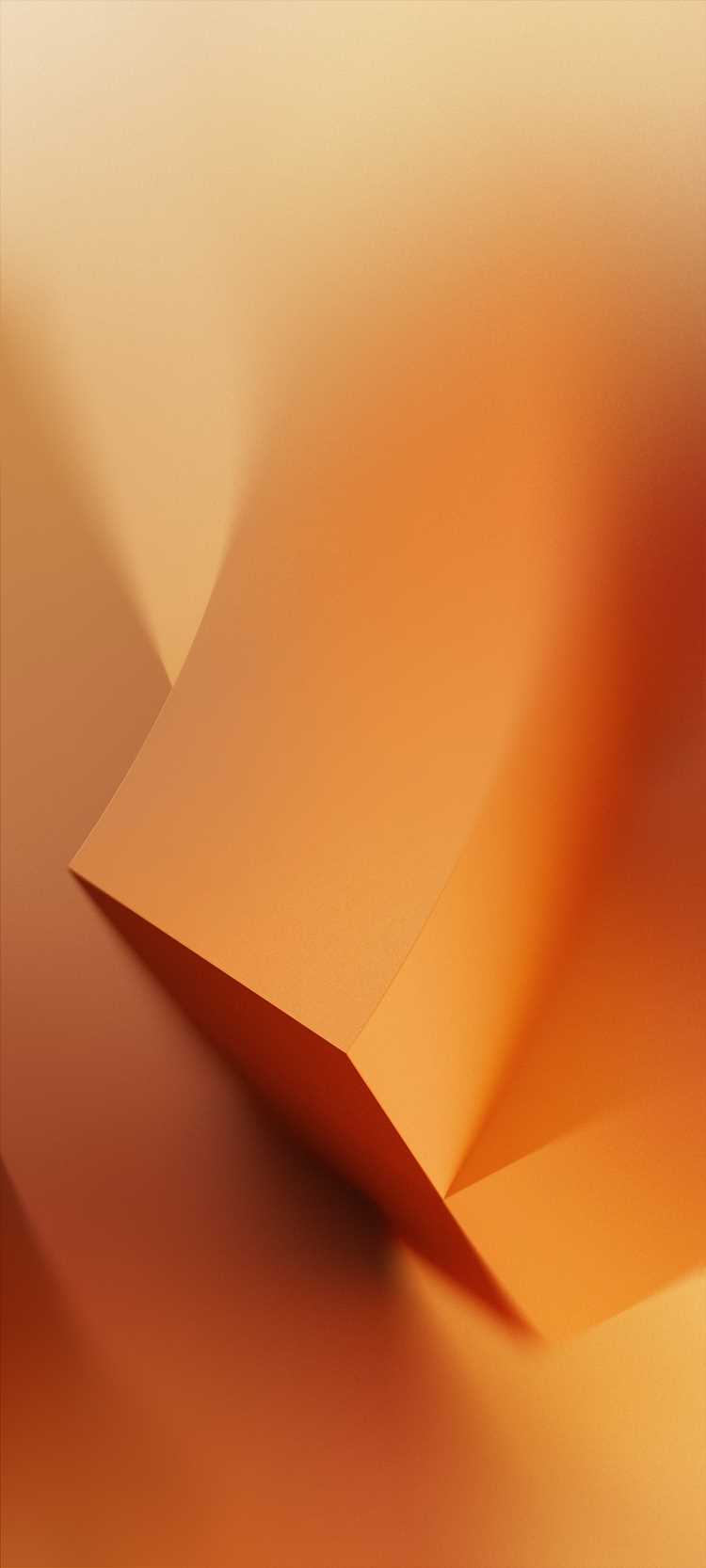
MIUI предлагает коллекцию динамических и статичных обоев, которые часто недоступны в стандартных галереях Android. Многие из них – эксклюзивные работы дизайнеров Xiaomi, адаптированные под фирменные темы оболочки. Проблема в том, что система не предоставляет прямого способа сохранить их в память устройства. В этой инструкции разберём рабочий метод без использования сторонних приложений и root-прав.
Обои в MIUI хранятся в системных каталогах с расширением .wallpaper или .jpg/.png, но доступ к ним заблокирован для пользователя. Однако через встроенный файловый менеджер можно извлечь изображения, если знать точный путь. Для динамических обоев потребуется дополнительный шаг – конвертация формата, так как они используют проприетарный кодек.
Процесс займёт не больше 5 минут, если следовать алгоритму. Важно: метод работает на MIUI 12 и новее, включая версии с Android 11–14. На более старых сборках пути к файлам могут отличаться. Перед началом убедитесь, что на устройстве достаточно свободного места – некоторые обои весят до 15 МБ.
Где найти стандартные обои в MIUI и как их открыть
Стандартные обои MIUI хранятся в системном каталоге /system/media/theme/default/. Доступ к этой папке требует root-прав или использования файловых менеджеров с расширенными возможностями, таких как FX File Explorer или Solid Explorer. Без root открыть директорию напрямую не получится, но есть обходные пути.
В MIUI 12 и новее часть обоев дублируется в /data/system/theme/, куда можно попасть через встроенный файловый менеджер Xiaomi. Откройте приложение «Файлы», выберите «Категории» → «Изображения» → «Обои». Здесь отображаются только пользовательские и предустановленные варианты, но не все системные.
Для просмотра полного списка обоев без root используйте приложение MIUI Hidden Settings из Google Play. Установите его, откройте раздел «Theme Resources» и выберите «Wallpapers». Приложение отобразит все доступные изображения, включая скрытые, с возможностью экспорта в галерею.
В MIUI 14 и выше часть обоев интегрирована в темы. Откройте приложение «Темы», перейдите в «Обои» и выберите любую понравившуюся картинку. Нажмите на неё, затем на три точки в правом верхнем углу и выберите «Сохранить». Изображение появится в галерее в папке Download/MIUI/wallpapers.
Если обои нужны в оригинальном разрешении, ищите их в APK-файле темы. Найдите com.android.thememanager в /system/priv-app/ через файловый менеджер с root-доступом. Распакуйте APK с помощью APK Extractor и перейдите в папку assets/wallpapers. Здесь хранятся исходные файлы.
Для MIUI на базе Android 11 и выше часть обоев зашифрована. Чтобы их извлечь, используйте команду ADB: adb pull /system/media/theme/default/. Предварительно включите отладку по USB в настройках разработчика и подключите телефон к ПК. Метод работает без root, но требует базовых навыков работы с командной строкой.
В MIUI Go и некоторых кастомных прошивках обои могут находиться в /product/media/wallpapers/. Проверьте эту директорию, если стандартные методы не сработали. Для доступа используйте Root Browser или аналогичные приложения.
Если цель – просто сохранить текущие обои, откройте их в галерее через меню рабочего стола: зажмите пустое место на экране, выберите «Обои» → «Мои обои». Нажмите на изображение и выберите «Сохранить в галерею». Файл сохранится в Pictures/Screenshots или Download в зависимости от версии MIUI.
Как сделать скриншот обоев без элементов интерфейса
На телефонах Xiaomi с MIUI 13 и новее откройте приложение «Темы» и выберите нужные обои. Нажмите на них, чтобы открыть в полноэкранном режиме, затем удерживайте кнопку питания и громкости вниз 2 секунды – скриншот сохранится в галерее. Однако на нём останутся часы, строка состояния и другие элементы. Чтобы убрать их, используйте встроенный редактор MIUI: откройте скриншот в галерее, выберите «Редактировать» → «Обрезка» и вручную удалите верхнюю и нижнюю части с интерфейсом.
Для более точного результата установите приложение «Wallpaper Saver» из Google Play. Оно автоматически сохраняет обои без интерфейса при нажатии на кнопку «Скачать» в разделе «Темы». Альтернатива – ADB-команда: подключите телефон к ПК, включите отладку по USB в настройках разработчика и выполните adb shell screencap -p /sdcard/wallpaper.png. Затем обрежьте изображение в любом редакторе, ориентируясь на разрешение экрана (например, 2400×1080 для Redmi Note 11).
Если обои динамические (живые), отключите анимацию перед созданием скриншота. Перейдите в «Настройки» → «Экран» → «Анимация окон» и выберите «Без анимации». После этого сделайте снимок экрана – анимация не успеет запуститься, и на изображении останется только статичная версия обоев. Для AMOLED-дисплеев с тёмными темами дополнительно отключите «Тёмный режим», чтобы избежать искажения цветов.
В MIUI 14 появилась функция «Скриншот без интерфейса»: откройте обои в полноэкранном режиме, вызовите панель управления свайпом вниз и выберите «Скриншот без UI». Если опция отсутствует, обновите прошивку через «Настройки» → «О телефоне» → «Обновление системы». На старых версиях MIUI (12 и ниже) используйте сторонние приложения вроде «Background Eraser» – они удаляют интерфейс автоматически с помощью алгоритмов распознавания границ.
Сохраните результат в формате PNG с максимальным качеством, чтобы избежать артефактов сжатия. Для этого в редакторе MIUI выберите «Сохранить как» → «PNG» перед экспортом. Если планируете использовать обои на другом устройстве, проверьте соотношение сторон: например, для 18:9 (2160×1080) обрежьте изображение по вертикали, удалив лишние 320 пикселей сверху и снизу.
Какие инструменты использовать для обрезки лишних частей изображения

Для точной обрезки обоев из MIUI подойдут как встроенные средства Android, так и сторонние редакторы. В MIUI 14 и новее доступен штатный редактор фотографий с функцией кадрирования: открой изображение в «Галерее», выбери «Редактировать» → «Кадрирование», задай пропорции (например, 18:9 для современных экранов) или обрежь вручную. Инструмент поддерживает сетку для выравнивания по правилу третей, но не сохраняет историю изменений – работай с копией файла.
На ПК оптимальны программы с расширенными возможностями:
- GIMP (бесплатно) – позволяет задавать произвольные пропорции, использовать направляющие и сохранять проекты в формате XCF для последующей правки. Для обрезки выдели область инструментом «Прямоугольное выделение», затем нажми
Shift+Cили выбери «Изображение» → «Обрезать по выделению». - Adobe Photoshop (платный) – инструмент «Рамка» (
C) автоматически подстраивается под заданные пропорции (например, 9:16 для вертикальных обоев). Поддерживает неразрушающее кадрирование через слои и маски. - XnView MP (бесплатно) – быстрая обрезка через горячие клавиши (
Ctrl+Shift+C) с предварительным просмотром в реальном времени. Удобен для пакетной обработки нескольких изображений.
Мобильные приложения предлагают гибкость без привязки к ПК. Snapseed (Google) – бесплатный редактор с функцией «Кадрирование» и предустановленными пропорциями (1:1, 16:9, 4:5). Позволяет вращать изображение с шагом в 0.1° и сохранять результат в высоком качестве. PhotoRoom (iOS/Android) – автоматически удаляет фон и предлагает шаблоны для обрезки под конкретные модели телефонов (например, Xiaomi Redmi Note 12). Для продвинутых пользователей – Lightroom Mobile с возможностью синхронизации с десктопной версией.
Онлайн-сервисы подойдут для разовых задач. Pixlr X (pixlr.com) – работает в браузере, поддерживает обрезку по заданным пикселям или пропорциям, экспорт в PNG/JPEG с настройкой качества. Befunky (befunky.com) – предлагает предустановленные размеры для социальных сетей и обоев, но добавляет водяной знак в бесплатной версии. Для конфиденциальных изображений используй офлайн-инструменты.
При выборе инструмента учитывай формат исходника. Для PNG с прозрачностью используй GIMP или Photoshop, чтобы сохранить альфа-канал. Для JPEG с высоким сжатием – XnView MP или Snapseed, чтобы избежать дополнительных артефактов. Если требуется обрезать анимированные обои (APNG/WebP), подойдет только GIMP с плагином APNG Export или специализированные редакторы вроде EZGIF (ezgif.com).
Как сохранить обои в нужном разрешении и формате

MIUI предлагает динамические и статические обои в высоком качестве, но стандартные методы сохранения часто обрезают разрешение или конвертируют в неоптимальные форматы. Чтобы получить файл с исходными параметрами, используйте встроенные инструменты системы или сторонние приложения с прямым доступом к ресурсам.
Для статичных обоев откройте галерею MIUI, найдите изображение в папке /MIUI/wallpaper или /Download/MIUI/wallpaper. Если файл отсутствует, включите отображение скрытых директорий через файловый менеджер с правами root или ADB-командой adb shell ls -la /data/system/users/0/wallpaper. Разрешение оригиналов обычно составляет 2880×1440 или 3200×1440 пикселей для современных устройств Xiaomi.
Динамические обои (живые обои) хранятся в формате .mp4 или .webp с анимацией. Найдите их в /system/media/theme/default или /data/system/theme. Для извлечения потребуется root-доступ или утилита MT Manager, которая позволяет экспортировать файлы без потери качества. Альтернатива – скриншот каждого кадра через Screen Recorder с последующей склейкой в видеоредакторе.
- Используйте ADB для копирования обоев без root:
- Подключите телефон к ПК, разрешите отладку по USB.
- Выполните команду:
adb pull /data/system/users/0/wallpaper. - Файл сохранится в директорию с ADB-инструментами.
- Для конвертации форматов применяйте FFmpeg (видео) или ImageMagick (изображения). Пример команды для перекодировки в PNG:
magick input.webp -quality 100 output.png.
Если обои загружены из темы MIUI, проверьте кеш приложения Темы в /data/data/com.android.thememanager/cache. Файлы могут быть в формате .tpf – распакуйте их через TPF Extractor или онлайн-сервисы. Учтите, что некоторые темы шифруют ресурсы, и без root-прав извлечение будет невозможно.
При сохранении через скриншот используйте режим «Без рамок» в настройках разработчика, чтобы избежать обрезки. Для Android 12+ включите опцию «Скриншот всего экрана» в меню питания. Разрешение скриншота будет соответствовать дисплею устройства, но при масштабировании возможны артефакты – используйте инструменты вроде Waifu2x для апскейлинга.
Оптимальные форматы для хранения обоев:
- PNG – без потерь, поддерживает прозрачность, идеален для статичных изображений.
- WebP – сжатие с минимальными потерями, вес на 20–30% меньше PNG.
- MP4 (H.265) – для динамических обоев, битрейт не ниже 10 Мбит/с.
- HEIC – высокое качество при малом размере, но ограниченная совместимость.
Для редактирования разрешения используйте GIMP или Photoshop с параметрами интерполяции «Бикубическая» или «Сохранить детали». Избегайте сильного уменьшения – при последующем увеличении появятся размытия. Если нужно подогнать обои под нестандартное разрешение экрана, обрезайте края с помощью инструмента «Кадрирование» с фиксированным соотношением сторон (например, 18:9).
Куда экспортировать файл, чтобы он не потерялся
Сохраните обои в папку Download/MIUI_Wallpapers на внутреннем хранилище. Это стандартное расположение для загрузок, которое не очищается системой автоматически. Если папки нет – создайте её вручную через файловый менеджер MIUI или сторонние приложения вроде Solid Explorer. Избегайте сохранения в корневой каталог или временные директории типа Android/data, так как они могут быть удалены при обновлениях или очистке кэша.
Для резервного копирования используйте облачные сервисы: Google Диск, Яндекс Диск или Dropbox. Загрузите файл в папку с понятным названием, например MIUI_Backup/Wallpapers_2024, и включите синхронизацию. В Google Диске активируйте опцию «Автозагрузка фото и видео» в настройках приложения, чтобы файлы автоматически попадали в облако. У Яндекс Диска есть функция «Сохранить в облако» при долгом нажатии на файл в проводнике.
Перенесите обои на карту памяти microSD, если она поддерживается устройством. Форматируйте её в exFAT для совместимости с файлами размером более 4 ГБ. Создайте отдельную папку Wallpapers_MIUI и скопируйте туда файл через файловый менеджер. Перед извлечением карты всегда используйте опцию «Безопасное извлечение» в настройках хранилища, чтобы избежать повреждения данных.
Для долгосрочного хранения запишите файл на внешний накопитель: флешку USB-C или внешний SSD. Подключите устройство через OTG-адаптер и скопируйте обои в папку MIUI_Export. Проверьте целостность файла после переноса, открыв его через галерею или сторонний просмотрщик изображений. Храните накопитель в сухом месте при температуре от +5 до +35°C, чтобы предотвратить деградацию носителя.
Как установить сохранённые обои на рабочий стол или экран блокировки

Откройте приложение «Галерея» или «Файлы» и найдите папку с сохранёнными обоями. В MIUI по умолчанию они хранятся в директории Download/MIUI/wallpaper или Pictures/Wallpapers. Если файл в формате .jpg или .png, нажмите на него и удерживайте, пока не появится контекстное меню.
Выберите пункт «Установить как обои». Система предложит три варианта: «Рабочий стол», «Экран блокировки» или «Оба экрана». Если нужно применить обои только к одному из них, выберите соответствующий пункт. Для динамических обоев (например, .mp4) этот метод не сработает – их нужно устанавливать через настройки.
Если контекстное меню не отображает опцию установки обоев, перейдите в «Настройки» → «Экран» → «Обои». Здесь нажмите «Выбрать новые обои» и укажите путь к сохранённому файлу. В MIUI 14 и новее можно использовать встроенный редактор: обрезать изображение, добавить эффекты размытия или градиент перед установкой.
Для живых обоев откройте «Настройки» → «Экран» → «Обои» → «Живые обои». Здесь отобразятся предустановленные варианты, но можно добавить свои, нажав на значок «+» в правом верхнем углу. Поддерживаются форматы .mp4, .webm и .gif с разрешением не выше 1080p для экономии ресурсов.
После выбора обоев система предложит предварительный просмотр. Убедитесь, что изображение корректно отображается на всех рабочих столах (если их несколько) и не обрезается важная часть. В MIUI можно настроить параллакс-эффект: перейдите в «Настройки» → «Экран» → «Эффекты движения» и отрегулируйте интенсивность.
Если обои не применяются, проверьте разрешения приложения «Галерея» или «Файлы». В MIUI иногда требуется предоставить доступ к хранилищу вручную: «Настройки» → «Приложения» → «Разрешения» → «Хранилище». Также убедитесь, что файл не повреждён – попробуйте открыть его в другом приложении.
Для быстрого переключения между сохранёнными обоями используйте виджет «Обои» на рабочем столе. Добавьте его через долгий тап на пустом месте → «Виджеты» → «Обои». Это позволит менять фон без захода в настройки, но работает только с изображениями, а не с живыми обоями.
Что делать, если качество обоев ухудшилось после сохранения

MIUI сжимает обои при сохранении в галерею, снижая разрешение до 1080p или ниже, даже если оригинал был 4K. Проверьте исходный файл: откройте обои в приложении «Темы» и нажмите «Скачать» – в папке /storage/emulated/0/MIUI/theme/.download/ сохраняется оригинал без потерь. Если его нет, используйте сторонние приложения для извлечения, например, MIUI Theme Extractor (доступен на 4PDA).
Если обои уже сохранены с артефактами, попробуйте повторно загрузить их через альтернативные источники. На сайте zhuti.xiaomi.com часто выкладывают оригиналы в разделе «Обои». Скачайте файл с расширением .mtz или .zip, распакуйте архив и найдите изображение в папке wallpaper/ – оно будет в исходном качестве.
Для восстановления деталей используйте инструменты повышения резкости. В Photoshop примените фильтр Unsharp Mask с параметрами: Amount: 120%, Radius: 0.5 px, Threshold: 3 levels. В мобильных редакторах, таких как Snapseed, выберите инструмент «Резкость» и установите значение +30. Избегайте чрезмерного усиления – это создаст шум.
| Метод | Эффективность | Сложность | Требует root |
|---|---|---|---|
Извлечение из .mtz |
Высокая (оригинал) | Низкая | Нет |
| Повторная загрузка с zhuti.xiaomi.com | Средняя (зависит от источника) | Низкая | Нет |
| Использование MIUI Theme Extractor | Высокая | Средняя | Да (для некоторых функций) |
| Обработка в Snapseed | Низкая (косметическая) | Низкая | Нет |
Проблема может быть связана с настройками экрана. В MIUI перейдите в «Настройки» → «Экран» → «Цветовая схема» и выберите режим «Насыщенный» или «Стандартный» – некоторые обои оптимизированы под конкретный профиль. Если используете сторонние лаунчеры (Nova, Lawnchair), отключите их настройки масштабирования обоев в разделе «Рабочий стол».
Для будущих сохранений измените путь загрузки. В приложении «Темы» перед сохранением обоев нажмите на три точки в правом верхнем углу и выберите «Сохранить как файл». Укажите путь /storage/emulated/0/Download/ – так изображение сохранится без сжатия. Альтернатива: используйте ADB-команду adb pull /data/data/com.android.thememanager/files/wallpaper/ для извлечения оригинала напрямую из системной папки (требует отладки по USB).
Вопрос-ответ:
Можно ли сохранить обои из MIUI на телефон, если у меня не Xiaomi? Например, на Samsung или iPhone?
Да, сохранить обои из MIUI можно и на других устройствах, но процесс будет немного отличаться. В статье описан способ для телефонов Xiaomi, где обои загружаются через фирменное приложение «Темы». На Samsung или iPhone вам потребуется сначала найти нужное изображение в интернете (например, на тематических форумах или сайтах с обоями MIUI), а затем сохранить его в галерею. Если обои из MIUI распространяются в виде APK-файла с темой, его можно установить на Android-устройство через сторонние источники, но на iPhone это не сработает из-за ограничений системы. В таком случае проще скачать обои напрямую в формате JPG или PNG.
Почему после сохранения обои из MIUI выглядят размытыми или некачественными?
Это может происходить по нескольким причинам. Во-первых, некоторые обои в MIUI оптимизированы под определённое разрешение экрана, и при сохранении они могут автоматически подгоняться под размеры вашего устройства, теряя качество. Во-вторых, если вы скачиваете обои из сторонних источников, они могут быть сжаты или иметь низкое разрешение. Чтобы избежать этого, попробуйте найти оригинальные файлы обоев на проверенных сайтах или в официальном магазине тем MIUI. Также убедитесь, что при сохранении вы выбираете максимальное доступное качество изображения.
Можно ли сохранить анимированные обои из MIUI, или только статичные?
Анимированные обои из MIUI сохранить сложнее, чем статичные, так как они часто представляют собой не просто картинку, а целый пакет с анимацией и настройками. Если вы используете приложение «Темы» на Xiaomi, то анимированные обои обычно устанавливаются вместе с темой и не сохраняются отдельно в галерею. Однако некоторые пользователи делятся APK-файлами с анимированными обоями на форумах, которые можно установить вручную. Для этого потребуется разрешить установку из неизвестных источников в настройках безопасности. На других устройствах анимированные обои MIUI, скорее всего, работать не будут, так как они заточены под оболочку MIUI.

 Загрузка...