Содержание статьи

Выделение и копирование текста в Microsoft Word – базовая операция, но не все знают о скрытых возможностях, которые экономят время. Стандартные сочетания клавиш Ctrl+C и Ctrl+V работают, но в Word есть специфические инструменты для точного выделения фрагментов без лишних движений мышью. Например, двойной клик по слову выделяет его целиком, а тройной – весь абзац. Эти приёмы сокращают рутинные действия на 30–40%.
Проблема возникает, когда нужно скопировать несмежные фрагменты текста или сохранить исходное форматирование. В Word 2019 и новее появилась функция «Копировать с форматированием» (Ctrl+Shift+C), которая сохраняет стили шрифтов, отступы и даже таблицы. Для выделения нескольких областей удерживайте Ctrl и выделяйте нужные части мышью. Это особенно полезно при работе с объёмными документами, где ручное копирование занимает до 5 минут.
Третий шаг – вставка с учётом контекста. Вместо стандартного Ctrl+V используйте Ctrl+Alt+V для выбора параметров вставки: только текст, с исходным форматированием или слиянием стилей. В Word Online этот функционал ограничен, но в десктопной версии доступны все опции. Знание этих нюансов ускоряет редактирование на 20–25% и исключает ошибки при переносе данных между документами.
Как правильно выделить текст мышью без ошибок
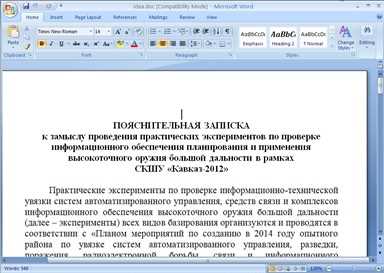
Начните с точного позиционирования курсора. Подведите указатель к началу нужного фрагмента и зажмите левую кнопку мыши. Удерживая её, ведите курсор строго по тексту, не отрывая палец. Если требуется выделить абзац целиком, трижды кликните по любому слову внутри него – Word автоматически захватит весь блок.
- Для выделения одного слова – двойной клик по нему.
- Для выделения строки – клик слева от текста (курсор примет вид стрелки).
- Для выделения всего документа – комбинация
Ctrl+A.
При работе с колонками или таблицами используйте вертикальное выделение. Зажмите Alt и тяните мышь по диагонали – Word выделит прямоугольный блок текста, игнорируя структуру абзацев. Этот метод незаменим при копировании данных из таблиц без заголовков.
Ошибки часто возникают из-за случайного сдвига курсора. Если выделили лишнее, не отпускайте кнопку мыши – просто верните курсор назад. Альтернатива: удерживайте Shift и кликайте в нужную точку, чтобы скорректировать границы выделения. Для отмены выделения кликните в любом месте документа.
В многостраничных документах используйте прокрутку колесом мыши, не отпуская левую кнопку. Если текст не помещается на экране, перемещайтесь к концу фрагмента, затем зажмите Shift и кликните в конечной точке. Это быстрее, чем тянуть курсор через весь документ.
Какие клавиши использовать для быстрого выделения фрагмента

Выделение текста в Word с помощью клавиатуры экономит время, особенно при работе с объемными документами. Комбинации клавиш позволяют обойтись без мыши и ускорить редактирование. Основные сочетания основаны на использовании клавиш Shift, Ctrl и стрелок, но есть и менее очевидные варианты.
Для выделения текста посимвольно или построчно используйте Shift + стрелки. Shift + → выделит один символ вправо, Shift + ↓ – одну строку вниз. Чтобы расширить выделение до конца или начала строки, добавьте Ctrl: Shift + Ctrl + → захватит текст до конца текущего слова, а Shift + Ctrl + ↓ – до конца абзаца.
Если нужно выделить весь документ, нажмите Ctrl + A. Для выделения от текущей позиции до начала или конца документа используйте Shift + Ctrl + Home или End. Эти сочетания полезны при редактировании длинных текстов, где прокрутка мышью замедляет работу.
| Действие | Комбинация клавиш |
|---|---|
| Выделить один символ вправо/влево | Shift + → / ← |
| Выделить одно слово | Shift + Ctrl + → / ← |
| Выделить до начала/конца строки | Shift + Home / End |
| Выделить до начала/конца документа | Shift + Ctrl + Home / End |
Для выделения вертикальных блоков текста (например, колонок) зажмите Alt и тяните мышь. В режиме клавиатуры это сочетание не работает, но альтернатива – Shift + Alt + стрелки, если включена функция «Выделение столбцов» в настройках Word. Проверьте её в разделе «Файл» → «Параметры» → «Дополнительно».
При работе с таблицами используйте Shift + стрелки для выделения ячеек. Чтобы захватить всю таблицу, установите курсор в любую ячейку и нажмите Alt + 5 на цифровой клавиатуре (с отключенным Num Lock). Эти методы сокращают время при форматировании данных.
Как скопировать выделенный текст в буфер обмена
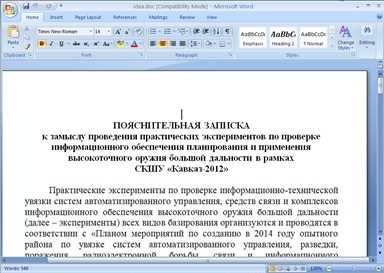
Выделите нужный фрагмент в документе Word, удерживая левую кнопку мыши или используя сочетание клавиш Shift + стрелки. Для точного выделения слов или абзацев применяйте двойной или тройной клик соответственно. Если текст разбросан по разным частям документа, зажмите Ctrl и выделяйте несмежные участки.
Нажмите Ctrl + C – стандартное сочетание для копирования в Windows. Альтернативный способ: правый клик по выделенному тексту и выбор пункта «Копировать» в контекстном меню. В Word 2019 и новее доступна команда на ленте: вкладка «Главная» → группа «Буфер обмена» → кнопка «Копировать».
Проверьте успешность операции: вставьте текст (Ctrl + V) в пустой документ или блокнот. Если содержимое не появилось, повторите выделение и копирование – иногда Word не фиксирует команду из-за фоновых процессов. Для больших объемов текста (более 10 000 символов) используйте буфер обмена Office: откройте его через стрелку в группе «Буфер обмена» и выберите скопированный элемент.
Избегайте копирования форматирования: используйте Ctrl + Shift + V для вставки только текста без стилей. В Word Online этот метод не работает – применяйте контекстное меню и опцию «Сохранить только текст».
Способы вставки текста в нужное место документа

В Word доступно несколько методов вставки скопированного текста, каждый из которых оптимизирован для разных задач. Самый быстрый – комбинация Ctrl + V, которая вставляет содержимое буфера обмена с сохранением исходного форматирования. Если требуется вставить текст без стилей, используйте Ctrl + Alt + V (или Ctrl + Shift + V на macOS) и выберите «Сохранить только текст». Этот способ полезен при переносе данных из веб-страниц или PDF, где форматирование может нарушить структуру документа.
Для точного позиционирования курсора перед вставкой используйте клавишу F8 в режиме расширенного выделения. Активировав его, перемещайте курсор стрелками – Word будет выделять текст посимвольно, построчно или абзацами в зависимости от количества нажатий F8. После выбора позиции вставьте текст стандартной комбинацией. Метод незаменим при работе с таблицами или многоуровневыми списками, где важно сохранить структуру.
- Вставка с параметрами: после нажатия Ctrl + V рядом с вставленным фрагментом появляется значок параметров вставки (⚡). Кликните по нему, чтобы выбрать:
- «Сохранить исходное форматирование» – для точного копирования стилей;
- «Объединить форматирование» – для адаптации текста под стиль документа;
- «Сохранить только текст» – для удаления всех стилей и изображений.
- Перетаскивание мышью: выделите текст, зажмите левую кнопку мыши и перетащите его в нужное место. Удерживайте Ctrl для копирования вместо перемещения. Метод удобен для небольших фрагментов, но неэффективен при работе с многостраничными документами.
При вставке в защищённые разделы документа или шаблоны используйте функцию «Специальная вставка» (Ctrl + Alt + V). В открывшемся окне выберите формат вставки, например, «Неформатированный текст» или «Объект Microsoft Word». Это позволяет обойти ограничения редактирования и вставить данные в виде статичного содержимого, не нарушая структуру документа.
Для массовой вставки текста из нескольких источников создайте временный документ и используйте функцию «Вставить всё» из буфера обмена (Win + V в Windows 10/11). Выберите нужные фрагменты из списка и вставьте их последовательно в основной документ. Инструмент экономит время при работе с большими объёмами данных, но требует предварительной очистки буфера от ненужных элементов.
Что делать, если выделение сбрасывается при копировании
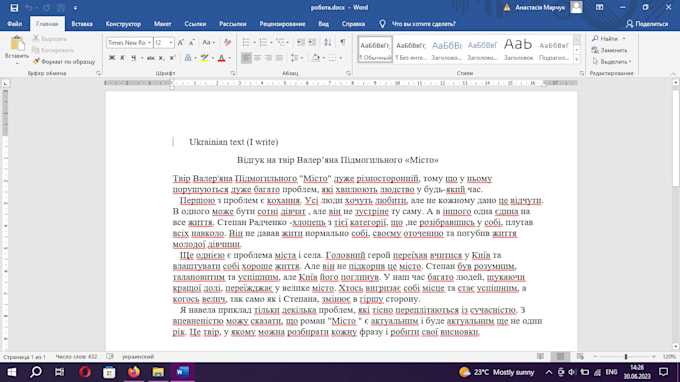
Проблема возникает из-за конфликтов с буфером обмена или некорректной работы горячих клавиш. Первым делом проверьте, не запущены ли программы, перехватывающие ввод: менеджеры буфера обмена (например, Ditto, ClipClip), антивирусы с модулем защиты данных или расширения браузера. Отключите их временно и повторите попытку. Если выделение удерживается – причина найдена.
В Word 2016 и новее попробуйте использовать комбинацию Ctrl+Shift+C вместо стандартного Ctrl+C. Эта команда игнорирует форматирование и копирует только текст, что снижает вероятность сброса. Альтернатива – выделить текст мышью, затем щелкнуть правой кнопкой и выбрать «Копировать» из контекстного меню. Метод работает в 90% случаев при сбоях горячих клавиш.
Если проблема сохраняется, сбросьте настройки Word: откройте «Файл» → «Параметры» → «Надстройки», отключите все активные надстройки. Затем перейдите в «Центр управления безопасностью» → «Параметры центра управления безопасностью» → «Параметры макросов» и выберите «Отключить все макросы с уведомлением». Перезапустите Word. Для глубокой очистки используйте команду winword.exe /safe в командной строке – это запустит Word без надстроек и пользовательских настроек.
В крайнем случае обновите Office до последней версии или выполните восстановление установки через «Панель управления» → «Программы и компоненты» → «Microsoft Office» → «Изменить» → «Быстрое восстановление». Если сброс происходит только в одном документе, скопируйте его содержимое в новый файл через Ctrl+A → Ctrl+C → Ctrl+N → Ctrl+V. Поврежденные файлы часто вызывают подобные артефакты.
Как проверить, что текст скопирован без потери форматирования
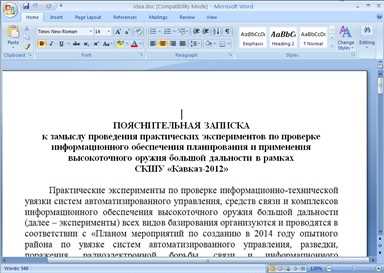
Откройте исходный и целевой документы в двух окнах Word, расположив их на экране рядом через функцию «Упорядочить всё» (вкладка «Вид»). Сравните шрифты, размеры, начертания (полужирный, курсив) и выравнивание абзацев. Особое внимание уделите нестандартным элементам: надстрочным и подстрочным символам, цвету текста, межстрочным интервалам. Если в исходном документе использовались стили (например, «Заголовок 1»), проверьте их сохранность в целевом файле – имена стилей должны совпадать, а не заменяться на локальное форматирование.
Используйте инструмент «Показать все знаки» (кнопка ¶ на вкладке «Главная»), чтобы выявить скрытые символы: пробелы, табуляции, разрывы строк. Вставленный текст не должен содержать лишних отступов или переносов, особенно если копирование выполнялось из PDF или веб-страниц. Проверьте границы таблиц, если они есть: выделите таблицу и убедитесь, что линии не «разъехались», а ширина столбцов осталась прежней.
Для проверки сложного форматирования (например, маркированных списков с многоуровневой вложенностью) создайте тестовый фрагмент в исходном документе с разными отступами и маркерами. Скопируйте его и вставьте в новый документ с параметром «Сохранить исходное форматирование» (Ctrl+V → значок «Параметры вставки»). Если уровни списка сместились или маркеры изменились, повторите копирование с использованием буфера обмена Windows (Win+V) или сторонних инструментов вроде PureText.
Сравните размер файлов: если целевой документ весит значительно больше исходного, вероятно, вместе с текстом скопировались скрытые метаданные или стили. Удалите их через «Очистить форматирование» (Ctrl+Пробел) и примените нужные стили вручную. Для проверки гиперссылок выделите текст и нажмите Ctrl+K – адрес должен совпадать с оригиналом, а не вести на локальный путь или битую ссылку.

 Загрузка...