Содержание статьи
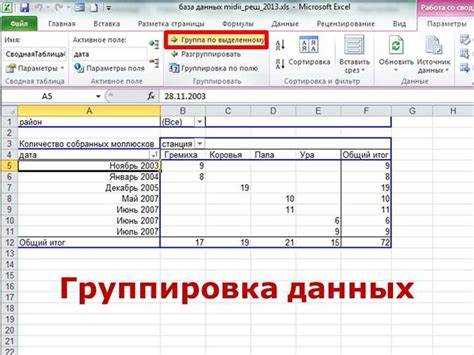
Группировка строк в Excel – инструмент, который экономит время при работе с большими таблицами. Если нужно скрыть или показать блоки данных без удаления, стандартная группировка справляется за секунды. Но что делать, если требуется перенести её на другой лист или в другую часть документа? Вручную повторять действия – неэффективно. Существует три проверенных способа: через копирование структуры, макрос VBA и надстройку Power Query.
Первый метод подходит для простых случаев. Выделите сгруппированные строки (включая заголовки), скопируйте их (Ctrl+C) и вставьте на новое место (Ctrl+V). Excel сохранит уровни группировки, если исходные данные имеют одинаковую структуру. Однако этот способ не работает, если в целевой области уже есть сгруппированные строки – возникнет конфликт уровней. Для сложных таблиц используйте макрос:
Sub CopyGroupStructure()
Dim srcRange As Range, destRange As Range
Set srcRange = Selection
Set destRange = Application.InputBox(«Выберите целевую область», Type:=8)
srcRange.Copy destRange
destRange.Rows.Group
End Sub
Макрос автоматически применяет группировку к новому диапазону, но требует базовых знаний VBA. Альтернатива – Power Query. Импортируйте данные в редактор (Данные → Получить данные), добавьте индексный столбец, а затем сгруппируйте по нужному критерию. При экспорте обратно в Excel группировка сохранится, даже если вы измените порядок строк. Этот метод универсален, но дольше настраивается.
Выбор способа зависит от объёма данных и частоты задач. Для разовых операций хватит копирования, для регулярных – макрос или Power Query. Помните: группировка не работает с фильтрами – отключите их перед переносом. Если Excel выдаёт ошибку «Невозможно сгруппировать», проверьте наличие скрытых строк или объединённых ячеек в целевом диапазоне.
Подготовка данных перед группировкой строк
Перед группировкой убедитесь, что данные отсортированы по ключевому столбцу. Например, если группируете продажи по регионам, отсортируйте таблицу по столбцу «Регион» (Данные → Сортировка и фильтр → Сортировка от А до Я). Это устранит разрывы в группах и предотвратит ошибки при свертывании строк. Для числовых данных используйте сортировку по возрастанию или убыванию – Excel группирует только смежные строки.
Удалите дубликаты и пустые ячейки в ключевых столбцах. Выделите диапазон, перейдите в Данные → Удалить дубликаты, выберите нужные столбцы. Пустые ячейки замените на «Нет данных» или аналогичное значение, иначе Excel пропустит их при группировке. Проверьте формат данных: даты должны быть в едином формате (ДД.ММ.ГГГГ или ГГГГ-ММ-ДД), а числа – без текстовых символов.
Создайте резервную копию листа (Ctrl+C → Ctrl+V на новый лист) или сохраните файл перед изменениями. Группировка необратима без отмены (Ctrl+Z), а ошибки в подготовке данных могут привести к потере структуры. Если таблица содержит формулы, зафиксируйте их значения (Копировать → Специальная вставка → Значения) – группировка не влияет на расчеты, но может затруднить редактирование.
Выбор диапазона и создание первой группы строк
Первым шагом определите диапазон строк для группировки. Выделите нужные строки, щелкнув по номерам слева от рабочей области – например, от 5 до 12. Убедитесь, что в выделение не попали лишние данные: Excel сгруппирует все строки в указанном интервале, включая пустые или скрытые. Если требуется исключить часть строк, используйте клавишу Ctrl для выборочного добавления или удаления из выделения.
Для создания группы перейдите на вкладку Данные и в разделе Структура выберите Группировать. В появившемся окне оставьте параметр Строки и нажмите ОК. Excel добавит символ − слева от сгруппированных строк и кнопку [1] для сворачивания. Если группировка не отображается, проверьте, не скрыты ли строки в выделенном диапазоне – их нужно предварительно развернуть.
- Не группируйте строки с заголовками таблиц – это нарушит структуру данных.
- Для быстрого выделения смежных строк щелкните по первой строке, затем, удерживая Shift, – по последней.
- Если после группировки строки не сворачиваются, убедитесь, что в настройках Excel включена опция Показывать структуру (Данные → Структура → Параметры структуры).
Добавление вложенных групп для сложных структур
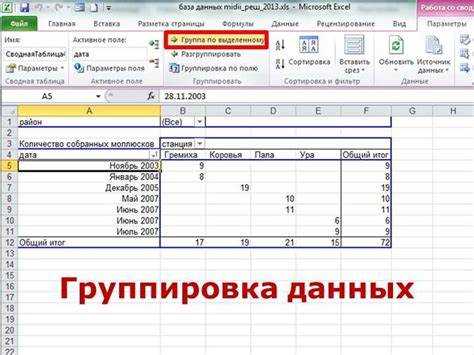
Для создания многоуровневых группировок выделите диапазон строк, включая заголовки, и нажмите Alt + Shift + → (или перейдите в меню Данные → Структура → Группировать). Если структура содержит более 3 уровней, Excel автоматически создаст вложенные группы, но для ручной настройки выделите внутренние подгруппы и повторите команду. Например, при группировке квартальных отчетов с месячными подразделами сначала сгруппируйте месяцы внутри кварталов, затем – кварталы внутри года. Убедитесь, что строки не содержат пустых ячеек в столбце группировки, иначе Excel разорвет связь между уровнями.
Используйте Ctrl + 8 для быстрого сворачивания всех групп до заданного уровня – это сократит время навигации в больших таблицах. Для сложных иерархий (например, проектных планов с задачами, подзадачами и этапами) применяйте последовательную группировку снизу вверх: сначала объедините минимальные элементы, затем переходите к более крупным блокам. Если Excel некорректно определяет уровни, вручную задайте их через Данные → Структура → Параметры структуры, указав количество уровней в полях Строки и Столбцы.
Настройка отображения уровней группировки
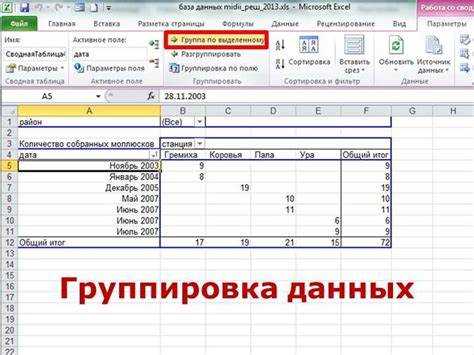
Excel по умолчанию отображает уровни группировки с помощью символов «+» и «−» в левой части листа, но их поведение можно изменить через параметры. Перейдите в Файл → Параметры → Дополнительно, раздел Параметры отображения для листа. Здесь доступны настройки: «Символы группировки» (замените «+» и «−» на другие символы, например, «▶» и «▼») и «Направление группировки» (выберите «Слева» или «Справа» для вертикальных групп, «Сверху» или «Снизу» – для горизонтальных). Эти изменения применяются ко всем новым группировкам в книге.
Для быстрого переключения между уровнями используйте сочетания клавиш: Alt + Shift + → (развернуть текущий уровень), Alt + Shift + ← (свернуть), Alt + Shift + 1–8 (перейти к конкретному уровню). Если группировка содержит более 8 уровней, Excel отобразит только первые восемь в панели уровней, остальные придется разворачивать вручную. Учтите, что эти горячие клавиши работают только при активной ячейке внутри группировки.
Настройте отображение уровней через контекстное меню. Выделите строки или столбцы с группировкой, щелкните правой кнопкой мыши и выберите Группировка → Параметры группировки. В открывшемся окне задайте параметры:
| Параметр | Описание | Рекомендуемое значение |
|---|---|---|
| Автоматическое структурирование | Автоматически создает уровни при добавлении новых данных | Отключено (избегает случайных изменений) |
| Сводка под данными | Размещает итоговые строки ниже детализации | Включено (для отчетов с итогами внизу) |
| Направление итогов | Определяет, где отображаются итоги относительно группы | Зависит от структуры данных (выше/ниже для строк, левее/правее для столбцов) |
Для визуального выделения уровней используйте условное форматирование. Выделите диапазон с группировкой, перейдите в Главная → Условное форматирование → Создать правило и выберите «Использовать формулу». Введите формулу для первого уровня, например, =СТРОКА()=ПОИСКПОЗ(1;СМЕЩ($A$1;СТРОКА()-1;0;1;1);0), где $A$1 – первая ячейка группы. Назначьте заливку или границы. Повторите для остальных уровней, корректируя формулу под нужный уровень вложенности. Этот метод работает стабильно даже при изменении структуры данных.
Копирование или перемещение сгруппированных строк
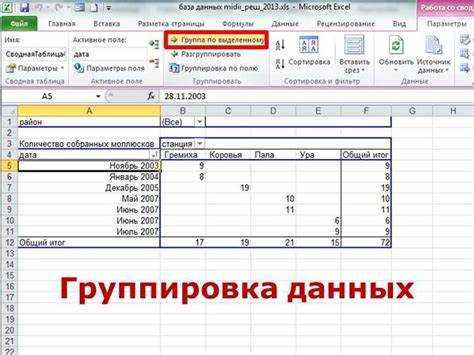
Чтобы скопировать сгруппированные строки в Excel, выделите их, щелкнув по номеру первой строки группы, затем зажмите Shift и выберите последнюю. Нажмите Ctrl+C для копирования. При вставке (Ctrl+V) убедитесь, что целевая область не содержит скрытых строк – иначе данные вставятся некорректно. Если группа включает скрытые строки, используйте Alt+; для выделения только видимых ячеек перед копированием.
Перемещение групп требует осторожности: выделите строки, наведите курсор на границу выделения до появления четырехнаправленной стрелки, затем перетащите их в новое место. Если группа содержит формулы с относительными ссылками, они автоматически адаптируются к новому положению. Для точного контроля используйте Ctrl+X и Ctrl+V – это гарантирует сохранение структуры группировки без случайного разрыва связей между данными.
При работе с большими таблицами (более 10 000 строк) избегайте перетаскивания мышью – используйте буфер обмена. Если после перемещения группировка исчезла, восстановите её через Данные → Структура → Группировать, предварительно выделив нужный диапазон. Для копирования только структуры без данных применяйте Специальная вставка → Форматы (Ctrl+Alt+V → T).
Удаление и восстановление группировки без потери данных
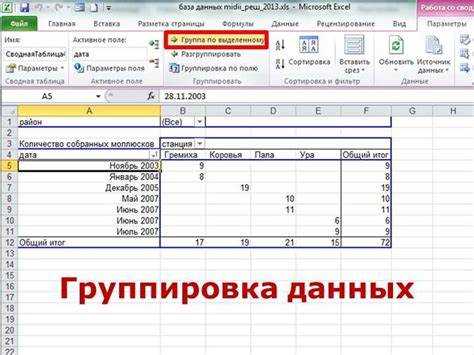
Чтобы удалить группировку строк в Excel без потери структуры данных, выделите сгруппированный диапазон и нажмите Shift + Alt + ← (или перейдите в меню Данные → Структура → Разгруппировать → Разгруппировать строки). Если группировка вложенная, повторите действие для каждого уровня. Альтернативный способ – использовать макрос: запишите макрос с удалением группировки через ActiveSheet.Outline.Ungroup, затем запускайте его при необходимости. Сохраните файл в формате .xlsm, чтобы макрос работал постоянно.
- Для восстановления группировки после удаления:
- Выделите строки, которые ранее были сгруппированы.
- Нажмите
Shift + Alt + →или выберите Данные → Структура → Группировать → Группировать строки. - Если уровни группировки были сложными, восстанавливайте их последовательно, начиная с верхнего.
- Чтобы избежать ошибок:
- Перед удалением группировки скопируйте лист (
Ctrl + Shift + N), чтобы иметь резервную копию. - Используйте функцию Отменить (
Ctrl + Z) сразу после неверного действия. - Для больших таблиц применяйте фильтры (
Ctrl + Shift + L) вместо группировки, если данные требуют только временной сортировки.
- Перед удалением группировки скопируйте лист (

 Загрузка...