Содержание статьи
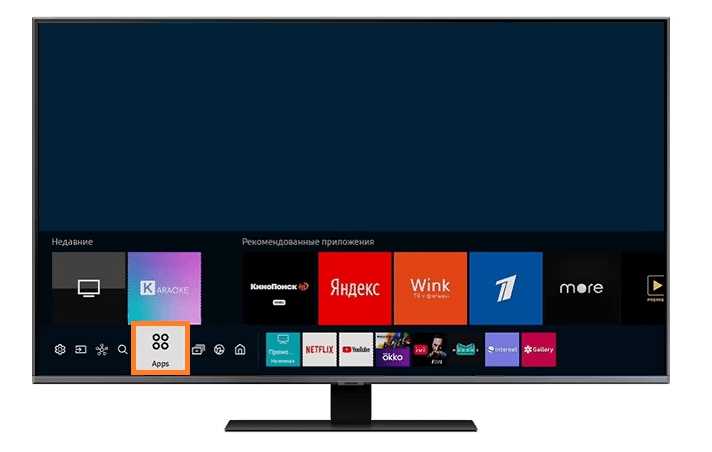
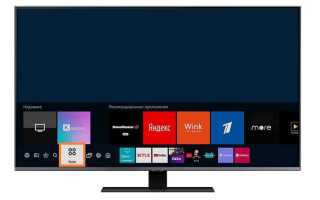
Телевизоры Samsung на базе операционной системы Tizen не поддерживают Google Play Store из коробки. Это ограничение касается моделей серий QLED, The Frame, The Serif и большинства Crystal UHD, выпущенных после 2017 года. Вместо него используется фирменный магазин приложений Samsung Galaxy Store, где выбор ПО значительно уже. Однако есть способы обойти это ограничение – от использования сторонних APK-файлов до модификации прошивки.
Перед началом установки уточните модель телевизора: откройте Настройки → Поддержка → О телевизоре. Если в строке «Версия ПО» указана Tizen 4.0 или новее, методы с загрузкой APK могут не сработать из-за встроенной защиты. Для моделей 2020 года и старше (Q80T, Q950TS) потребуется USB-флешка с файловой системой FAT32 и сторонний лаунчер, например TV Bro или Downloader. Владельцам телевизоров на Android TV (серии The Terrace, Sero) установка Google Play не нужна – он уже предустановлен.
Самый безопасный способ – использование APKMirror или APKPure для загрузки последней версии Google Play Services и Google Play Store. Скачайте файлы с расширением .apk на компьютер, перенесите их на флешку и установите через файловый менеджер телевизора. Обратите внимание: для корректной работы потребуется также установить Google Services Framework и Google Account Manager. Без них приложения из Play Store не смогут авторизоваться в аккаунте Google.
Если стандартные методы не работают, рассмотрите установку кастомной прошивки с поддержкой Google Play. Для этого понадобится USB-кабель, программа Odin (для Windows) и образ прошивки с форумов XDA Developers или 4PDA. Учтите: этот способ аннулирует гарантию и может привести к нестабильной работе телевизора. Перед прошивкой обязательно сделайте резервную копию данных через Smart Hub → Настройки → Поддержка → Самодиагностика → Сброс Smart Hub.
Проверка совместимости телевизора с Google Play
Первым шагом определите модель телевизора Samsung и год выпуска. Google Play доступен только на Smart TV с операционной системой Tizen 5.0 и новее, выпущенных после 2018 года. Найдите модель на задней панели устройства или в настройках: Меню → Поддержка → О телевизоре. Сравните данные с официальным списком совместимых моделей на сайте Samsung – раздел «Поддержка Smart TV». Если ваша модель отсутствует в перечне, установка Google Play невозможна без сторонних решений.
Проверьте версию Tizen через настройки телевизора: Меню → Поддержка → Обновление ПО → Версия ПО. Для работы Google Play требуется минимум Tizen 5.0 (например, версии 1300.х и выше). Если версия ниже, обновите прошивку через Обновление ПО → Обновить сейчас. Учтите, что телевизоры 2017 года и старше (серии J, K, M) не поддерживают обновления до нужной версии, даже если аппаратно способны на это.
- Откройте Samsung App Store на телевизоре и найдите приложение «Google Play Фильмы» или «Google Play Игры». Если они доступны для установки – ваш телевизор совместим.
- Попробуйте зайти в Настройки → Учетные записи и архивация → Управление учетными записями. Если в списке есть пункт «Добавить учетную запись Google», поддержка Google Play реализована на уровне ОС.
- Для моделей 2020 года и новее (серии Q, The Frame, The Serif) проверьте наличие раздела «Google Play» в главном меню – он может быть скрыт в подкатегориях.
Скачивание и установка стороннего лаунчера для доступа к магазину
Для установки Google Play на телевизоры Samsung без встроенной поддержки потребуется сторонний лаунчер, например, TV Bro или Sideload Launcher. Эти приложения позволяют обойти ограничения Tizen OS и запускать APK-файлы. Скачайте последнюю версию лаунчера с проверенных источников: APKMirror или F-Droid. Избегайте сторонних сайтов с рекламой – они часто распространяют зараженные версии.
Перед установкой подготовьте USB-флешку (FAT32) и загрузите на нее APK-файл лаунчера. Подключите флешку к телевизору, откройте стандартный файловый менеджер Tizen и запустите установщик. Если телевизор блокирует установку, активируйте режим разработчика: перейдите в Настройки → Поддержка → О телевизоре, быстро нажмите на Номер сборки 7 раз, затем введите пароль 0000 или 1234. Включите опцию Установка неизвестных источников.
| Лаунчер | Минимальная версия Android/Tizen | Особенности |
|---|---|---|
| TV Bro | Tizen 4.0+ | Поддержка жестов, настраиваемый интерфейс |
| Sideload Launcher | Tizen 3.0+ | Минималистичный дизайн, быстрый запуск APK |
| HALauncher | Tizen 5.0+ | Интеграция с Home Assistant, голосовое управление |
После установки лаунчера скачайте APK Google Play Services и Google Play Store с APKMirror (выбирайте версии для архитектуры arm64-v8a или armeabi-v7a). Установите их в следующем порядке: 1) Google Account Manager, 2) Google Services Framework, 3) Google Play Services, 4) Google Play Store. Если приложения не запускаются, очистите кэш через Настройки → Приложения → Управление приложениями. Для стабильной работы используйте версии не старше 6 месяцев.
Настройка учётной записи Google на телевизоре Samsung
Откройте меню телевизора кнопкой «Home» на пульте. Перейдите в раздел «Настройки» (значок шестерёнки), затем выберите «Общие» → «Управление учётной записью» → «Добавить учётную запись». В списке доступных сервисов найдите «Google» и нажмите «Войти». Если опция отсутствует, убедитесь, что телевизор подключён к интернету и обновлён до последней версии ПО.
Введите адрес электронной почты, привязанный к аккаунту Google, и нажмите «Далее». На экране появится запрос на ввод пароля – используйте тот, который применяете для доступа к Gmail или другим сервисам Google. Если включена двухфакторная аутентификация, потребуется ввести одноразовый код из SMS или приложения Google Authenticator.
После успешного входа телевизор запросит разрешение на доступ к данным аккаунта. Ознакомьтесь с перечнем разрешений: обычно требуется доступ к базовой информации профиля, контактам и синхронизации приложений. Нажмите «Принять», чтобы продолжить. Если отображается ошибка «Не удалось подключиться», проверьте правильность введённых данных или сбросьте пароль через браузер на другом устройстве.
Для телевизоров на платформе Tizen (модели 2015 года и новее) после авторизации аккаунт автоматически появится в списке подключённых. На старых моделях с операционной системой Orsay (до 2015 года) может потребоваться перезагрузка устройства. Убедитесь, что в разделе «Учётные записи» отображается ваш адрес Gmail – это подтвердит успешную привязку.
Если планируете использовать Google Play, перейдите в магазин приложений Samsung (Galaxy Store) и установите «Google Play Маркет». После установки запустите приложение – оно автоматически распознает привязанный аккаунт. При первом запуске может потребоваться повторный ввод пароля для подтверждения доступа к магазину.
Для синхронизации данных (например, закладок Chrome или списка установленных приложений) откройте «Настройки» → «Общие» → «Синхронизация учётной записи Google». Активируйте переключатели напротив нужных категорий: «Контакты», «Календарь», «Хром» и другие. Учтите, что синхронизация работает только при активном интернет-соединении.
В случае проблем с авторизацией проверьте настройки безопасности аккаунта Google. Зайдите в «Мой аккаунт» (myaccount.google.com) через браузер, перейдите в раздел «Безопасность» и убедитесь, что опция «Менее безопасные приложения» включена (если доступна). Также отключите временно VPN или прокси на телевизоре, если они используются.
Для удаления аккаунта перейдите в «Настройки» → «Общие» → «Управление учётной записью» → выберите Google-аккаунт → «Удалить учётную запись». Это действие сотрёт все связанные данные с телевизора, включая загруженные приложения и настройки синхронизации. После удаления можно добавить аккаунт заново или использовать другой профиль.
Поиск и установка приложения Google Play через APK-файл
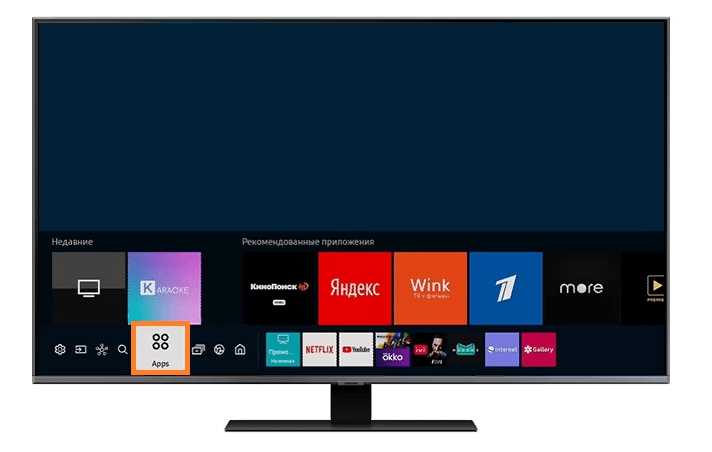
Скачайте APK-файл Google Play Services с проверенных источников, таких как APKMirror или Aptoide. Убедитесь, что версия совместима с вашей моделью телевизора Samsung – для Tizen OS подходят сборки с архитектурой *armv7* или *x86*. Избегайте сторонних сайтов с рекламой или подозрительными редиректами: вредоносные модификации могут нарушить работу системы. После загрузки перенесите файл на флешку в формате FAT32 и подключите её к телевизору через USB-порт.
Для установки APK на телевизоре Samsung потребуется сторонний файловый менеджер, например *File Commander* или *FX File Explorer*, доступный в Samsung App Store. Откройте приложение, найдите флешку в разделе *USB Storage*, выберите APK-файл и подтвердите установку. Если система блокирует процесс, активируйте режим разработчика: зайдите в *Настройки → Поддержка → Удаленное управление* и включите *ADB Debugging*. Затем через командную строку на ПК выполните команду *adb install путь/к/файлу.apk* – это обойдёт ограничения Tizen. После установки перезагрузите телевизор и проверьте работоспособность Google Play в списке приложений.
Обход ограничений Samsung для запуска Google Play
Модели Samsung Smart TV на базе Tizen OS блокируют установку Google Play из-за политики производителя, но есть рабочие методы обхода. Первый – использование сторонних APK-репозиториев через встроенный браузер телевизора. Скачайте файл *com.android.vending.apk* с проверенных источников (например, APKMirror) и установите через файловый менеджер типа *File Commander*, предварительно разрешив установку из неизвестных источников в настройках безопасности. Учтите: версия должна соответствовать архитектуре процессора вашего телевизора (обычно ARMv7 или ARM64). Для стабильной работы потребуется также установить сервисы Google (*com.google.android.gms.apk*), иначе приложения из Play Маркета не будут запускаться.
Альтернативный способ – эмуляция Android-среды через приложение *Android TV Launcher* или *Sideload Launcher*. Установите его через Samsung App Store, затем загрузите в эмулятор APK-файлы Google Play и сервисов Google. Для корректной работы настройте автозапуск эмулятора при включении телевизора, чтобы избежать ручного запуска каждый раз. Минус метода: возможны задержки интерфейса и несовместимость с некоторыми приложениями из-за ограничений Tizen. Перед установкой проверьте совместимость модели телевизора с эмулятором на форумах XDA Developers или 4PDA.
Обновление и настройка установленного Google Play
После установки Google Play на телевизор Samsung первым шагом должно стать обновление приложения до актуальной версии. Откройте магазин, перейдите в раздел «Мои приложения и игры» через боковое меню, найдите Google Play и нажмите «Обновить», если кнопка активна. Версия 34.3.12-21 и новее содержит исправления критических уязвимостей и оптимизирована для работы с Tizen OS 6.5 и выше – проверьте текущую сборку в настройках телевизора.
Настройте автоматическое обновление приложений, чтобы избежать ручной проверки. В Google Play выберите «Настройки» → «Автообновление приложений» и установите параметр «Только через Wi-Fi», если используете мобильный интернет. Для телевизоров с ограниченной памятью (например, модели серии QLED 2020 года с 8 ГБ встроенной памяти) отключите автообновление игр – они занимают до 2 ГБ на одно приложение.
Оптимизируйте работу Google Play, очистив кэш и данные. В меню телевизора перейдите в «Настройки» → «Приложения» → «Google Play» → «Хранилище» и последовательно нажмите «Очистить кэш» и «Удалить данные». Это устранит ошибки загрузки, возникающие из-за поврежденных временных файлов, особенно после сбоев сети или некорректного завершения работы телевизора.
Настройте родительский контроль, если телевизором пользуются дети. В Google Play выберите «Настройки» → «Родительский контроль», активируйте переключатель и установите PIN-код. Задайте ограничения по возрасту: например, «Для всех» или «7+» для доступа к играм и приложениям. Для дополнительной защиты отключите возможность покупок без пароля в разделе «Требуется аутентификация для покупок».
Проверьте совместимость установленных приложений с вашей моделью телевизора. Не все программы из Google Play оптимизированы для больших экранов – например, мессенджеры вроде Telegram могут отображаться с искаженным интерфейсом. Используйте фильтр «Только для Android TV» в поиске Google Play, чтобы исключить неадаптированные приложения. Для моделей 2021 года и новее (серии Neo QLED, The Frame) доступны версии с поддержкой 4K HDR.
Настройте резервное копирование данных приложений, если планируете сброс телевизора к заводским настройкам. В Google Play перейдите в «Настройки» → «Резервное копирование и восстановление» и включите опцию «Резервное копирование на Google Диск». Учтите, что восстановление возможно только для приложений, поддерживающих эту функцию – например, Netflix и YouTube сохраняют настройки, а игры вроде Call of Duty Mobile потребуют повторной авторизации.

 Загрузка...