Содержание статьи
Telegram позволяет копировать текст из чатов, каналов и групп, но механика отличается в зависимости от платформы. На Android и iOS выделение работает через долгое нажатие, на десктопе – через сочетания клавиш или контекстное меню. В этой статье разберём шаги для каждой версии мессенджера, включая редкие случаи: форматированный текст, сообщения с медиа и ограничения ботов.
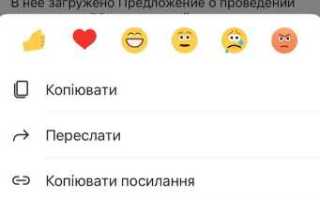
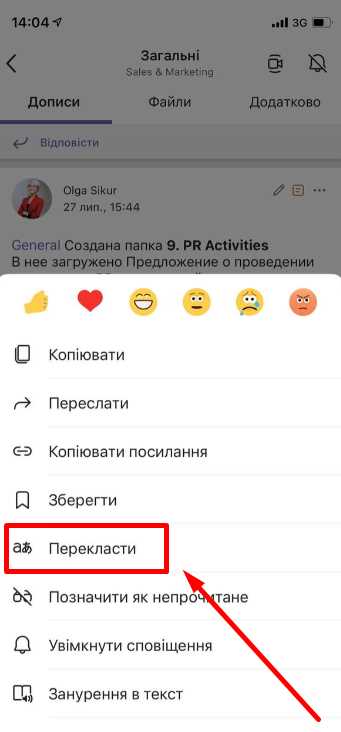
На Android выделение начинается с удержания пальца на тексте. Появится лупа для точного позиционирования курсора, а затем – маркеры для расширения выделения. Если текст не выделяется, проверьте настройки чата: в секретных чатах и некоторых ботах копирование может быть отключено. Для быстрого копирования всего сообщения используйте кнопку «Копировать» в контекстном меню (три точки справа от сообщения).
На iOS алгоритм похож, но с нюансами: после долгого нажатия нужно сдвинуть маркеры пальцем, а не тянуть за края. В групповых чатах с большим количеством сообщений Telegram может «подвисать» при выделении – в этом случае скопируйте текст через меню сообщения («Ещё» → «Копировать»). Для форматированного текста (жирный, курсив) выделение работает без потери стилей, но при вставке в другие приложения форматирование может сброситься.
В десктопной версии (Windows/macOS/Linux) выделение выполняется мышью или клавиатурой. Зажмите Shift и выделите текст стрелками, затем нажмите Ctrl+C (Windows/Linux) или Cmd+C (macOS). Если текст не копируется, проверьте, не является ли сообщение частью альбома с медиа – в этом случае выделить текст можно только через контекстное меню (ПКМ → «Копировать текст»). В веб-версии Telegram действуют те же правила, но с ограничением: выделение через клавиатуру не работает.
Для ботов и каналов с ограничениями (например, @BotFather) используйте обходные пути: перешлите сообщение в «Избранное» или сохранённый чат, где копирование разрешено. Если текст содержит ссылки или хештеги, Telegram автоматически подсвечивает их при выделении – это удобно для быстрого копирования отдельных фрагментов. В случае ошибок («Текст не может быть скопирован») проверьте права доступа к чату или обновите приложение до последней версии.
Как выбрать нужный фрагмент текста в чате Telegram
Выделение текста в Telegram зависит от платформы и версии приложения. В десктопной версии (Windows/macOS/Linux) достаточно зажать левую кнопку мыши и провести курсором по нужному фрагменту. На мобильных устройствах (Android/iOS) процесс отличается: нажмите и удерживайте палец на тексте, пока не появятся маркеры выделения – затем перемещайте их, чтобы охватить нужный диапазон. В веб-версии (web.telegram.org) механика аналогична десктопной, но с поправкой на сенсорные экраны: если используете ноутбук с тачпадом, выделение может работать нестабильно.
Для точного выбора фрагмента в длинных сообщениях используйте комбинации клавиш. На ПК: Shift + стрелки ←/→ расширят выделение посимвольно, а Ctrl + Shift + стрелки – пословно. На Android двойное касание по слову выделит его целиком, а последующее перетягивание маркеров позволит скорректировать границы. В iOS аналогичный эффект достигается долгим нажатием на слово с последующим перемещением границ выделения.
Telegram поддерживает выделение текста в разных типах контента, но с ограничениями. В таблице ниже – сводка возможностей:
| Тип контента | Возможность выделения | Особенности |
|---|---|---|
| Обычные сообщения | Да | Работает на всех платформах |
| Сообщения с форматированием (жирный, курсив) | Да | Выделяется только текст, без стилей |
| Сообщения с вложениями (фото, видео) | Нет | Текст подписи к медиа выделяется отдельно |
| Сообщения в каналах | Да | Только если у вас есть права на копирование |
| Текст в превью ссылок | Частично | Выделяется только заголовок и описание, URL – нет |
В групповых чатах и каналах выделение текста может быть заблокировано администратором через настройки приватности. Если опция недоступна, проверьте разрешения: зайдите в «Информация о чате» → «Управление» → «Права участников» → «Копировать сообщения». На iOS/Android путь аналогичен, но интерфейс может отличаться расположением пунктов. В личных чатах таких ограничений нет.
Для быстрого выделения всего сообщения на мобильных устройствах трижды коснитесь текста – Telegram автоматически выделит его целиком. На ПК аналогичный эффект даёт тройной клик левой кнопкой мыши. Если нужно скопировать несколько несмежных фрагментов, выделяйте их поочерёдно, удерживая Ctrl (Windows/Linux) или Cmd (macOS) при каждом новом выделении.
Способы выделения текста на разных устройствах: Android, iOS и ПК
На Android выделение текста в Telegram начинается с долгого нажатия на нужное слово. После этого появятся маркеры по краям выделенной области – их можно перетаскивать пальцем, расширяя или сужая диапазон. В некоторых оболочках (например, MIUI или One UI) доступен дополнительный жест: двойное касание с удержанием второго нажатия активирует режим «умного выделения», который автоматически захватывает предложение или абзац. Если текст не выделяется, проверьте настройки клавиатуры – в Gboard или SwiftKey иногда требуется включить опцию «Показывать маркеры выделения» в разделе «Текст и жесты».
На iOS процесс аналогичен, но с нюансами. Долгое нажатие на слово вызывает лупу для точного позиционирования курсора, а затем – маркеры выделения. Чтобы быстро выделить абзац, сделайте тройное касание на любом его слове. В iPadOS с подключённой клавиатурой работает комбинация Shift + стрелки для выделения текста без касания экрана. Если Telegram не реагирует на жесты, сбросьте настройки доступности: Настройки → Универсальный доступ → Касание → AssistiveTouch – отключите эту функцию, если она активна.
На Windows выделение текста в десктопной версии Telegram зависит от способа ввода. Мышь: зажмите левую кнопку и протяните курсор. Клавиатура: удерживайте Shift и перемещайтесь стрелками. Для выделения всего сообщения используйте Ctrl + A. В Linux (особенно в дистрибутивах с Wayland) могут возникать проблемы с выделением через мышь – в этом случае переключитесь на X11 или используйте клавиатурные сочетания. В macOS работают те же комбинации, но с заменой Ctrl на Cmd.
На Android и iOS Telegram поддерживает выделение текста в форматированных сообщениях (например, с жирным или курсивным начертанием), но маркеры могут «прилипать» к границам стилей. Чтобы избежать этого, выделяйте текст с запасом, а затем корректируйте границы маркеров. В iOS 16+ появилась функция «Выделить всё» через контекстное меню – она срабатывает даже в длинных сообщениях с вложениями. На ПК форматирование не влияет на выделение, но в веб-версии Telegram иногда требуется обновить страницу, если курсор не реагирует на действия.
Для копирования выделенного текста на Android и iOS используйте всплывающее меню с опцией «Копировать» – оно появляется сразу после выделения. На ПК достаточно нажать Ctrl + C (или Cmd + C на Mac). Если меню не появляется, проверьте, не активирован ли режим «Только чтение» в настройках чата. В групповых чатах Telegram иногда блокирует выделение текста из сообщений администраторов – в этом случае попросите отправителя переслать текст или сделайте скриншот с последующим распознаванием через Google Lens (Android) или Live Text (iOS).
На устройствах с сенсорными экранами выделение текста в Telegram может конфликтовать с жестами системы. На Android отключите опцию «Жесты навигации» в настройках системы, если маркеры пропадают при попытке их перетащить. На iPhone с Face ID временно уменьшите область выделения, сдвинув маркеры ближе к центру экрана – это снизит вероятность случайного срабатывания жеста «Возврат на главный экран». На ПК с тачскринами используйте стилус для точного позиционирования маркеров, особенно в длинных сообщениях с мелким шрифтом.
Как скопировать выделенный текст в буфер обмена Telegram
В Telegram копирование текста зависит от платформы. На Android и iOS выделите фрагмент сообщения долгим нажатием – появится контекстное меню с кнопкой «Копировать». На десктопе (Windows/macOS/Linux) выделение работает через двойной клик или протяжку мыши, после чего правый клик открывает меню с аналогичной опцией. Если текст не копируется, проверьте настройки приложения: в разделе «Конфиденциальность» должен быть разрешен доступ к буферу обмена.
Для копирования нескольких сообщений одновременно используйте режим выбора: на мобильных устройствах зажмите одно сообщение, затем выбирайте остальные, удерживая пальцем. В десктопной версии зажмите Ctrl (Windows/Linux) или Cmd (macOS) и кликайте по нужным сообщениям. После выделения нажмите «Копировать» в верхней панели или через контекстное меню.
В групповых чатах Telegram позволяет копировать текст даже из сообщений с ограниченными правами (если администратор не запретил это). Однако в секретных чатах функция копирования отключена по умолчанию – текст можно только переслать или сохранить вручную. Для проверки прав зайдите в настройки чата и посмотрите раздел «Разрешения».
Если текст содержит форматирование (жирный, курсив, ссылки), Telegram сохранит его в буфере обмена вместе с исходными тегами. При вставке в другие приложения (например, Word или Google Docs) форматирование может отображаться некорректно. Чтобы скопировать только чистый текст, используйте сторонние утилиты вроде «PureText» (Windows) или «Paste and Match Style» (macOS).
На Android 10+ и iOS 14+ Telegram интегрируется с системным буфером обмена, позволяя просматривать историю скопированных фрагментов через штатные инструменты ОС. Для быстрого доступа к последнему скопированному тексту в Telegram нажмите на поле ввода сообщения и выберите «Вставить» или используйте жест (дважды нажмите на поле ввода на iOS).
При проблемах с копированием обновите приложение до последней версии – баги с буфером обмена часто исправляются в патчах. Если ошибка сохраняется, очистите кэш Telegram (Настройки → Данные и память → Очистить кэш) или перезагрузите устройство. На десктопе попробуйте переключиться между веб-версией и настольным клиентом для диагностики.
Что делать, если текст не выделяется или копируется не полностью
Проблема возникает из-за особенностей рендеринга сообщений в Telegram: часть текста может отображаться как изображение или встраиваться через сторонние виджеты (например, превью ссылок, вложенные медиафайлы). Проверьте формат сообщения – если текст расположен поверх картинки или внутри кнопки бота, стандартное выделение не сработает. В таких случаях используйте скриншот с последующим распознаванием через OCR-сервисы: Google Keep (Android/iOS), Microsoft OneNote или ABBYY FineReader. Для Telegram Desktop включите режим «Отладка» (Ctrl+Shift+I), найдите элемент с текстом в DOM-дереве и скопируйте его содержимое через контекстное меню.
- Обновите приложение до последней версии – баги с выделением текста часто исправляются в патчах (например, ошибка с неполным копированием в Telegram 8.4 для Android была устранена в 8.5).
- Попробуйте альтернативные методы копирования:
- Нажмите и удерживайте сообщение → выберите «Переслать» → отправьте себе в «Избранное» → скопируйте текст оттуда.
- Используйте бота @SaveTextBot – перешлите ему сообщение, и он вернёт текст в виде файла или прямого ответа.
- В веб-версии (web.telegram.org) выделите текст с зажатой клавишей
Alt(Windows/Linux) илиOption(macOS).
- Если текст частично копируется, но обрывается на середине, проверьте наличие невидимых символов (например, мягких переносов
или нулевых байтов). Удалите их вручную после копирования или используйте текстовый редактор с поддержкой отображения служебных символов (Notepad++, VS Code).
Для сообщений с форматированием (жирный, курсив, моноширный шрифт) Telegram преобразует текст в HTML-теги при копировании. Чтобы получить чистый текст, вставьте его в блокнот или используйте сервис Pastebin с опцией «Plain Text». На мобильных устройствах попробуйте сторонние клавиатуры с функцией «Длинное нажатие для выделения» (например, Gboard или SwiftKey) – они позволяют точнее захватывать фрагменты текста в Telegram.
Как вставить скопированный текст из Telegram в другие приложения
После копирования текста в Telegram (долгим нажатием или через контекстное меню) буфер обмена Android и iOS сохраняет данные в формате plain text. Вставка выполняется стандартным сочетанием клавиш: Ctrl+V (Windows/Linux), Cmd+V (macOS) или долгим нажатием в мобильных приложениях. Если текст не вставляется, проверьте, не перезаписан ли буфер – Telegram не блокирует копирование, но сторонние клавиатуры (например, SwiftKey) могут конфликтовать с системным буфером.
В десктопных приложениях (Word, Google Docs, Notepad++) форматирование Telegram-сообщений (жирный, курсив, ссылки) сохраняется только при вставке через Ctrl+Shift+V (Windows) или Cmd+Shift+V (macOS) – это удаляет стили, оставляя чистый текст. Для сохранения форматирования используйте веб-версию Telegram в браузере и расширения типа «Copy Plain Text» (Chrome) или «Pure Paste» (Firefox), которые очищают данные перед вставкой.
На iPhone/iPad вставка текста из Telegram в приложения с поддержкой форматирования (Pages, Notes) работает через стандартное меню «Вставить». Если нужна только текстовая часть без ссылок и стилей, удерживайте палец в поле ввода и выберите «Вставить без форматирования». На Android аналогичная функция доступна в Gboard: после долгого нажатия на поле ввода выберите «Вставить как обычный текст».
При работе с кодом или техническими данными (например, в VS Code, PyCharm) Telegram автоматически экранирует спецсимволы (<, >, &). Чтобы избежать ошибок, используйте встроенные инструменты IDE для очистки текста: в VS Code – Ctrl+Shift+P → «Paste and Indent», в PyCharm – Ctrl+Alt+Shift+V для вставки без форматирования. Для массовой обработки текста скопируйте данные в Notepad++ и примените регулярное выражение <.*?> для удаления HTML-тегов.
Если текст из Telegram содержит кириллицу или символы Unicode (например, эмодзи), при вставке в старые приложения (Excel 2010, старые версии AutoCAD) могут возникать ошибки кодировки. Решение: вставьте текст сначала в Блокнот (Windows) или TextEdit (macOS) в режиме «Обычный текст», затем скопируйте оттуда. Для Excel используйте функцию «Текст по столбцам» (Данные → Текст по столбцам → С разделителями) для корректного отображения многострочных сообщений.
Особенности работы с форматированным текстом при копировании
Telegram сохраняет форматирование текста (жирный, курсив, моноширинный, зачёркнутый) при копировании только в пределах самого мессенджера. Если вставить такой текст в сторонние приложения (например, Word, Google Docs или Notion), часть стилей может потеряться или преобразоваться в нечитаемые символы. Исключение – HTML-редакторы, поддерживающие разметку Telegram: они корректно отобразят *жирный*, _курсив_ и другие стили, если форматирование было применено через стандартные символы (*_~`). При копировании в простые текстовые поля (блокнот, чаты других мессенджеров) форматирование исчезнет полностью, оставив только голый текст.
Для принудительного сохранения форматирования при переносе в другие программы используйте экспорт сообщения в HTML-файл: нажмите на три точки рядом с сообщением → «Экспортировать чат» → выберите «HTML». Этот метод гарантирует передачу всех стилей, ссылок и вложений, но требует дополнительных шагов. Альтернатива – копировать текст через веб-версию Telegram (web.telegram.org), где форматирование иногда сохраняется лучше, чем в десктопных или мобильных клиентах.
Как сохранить скопированный текст из Telegram для дальнейшего использования
Скопированный текст из Telegram исчезает из буфера обмена после перезагрузки устройства или копирования нового фрагмента. Чтобы сохранить его надолго, используйте встроенные инструменты или сторонние приложения. На Android и iOS доступны разные подходы, но принцип остаётся единым: перенос данных в постоянное хранилище.
Наиболее универсальный способ – вставка текста в заметки или текстовые редакторы. Для этого подойдут:
- Google Keep – синхронизация с аккаунтом Google, поддержка меток и напоминаний.
- Apple Notes (iOS) – быстрая вставка через контекстное меню, защита паролем.
- Microsoft OneNote – структурирование по разделам и страницам, доступ с любого устройства.
- Notion – расширенные возможности форматирования, базы данных и шаблоны.
Если требуется сохранить текст с форматированием (например, код или таблицы), используйте специализированные редакторы. Markdown-редакторы (Typora, Obsidian) сохраняют разметку, а VS Code или Sublime Text подойдут для программного кода. Для быстрого сохранения без установки приложений вставьте текст в Google Docs или Evernote – они автоматически синхронизируются с облаком.
На компьютерах удобно использовать горячие клавиши для мгновенного сохранения. В Windows нажмите Win + V для доступа к истории буфера обмена (требуется активация в настройках системы). На macOS аналогичная функция работает через Cmd + Shift + V в приложении Notes или TextEdit. Для Linux подойдут утилиты вроде CopyQ или GPaste, которые сохраняют историю копирования.
Для автоматизации процесса используйте скрипты или бота. Например, в Telegram можно отправить скопированный текст себе в Saved Messages – он останется в чате навсегда. Другой вариант: создать бота с помощью BotFather и настроить автосохранение сообщений через Telegram API. На Python это реализуется за 10 строк кода с библиотекой python-telegram-bot.
Если текст содержит конфиденциальные данные, выбирайте защищённые хранилища. Приложения Standard Notes или Joplin поддерживают сквозное шифрование. Для паролей и кодов доступа используйте менеджеры вроде Bitwarden или KeePassXC. Избегайте сохранения чувствительной информации в облачных сервисах без шифрования.
Для долгосрочного хранения экспортируйте текст в файл. Форматы .txt универсальны, но .md (Markdown) или .pdf сохраняют форматирование. На Android используйте Solid Explorer для быстрого сохранения в нужную папку, на iOS – Files с интеграцией iCloud. Для резервного копирования подключите Google Drive или Dropbox – они автоматически синхронизируют файлы между устройствами.

 Загрузка...