Содержание статьи
В Paint выбор и копирование цвета занимает меньше 10 секунд, если знать инструменты. В стандартной версии программы (Windows 7–11) для этого используется пипетка – кнопка с иконкой в виде капельницы на панели инструментов. Она расположена в разделе «Инструменты» рядом с кистью и ластиком. Альтернативный способ – горячая клавиша I (англ. раскладка), которая активирует пипетку без мыши.
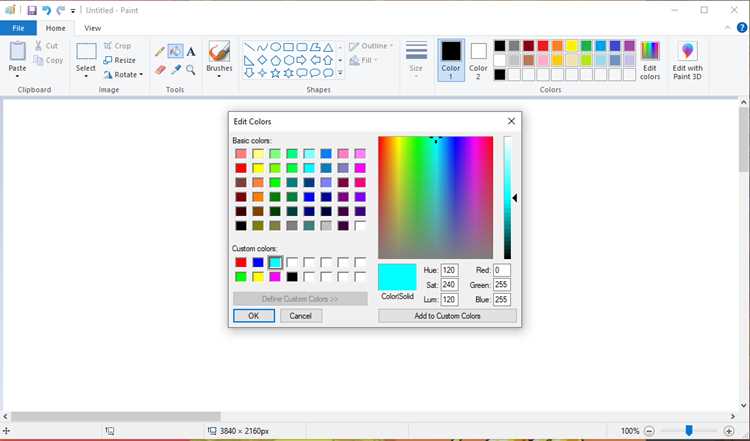
Чтобы скопировать цвет, выберите пипетку, щелкните по нужному пикселю на изображении – цвет автоматически станет основным (foreground). Для сохранения оттенка в палитру нажмите Палитра → Изменить цвета → Определить цвет. Здесь отображаются значения RGB (например, R:255 G:100 B:50) и шестнадцатеричный код (#FF6432). Эти данные можно вручную перенести в другие программы или сохранить для повторного использования.
Если требуется применить скопированный цвет к другому элементу, выделите область инструментом Выделение (прямоугольник или лассо) и залейте её через Заливка (горячая клавиша G). Для точного совпадения оттенков убедитесь, что режим заливки установлен на «Сплошной цвет», а не на градиент. В Paint 3D (версия для Windows 10/11) процесс аналогичен, но пипетка вызывается через панель «Кисти» или клавишей Ctrl+Shift+C.
Как открыть инструмент «Пипетка» для выбора цвета
В Paint инструмент «Пипетка» скрыт в панели инструментов и доступен через горячие клавиши. Нажмите I на клавиатуре – пипетка активируется мгновенно. Альтернативный способ: в верхней панели выберите вкладку «Главная», затем в разделе «Инструменты» кликните по иконке пипетки (значок напоминает медицинскую пипетку). Если панель инструментов не отображается, восстановите её через меню «Вид» → «Панели инструментов».
Для быстрого доступа запомните комбинации клавиш в зависимости от версии Windows:
| Версия Paint | Горячая клавиша | Дополнительный способ |
|---|---|---|
| Paint (Windows 7/8) | I | Правый клик по цветовой палитре → «Выбрать цвет» |
| Paint 3D (Windows 10/11) | Shift + C | Вкладка «Кисти» → «Пипетка» |
| Классический Paint (Windows 11) | I | Лента «Главная» → раздел «Инструменты» |
Как правильно навести курсор на нужный оттенок
Первый шаг – активируйте инструмент «Пипетка» в Paint. Для этого нажмите клавишу I или выберите значок пипетки на панели инструментов. Курсор примет форму пипетки, что сигнализирует о готовности к выбору цвета.
Увеличьте масштаб изображения перед точным наведением. Используйте комбинацию Ctrl + + для увеличения или ползунок масштаба в правом нижнем углу окна. Оптимальный масштаб – 200–400%, чтобы различать соседние пиксели.
При наведении курсора на мелкие детали учитывайте разрешение экрана. На дисплеях с низким PPI (менее 150) пиксели крупнее, что упрощает выбор, но снижает точность. На 4K-экранах пиксели мельче – используйте лупу Windows (Win + +) для корректировки.
- Держите курсор неподвижно 1–2 секунды перед кликом – Paint отобразит текущий цвет в панели предварительного просмотра.
- Избегайте резких движений мышью: даже минимальное смещение может привести к выбору соседнего оттенка.
- Для градиентов выбирайте центральную часть цветового перехода, чтобы минимизировать влияние смежных пикселей.
Если оттенок находится на границе объектов, используйте клавиши стрелок для микрокорректировки положения курсора. Один нажатие перемещает пипетку на 1 пиксель. Это особенно важно при работе с текстом или тонкими линиями.
В случае с полупрозрачными областями (например, тени) выбирайте цвет из непрозрачной части изображения. Прозрачные пиксели Paint интерпретирует как белый или черный, что исказит результат.
Для проверки точности выбранного цвета создайте временный прямоугольник заливки (R + клик). Сравните его с исходным оттенком при 100% масштабе. Разница в 5–10 единиц по RGB-каналам визуально незаметна, но критична для профессиональных задач.
Запомните: Paint не поддерживает субпиксельный выбор. Если нужный оттенок меньше одного пикселя, используйте сторонние инструменты (например, ColorPic) или редактируйте изображение в программах с поддержкой векторных слоев.
Как сохранить выбранный цвет в палитру Paint
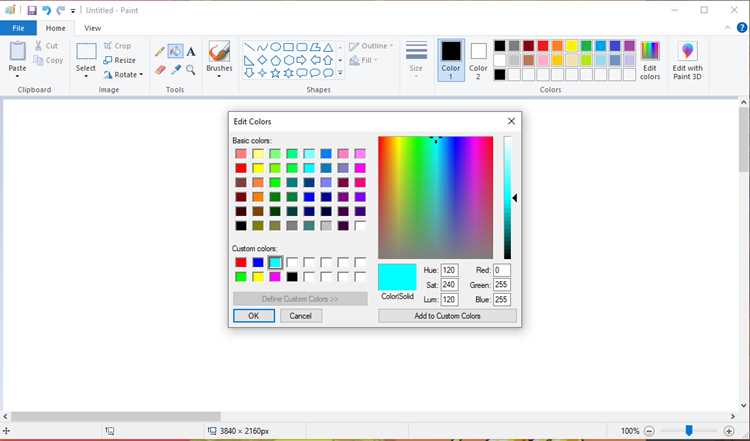
Чтобы сохранить цвет в палитру Paint, сначала выберите его с помощью инструмента Пипетка (горячая клавиша I). Кликните по нужному оттенку на изображении – он отобразится в поле Цвет 1 или Цвет 2 в зависимости от активного слоя. Затем откройте расширенную палитру, нажав на кнопку Изменить цвета в нижней части панели инструментов.
В открывшемся окне найдите блок Основные цвета или Дополнительные цвета. Кликните по пустой ячейке палитры, затем нажмите Добавить в набор. Если все ячейки заняты, выделите ненужный цвет и замените его новым. Paint поддерживает до 16 пользовательских оттенков в стандартной палитре – учитывайте это при сохранении.
Для быстрого доступа к сохранённому цвету используйте комбинацию Ctrl + клик по ячейке палитры. Это мгновенно применит оттенок к активному инструменту. Палитра сохраняется только на время сеанса – для постоянного хранения экспортируйте изображение с нужными цветами или запишите их RGB/HSV-значения вручную.
Как скопировать цвет в буфер обмена для дальнейшего использования
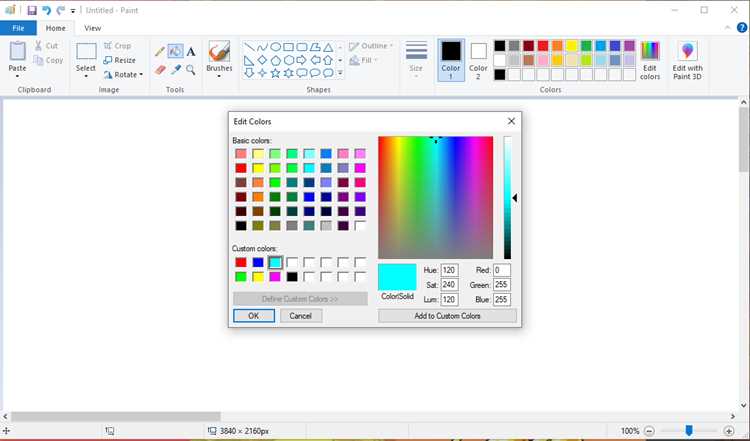
В Paint копирование цвета в буфер обмена сводится к получению его шестнадцатеричного или RGB-кода. Для этого откройте инструмент «Пипетка» (горячая клавиша I), выберите нужный оттенок на изображении. После выбора цвет отобразится в палитре слева – щелкните по нему правой кнопкой мыши, чтобы открыть контекстное меню.
В меню выберите пункт «Изменить цвет». В открывшемся окне отобразятся значения RGB и шестнадцатеричный код (например, #FF5733). Выделите код левой кнопкой мыши и скопируйте его сочетанием Ctrl+C. Теперь цвет доступен для вставки в любые графические редакторы, CSS-файлы или текстовые документы.
Если требуется скопировать только RGB-значения, выделите их по отдельности (например, 255, 87, 51) и также используйте Ctrl+C. Этот формат удобен для программ, где шестнадцатеричный код не поддерживается, например, в некоторых 3D-редакторах или офисных приложениях.
Для быстрого доступа к коду без лишних кликов используйте сторонние утилиты, такие как Color Cop или Instant Eyedropper. Они позволяют мгновенно получать цветовой код с экрана и автоматически копировать его в буфер обмена. Установите программу, наведите курсор на нужный пиксель и нажмите горячую клавишу – код уже в буфере.
В Windows 10 и новее можно использовать встроенное приложение «Цветовая палитра» (Win+Shift+C). После выбора цвета через пипетку код автоматически копируется в буфер. Это решение подходит для быстрого переноса цвета в другие программы без запуска Paint.
При работе с несколькими цветами сохраняйте их в текстовом файле или заметках. Например, создайте документ с перечислением кодов в формате: #FF5733 – основной, #33FF57 – акцентный. Это упростит повторное использование палитры в будущих проектах.
Помните, что Paint не сохраняет историю выбранных цветов. Если нужно вернуться к предыдущему оттенку, восстановите его вручную по сохраненному коду или используйте инструменты с функцией истории, такие как Photoshop или GIMP.
Как применить скопированный цвет к другому объекту
После копирования цвета с помощью инструмента «Пипетка» (горячая клавиша I) переключитесь на нужный инструмент рисования. Для заливки замкнутых областей выберите «Заливка» (K), для контуров – «Карандаш» (P) или «Кисть» (B). Цвет автоматически установится как основной (левый квадрат в палитре), если вы использовали пипетку без модификаторов.
Чтобы применить цвет к тексту, выделите его инструментом «Текст» (T), затем щелкните по левому квадрату палитры – цвет изменится мгновенно. Если текст уже набран, дважды кликните по нему для активации режима редактирования. Для фигур (прямоугольник, эллипс) выберите инструмент, нарисуйте объект, затем кликните по палитре – цвет обводки или заливки обновится.
- Для заливки фона слоя: выделите слой в панели «Слои» (если она активна), затем используйте «Заливку».
- Для градиентов: выберите инструмент «Градиент» (G), настройте направление, затем примените – скопированный цвет станет первой точкой.
- Если цвет не меняется: проверьте, не выбран ли режим «Только обводка» или «Только заливка» в настройках инструмента.
В Paint нет истории действий, поэтому перед массовым применением цвета сохраните файл (Ctrl+S). Для точной корректировки оттенка используйте диалог «Изменить цвета» (правый клик по палитре → «Изменить палитру»), где можно вручную задать RGB-значения скопированного цвета. Это полезно, если исходный цвет был неточным.
При работе с несколькими объектами удерживайте Shift для выделения группы, затем примените цвет – он изменится у всех выбранных элементов одновременно. Для обводки фигур используйте правый квадрат палитры (второй цвет), если требуется контрастная кайма. В сложных композициях сначала залейте крупные области, затем детали – это сэкономит время на переключение инструментов.
Как избежать ошибок при работе с близкими оттенками
При работе с градиентами или текстурами включайте сетку (Вид → Сетка). Она помогает выравнивать пипетку по центру пикселя, а не по его краю, где цвет может быть искажен из-за сглаживания. Шаг сетки в 1 пиксель – оптимальный выбор для точности.
Если оттенки отличаются только по одному каналу (например, #A1B2C3 и #A1B2D3), сравнивайте их в шестнадцатеричном формате. В Paint откройте палитру (Цвета → Изменить цвета) и вручную введите значения. Это исключает ошибки округления, которые возникают при визуальном подборе.
Для проверки скопированного цвета используйте инструмент заливка на отдельном слое. Если заливка выглядит неоднородной, значит, цвет захвачен неверно. В таких случаях уменьшите масштаб до 800% и повторите захват с пипеткой, удерживая Ctrl для фиксации области.
Избегайте работы при плохом освещении или на некалиброванном мониторе. Разница в 10% яркости экрана может сделать оттенки #E0E0E0 и #E5E5E5 неразличимыми. Перед началом настройте монитор через встроенные калибровочные утилиты Windows или сторонние программы вроде DisplayCAL.
При копировании цвета из фотографий учитывайте цветовой профиль. Изображения в sRGB и Adobe RGB отображаются по-разному. В Paint откройте файл через Файл → Открыть, а не перетаскиванием – это гарантирует корректное преобразование профиля.
Если нужно подобрать цвет для текста на фоне, используйте инструмент текст с прозрачностью 50%. Временно уменьшите непрозрачность слоя с фоном, чтобы увидеть, как цвет текста взаимодействует с подложкой. Это помогает избежать эффекта «исчезающего» текста на близких оттенках.
Для финальной проверки экспортируйте изображение в PNG и откройте его в другом редакторе (например, GIMP). В режиме разложения по каналам (Каналы → Разложить) сравните R-, G- и B-каналы отдельно. Если в одном из каналов разница между оттенками превышает 5 единиц, скорректируйте цвет вручную.

 Загрузка...