Содержание статьи
Цвет в Photoshop – это не просто оттенок, а инструмент, который определяет визуальную иерархию, эмоциональный посыл и профессиональный уровень работы. Ошибка в подборе даже на 5% может разрушить гармонию композиции, а ручная настройка HEX-кодов или ползунков RGB отнимает время. В этой статье разберём 6 способов копирования цвета, включая редко используемые, но критически важные для точной передачи палитры.
Первый и самый очевидный инструмент – Пипетка (I). Но мало кто знает, что её точность зависит от настроек: по умолчанию она берёт цвет из одного пикселя, но при удержании Alt (Windows) или Option (Mac) можно усреднить значение по области в 3×3, 5×5 или даже 101×101 пикселей. Это решает проблему шумов и градиентов, где одиночный пиксель не отражает реальный оттенок. Для доступа к настройкам щёлкните правой кнопкой мыши по иконке Пипетки в панели инструментов.
Второй метод – палитра Color Picker, но не через стандартное окно, а через Shift+Click на образце цвета в панели инструментов. Это открывает расширенный интерфейс, где можно не только скопировать HEX или RGB, но и сохранить цвет в библиотеку Creative Cloud Libraries для синхронизации между проектами. Особенно полезно при работе с фирменными цветами бренда, где важна консистентность.
Третий способ – использование инструмента «Цветовой образец» (Color Sampler Tool), скрытого под Пипеткой. Он позволяет разместить до 4 постоянных точек на изображении, значения которых отображаются в панели Info. Это незаменимо для анализа градиентов или подбора цветов с учётом освещения. Например, при ретуши кожи можно отслеживать изменения тона в тенях и бликах без постоянного переключения инструментов.
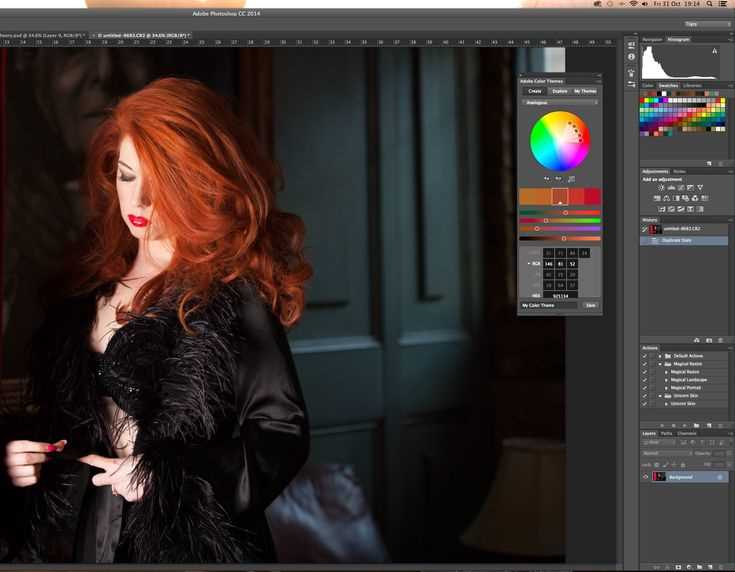
Четвёртый метод – плагин Adobe Color Themes, интегрированный в Photoshop. Он позволяет извлекать цветовые схемы из изображений и сохранять их в виде палитр. Для активации перейдите в Окно → Расширения → Adobe Color Themes. Плагин автоматически определяет доминирующие цвета и предлагает гармоничные сочетания по правилам аналогичных, комплементарных или триадных схем. Это ускоряет подбор цветов для дизайна логотипов или иллюстраций.
Пятый способ – команда «Копировать цвет как HTML». Выделите слой с нужным цветом, затем через Правка → Копировать цвет как HTML получите готовый HEX-код для вставки в CSS или другие редакторы. Метод работает даже с полупрозрачными цветами, преобразуя их в RGBA-формат. Полезно для веб-дизайнеров, которым нужно синхронизировать цвета между макетом и кодом.
Шестой и самый продвинутый метод – скрипты для автоматизации. Например, скрипт ColorFromImage.jsx позволяет извлечь все уникальные цвета из изображения и сохранить их в виде отдельных образцов. Для запуска скрипта перейдите в Файл → Сценарии → Обзор и выберите файл. Это экономит часы при работе с большими проектами, где требуется анализ цветовой палитры фотографий или иллюстраций.
Каждый из этих методов решает конкретную задачу: от быстрого копирования до глубокого анализа цветовой структуры. Выбор зависит от контекста, но знание всех вариантов позволяет избежать ошибок и ускорить рабочий процесс.
Как взять образец цвета с помощью пипетки и применить его к другому объекту

Выберите инструмент Пипетка (I) на панели инструментов или нажмите клавишу I. Убедитесь, что в верхней панели настроек установлен режим Образец: Все слои, если цвет нужно взять с нескольких слоёв. Для точного выбора оттенка увеличьте масштаб изображения (Ctrl/Cmd + +) и кликните по нужному пикселю. Цвет автоматически станет основным в палитре Образцы и будет доступен для применения.
Чтобы применить цвет к другому объекту, выделите его с помощью инструмента Выделение (например, Прямоугольная область или Волшебная палочка). Затем выберите инструмент Заливка (G) или Кисть (B) и кликните по выделенной области. Альтернативный способ: нажмите Alt + Backspace (Windows) или Option + Delete (Mac) для заливки основным цветом, Ctrl/Cmd + Backspace/Delete – для фонового.
| Действие | Горячие клавиши (Windows) | Горячие клавиши (Mac) |
|---|---|---|
| Выбрать пипетку | I |
I |
| Залить основным цветом | Alt + Backspace |
Option + Delete |
| Залить фоновым цветом | Ctrl + Backspace |
Cmd + Delete |
| Сбросить цвета на чёрный/белый | D |
D |
Для копирования цвета между документами откройте оба файла и переключайтесь между ними с помощью вкладок. Используйте пипетку в исходном изображении, затем перейдите в целевой документ и примените цвет. Если нужно сохранить цвет для дальнейшего использования, добавьте его в палитру Образцы: выберите цвет пипеткой, откройте палитру (Окно → Образцы) и нажмите Новый образец.
Использование инструмента «Цветовой образец» для точного копирования оттенков

Инструмент «Цветовой образец» (Eyedropper Tool) в Photoshop – единственный способ захватить цвет с точностью до пикселя без потери данных о цветовом пространстве. По умолчанию он работает в режиме 8-битного цвета, но при необходимости можно переключиться на 16- или 32-битный режим через Изображение → Режим. Это критично для профессиональной печати или работы с HDR-изображениями, где каждый канал требует максимальной детализации.
Для активации инструмента нажмите I или выберите его на панели инструментов. Удерживайте Alt (Windows) / Option (macOS), чтобы временно переключиться на «Цветовой образец» из любого другого инструмента. Параметры настройки доступны в верхней панели: размер образца (Точка, 3×3 среднее, 5×5 среднее и т. д.) и источник (Все слои, Текущий слой). Для копирования цвета с полупрозрачных областей обязательно включите Все слои и выберите 5×5 среднее, чтобы избежать артефактов.
- Точка (1×1 пиксель) – подходит для захвата чистых цветов без градиентов или шумов. Используйте, если нужно скопировать цвет с четкой границы или текста.
- 3×3 среднее – оптимальный выбор для большинства задач. Усредняет цвет по 9 пикселям, сглаживая мелкие неоднородности.
- 11×11 среднее – применяйте для захвата цвета с текстур или фотографий с высоким уровнем шума, например, снимков с высоким ISO.
После выбора цвета он автоматически становится основным (Foreground Color) на панели инструментов. Чтобы сохранить его для дальнейшего использования, откройте палитру Образцы (Окно → Образцы) и нажмите кнопку Новый образец. Для быстрого доступа к последним захваченным цветам используйте историю образцов: щелкните правой кнопкой мыши по квадрату основного цвета и выберите нужный оттенок из списка.
При работе с CMYK-документами «Цветовой образец» захватывает значения в процентах для каждого канала (Cyan, Magenta, Yellow, Black). Чтобы убедиться в точности, откройте панель Инфо (Окно → Инфо) и наведите курсор на область с целевым цветом – значения отобразятся в реальном времени. Если цвет не совпадает с ожидаемым, проверьте цветовой профиль документа (Редактирование → Назначить профиль) и при необходимости конвертируйте его.
Для копирования цвета между документами откройте оба файла и перетащите образец с помощью инструмента «Цветовой образец» при зажатой клавише Shift. Это сохранит цветовые значения без искажений, связанных с разными цветовыми пространствами. Альтернативный метод: захватите цвет в одном документе, затем переключитесь на другой и примените его с помощью инструмента «Заливка» (G) или «Кисть» (B).
В сложных сценах, например, при ретуши фотографий, используйте комбинацию «Цветового образца» и панели Коррекция (Окно → Коррекция). Захватите эталонный цвет, затем создайте корректирующий слой «Цветовой тон/Насыщенность» и настройте параметры так, чтобы целевой цвет совпадал с эталоном. Для этого выделите область с целевым цветом с помощью инструмента «Быстрое выделение» (W) и примените коррекцию только к ней.
Ошибки при копировании цвета чаще всего возникают из-за неправильно выбранного размера образца или игнорирования цветового пространства. Если цвет выглядит иначе после применения, проверьте:
- Режим наложения слоя (должен быть
Обычный). - Непрозрачность слоя (100%).
- Цветовой профиль документа (должен совпадать с исходным).
- Наличие корректирующих слоев выше целевого.
Для автоматизации процесса используйте скрипты. Например, запишите действие (Окно → Операции), которое захватывает цвет с заданной области, сохраняет его в образцы и применяет к новому слою. Это сократит время при массовой обработке изображений. В Photoshop 2023+ появилась возможность сохранять цветовые образцы в облако Creative Cloud, что упрощает синхронизацию между устройствами.
Копирование цвета через панель «Образцы» и создание пользовательских палитр

Панель «Образцы» в Photoshop – инструмент для быстрого доступа к цветам и их повторного использования. Чтобы скопировать цвет, выберите его пипеткой на холсте или из другого источника, затем перейдите в панель «Образцы» и нажмите на значок «Создать новый образец» (иконка с листом бумаги внизу панели). Цвет автоматически добавится в список, откуда его можно выбрать в любой момент. Для точного соответствия используйте HEX-код (#RRGGBB) или RGB-значения, которые отображаются в панели «Цвет» при выборе образца.
Создание пользовательских палитр экономит время при работе с фирменными цветами или тематическими проектами. Откройте панель «Образцы», нажмите на иконку меню (три горизонтальные линии в правом верхнем углу) и выберите «Сохранить образцы». Укажите имя файла с расширением .aco (Adobe Color Swatch) – это позволит загрузить палитру в другие проекты или передать коллегам. Для импорта готовых палитр используйте пункт «Загрузить образцы» в том же меню. Photoshop поддерживает форматы .aco и .ase (Adobe Swatch Exchange), совместимые с Illustrator и InDesign.
Оптимизируйте работу с палитрами, группируя цвета по назначению: например, отдельные наборы для веб-дизайна, полиграфии или UI-элементов. Чтобы удалить ненужный образец, зажмите Alt (Windows) или Option (Mac) – курсор превратится в ножницы, и клик по цвету удалит его без подтверждения. Для редактирования существующего образца дважды кликните по нему, измените параметры в диалоговом окне и нажмите «ОК». Храните резервные копии палитр в облаке или на локальном диске, чтобы избежать потери данных при сбоях.
Перенос цвета между слоями с помощью режимов наложения и корректирующих слоев
Режимы наложения в Photoshop позволяют переносить цветовые характеристики одного слоя на другой без ручного подбора оттенков. Наиболее эффективны для этой задачи режимы *Color* и *Hue*: первый передает только цветовой тон и насыщенность, сохраняя яркость целевого слоя, второй – исключительно тон. Для активации выделите слой-источник, измените режим наложения в выпадающем меню панели *Layers* и при необходимости отрегулируйте непрозрачность (оптимальный диапазон – 30–70%). Метод работает с любыми типами слоев, включая текстовые и векторные, но требует предварительной растеризации.
Корректирующие слои *Color Balance*, *Hue/Saturation* и *Selective Color* дают точечный контроль над переносом цвета. Создайте корректирующий слой выше целевого, зажмите *Alt* и кликните между слоями в панели *Layers* – это применит коррекцию только к нижележащему слою. Например, *Hue/Saturation* с включенной опцией *Colorize* позволяет задать единый тон для всего слоя, а *Selective Color* – изменить отдельные цветовые диапазоны (например, нейтрализовать красные оттенки, усилив синие). Для локального воздействия используйте маски слоев: залейте маску черным, затем кистью с белым цветом прорисуйте области, где требуется перенос.
Комбинирование режимов наложения и корректирующих слоев решает задачи, недоступные отдельным инструментам. Например, чтобы перенести цвет с фотографии на логотип, поместите изображение-источник выше логотипа, установите режим *Color*, затем добавьте корректирующий слой *Curves* между ними – это позволит скорректировать контраст без потери цветовых данных. Для сложных сцен используйте *Blend If* (двойной клик по слою → *Blend If: Gray*): разделите ползунки *Underlying Layer* для плавного перехода цветов в тенях или светах.
Ошибки при переносе цвета часто связаны с неверным порядком слоев или игнорированием цветовых пространств. Работайте в *RGB* для цифровых задач и *CMYK* для печати – режимы наложения ведут себя по-разному в этих пространствах. Если результат выглядит неестественно, проверьте *Proof Colors* (*View → Proof Setup*) и отключите галочку *Simulate Paper Color*. Для сохранения исходной яркости целевого слоя используйте режим *Luminosity* на слое-источнике перед применением *Color* или *Hue*.
Сохранение и повторное использование цветов через инструмент «Заменить цвет»
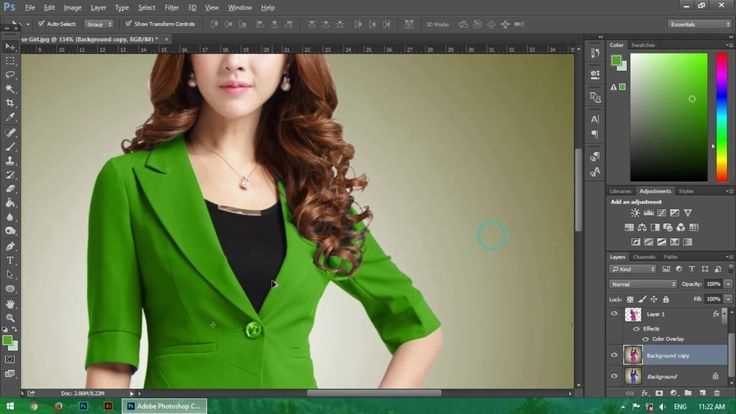
Инструмент «Заменить цвет» (Image → Adjustments → Replace Color) позволяет не только корректировать оттенки, но и фиксировать выбранные цвета для дальнейшего применения. После настройки диапазона с помощью пипеток + или — в окне предварительного просмотра, Photoshop сохраняет параметры Hue, Saturation и Lightness в виде числовых значений. Эти данные можно экспортировать через кнопку «Сохранить» в формате .ahu – файл настроек, который позже загружается через «Загрузить» для идентичной цветокоррекции в других проектах.
Для быстрого доступа к часто используемым цветам создайте пресеты: после настройки параметров в диалоговом окне нажмите «Сохранить» и присвойте файлу понятное имя (например, «Фирменный_синий.ahu»). Храните такие файлы в отдельной папке, чтобы избежать потери при переустановке программы. При работе с несколькими изображениями загружайте пресеты через «Загрузить» – это сократит время на повторную настройку на 70–80%, особенно при массовой обработке фотографий с одинаковыми цветовыми акцентами.
Инструмент эффективен для замены не только сплошных заливок, но и сложных градиентов: выделите целевой цвет пипеткой, увеличьте Fuzziness до 50–70 для захвата полутонов, затем скорректируйте Hue на +10 или -15 градусов. Результат можно сохранить как новый пресет, чтобы в будущем применять его к аналогичным изображениям без ручной подстройки. Избегайте чрезмерного увеличения Lightness – это приводит к потере деталей в светлых областях.
Автоматизация копирования цвета с помощью действий и скриптов
Photoshop позволяет автоматизировать рутинные операции копирования цвета через действия (Actions) и скрипты (Scripts). Действия записывают последовательность шагов, включая выбор инструмента «Пипетка» (I), забор образца цвета и сохранение его в образец (Alt+Click на образце в панели «Образцы»). Для массовой обработки создайте действие с циклом, применяющим цвет к нескольким слоям или объектам. Пример: запишите действие, которое копирует цвет из активного слоя, переключается на целевой слой и заливает его (Alt+Backspace).
Скрипты на JavaScript или ExtendScript расширяют возможности автоматизации. Например, скрипт может извлекать средний цвет из выделенной области и применять его к другому объекту с учетом коррекции яркости. Пример кода для копирования цвета из активного слоя в буфер обмена:
- Откройте Файл → Сценарии → Редактор сценариев.
- Вставьте код:
var doc = app.activeDocument;
var color = doc.colorSamplers[0].color;
app.copyColorToClipboard(color);
- Сохраните как
.jsxи запустите через Файл → Сценарии → Обзор.
Для работы с пакетной обработкой используйте обработчик событий (Event-Based Actions). Настройте триггер на открытие файла или создание слоя, чтобы автоматически копировать цвет из заданной точки. В панели Операции выберите Вставить меню элемент → Обработчик событий, укажите событие (например, «Открыть документ») и привяжите к нему записанное действие. Это полезно при работе с сериями изображений, где требуется унифицировать цветовую палитру.
Оптимизируйте скрипты для специфичных задач. Например, скрипт может анализировать доминирующий цвет в группе слоев и применять его к тексту с автоматической подстройкой контрастности. Для этого используйте методы getPixels() и applyFill() с расчетом яркости по формуле 0.299*R + 0.587*G + 0.114*B. Храните часто используемые скрипты в папке Presets/Scripts для быстрого доступа через меню Файл → Сценарии.

 Загрузка...