Содержание статьи
Копирование текста с веб-страниц часто приводит к потере форматирования: исчезают отступы, сбиваются списки, теряются выделения. Это происходит из-за того, что браузеры по умолчанию копируют только необработанный текст, игнорируя CSS-стили и HTML-разметку. Решение проблемы зависит от структуры исходного контента и используемых инструментов.
Для сохранения формата при копировании из редакторов с поддержкой HTML (например, WordPress, Google Docs) используйте комбинацию Ctrl+Shift+C в Chrome или Firefox. Этот метод копирует текст вместе с разметкой, что позволяет вставить его в Word или LibreOffice с минимальными правками. Альтернатива – расширения вроде Copy Plain Text или Copy as Markdown, которые преобразуют HTML в удобные форматы.
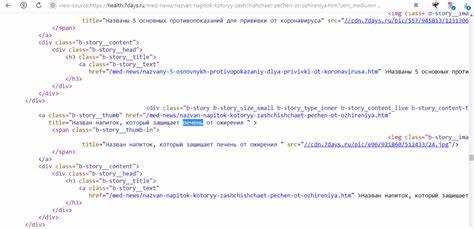
Если сайт блокирует стандартное копирование (например, через JavaScript), попробуйте инструменты разработчика. Откройте панель (F12), найдите нужный элемент в DOM-дереве и скопируйте его содержимое через контекстное меню. Для таблиц или сложных макетов эффективнее экспортировать данные в CSV или JSON с помощью скриптов на Python (библиотека BeautifulSoup) или браузерных расширений типа Table Capture.
При работе с PDF или защищёнными документами используйте Adobe Acrobat Pro или онлайн-сервисы вроде Smallpdf, которые сохраняют форматирование при конвертации в Word. Для текста с математическими формулами или кодом подойдут специализированные инструменты: Mathpix для LaTeX или Carbon для сохранения синтаксической подсветки.
Как сохранить исходное форматирование при копировании через горячие клавиши
Используйте комбинацию Ctrl+Shift+C (Windows/Linux) или Cmd+Option+C (macOS) в браузерах на базе Chromium (Chrome, Edge, Opera) – эта функция активирует режим «Копировать как HTML», сохраняя стили, шрифты и структуру текста. В Firefox аналогичный результат даёт Ctrl+Shift+V при вставке в поддерживающие формат приложения (например, Word, Google Docs), но для копирования потребуется расширение типа «Copy Plain Text» или ручной выбор через контекстное меню «Копировать как HTML». Для работы с таблицами или кодом добавьте перед копированием выделение всего блока через Ctrl+A, чтобы избежать потери ячеек или отступов.
В Microsoft Word и LibreOffice Writer вставляйте текст с форматированием через Ctrl+Shift+V (или Cmd+Shift+V на macOS) – эта комбинация сохраняет исходные стили, но удаляет фоновые изображения и некоторые CSS-свойства. Для максимальной точности используйте специализированные инструменты: в Notepad++ установите плагин «HTML Tag» и копируйте через Alt+H, а в VS Code выделите код и примените Ctrl+Shift+P → «Copy as HTML».
Инструменты браузера для копирования текста с сохранением стилей
Современные браузеры предлагают встроенные инструменты, позволяющие копировать текст с сайтов без потери форматирования. В Chrome и Edge на базе Chromium доступен DevTools (F12 или Ctrl+Shift+I), где во вкладке *Elements* можно выделить нужный HTML-элемент, кликнуть правой кнопкой и выбрать *Copy → Copy outerHTML*. Этот метод сохраняет не только текст, но и CSS-стили, вложенные структуры (списки, таблицы) и даже атрибуты. Для Firefox аналогичный функционал реализован через *Инспектор* (Ctrl+Shift+C), где после выбора элемента доступна опция *Копировать → Внешний HTML*. Важно: при вставке в Word или Google Docs используйте *Специальная вставка → HTML*, чтобы избежать потери стилей.
Для быстрого копирования без погружения в DevTools подойдут расширения. *Copycat* (Chrome) и *Copy as Markdown* (Firefox) позволяют выделять текст на странице и экспортировать его в форматах HTML, Markdown или RTF с минимальными настройками. Таблица ниже сравнивает ключевые возможности встроенных и сторонних инструментов:
| Инструмент | Сохраняет стили | Поддерживает таблицы | Форматы экспорта | Требует установки |
|---|---|---|---|---|
| DevTools (Chrome/Edge) | Да | Да | HTML | Нет |
| Инспектор (Firefox) | Да | Да | HTML | Нет |
| Copycat | Да | Да | HTML, Markdown, RTF | Да |
| Copy as Markdown | Частично | Да | Markdown | Да |
При работе с динамическим контентом (например, текстом, загружаемым через AJAX) используйте *Network*-вкладку в DevTools: отфильтруйте запросы по типу *XHR*, найдите нужный ответ и скопируйте его содержимое в формате JSON или HTML. Для Safari аналогичный функционал доступен через *Web Inspector* (Cmd+Opt+C), но требует предварительной активации в настройках браузера (*Разработка → Показать меню разработки*). Избегайте копирования через контекстное меню (Ctrl+C) – оно сбрасывает стили, оставляя только plain text.
Использование расширений для копирования текста с веб-страниц
Расширения браузера решают проблему потери форматирования при копировании контента с сайтов, где CSS или JavaScript блокируют стандартные методы. Например, Copyfish (доступен для Chrome и Firefox) сохраняет шрифты, отступы и цвета, преобразуя текст в HTML или Markdown. Работает даже с динамическими элементами, такими как таблицы или выделения синтаксиса в документации. Для активации достаточно выделить фрагмент и нажать горячие клавиши (по умолчанию Ctrl+Shift+C).
Absolute Enable Right Click & Copy – узкоспециализированное расширение, обходящее ограничения на правый клик и выделение текста. Оно не сохраняет формат напрямую, но позволяет скопировать заблокированный контент в буфер обмена, после чего его можно вставить в редактор с поддержкой HTML (например, Notion или Google Docs). Эффективно для сайтов с защитой от копирования, таких как научные журналы или платные курсы.
Для разработчиков и технических писателей подойдет Markdown Clipper, конвертирующий выделенный текст в Markdown с сохранением заголовков, списков и ссылок. Расширение интегрируется с GitHub, Obsidian и другими инструментами, поддерживающими этот формат. Пример: копирование статьи с Medium преобразуется в структурированный Markdown с заголовками h1–h6 и гиперссылками, готовый для редактирования без ручной разметки.
Если требуется сохранить не только текст, но и медиа-контент, SingleFile сохраняет всю страницу в один HTML-файл с CSS и изображениями. Расширение полезно для архивирования статей, где важны иллюстрации или интерактивные элементы (например, графики на финансовых порталах). После сохранения файл открывается в любом браузере без потери стилей. Версия SingleFileZ дополнительно сжимает данные, уменьшая размер файла на 30–50%.
При выборе расширения учитывайте цель: для быстрого копирования с форматированием – Copyfish, для обхода блокировок – Absolute Enable Right Click, для работы с Markdown – Markdown Clipper, а для полного архивирования – SingleFile. Все перечисленные инструменты бесплатны, но некоторые предлагают платные функции (например, экспорт в PDF). Перед установкой проверяйте отзывы: расширения с низким рейтингом могут содержать уязвимости или рекламу.
Способы копирования текста из PDF и защищённых страниц
PDF-файлы часто блокируют копирование текста через стандартные инструменты. Для обхода ограничений используйте специализированные программы: Adobe Acrobat Pro (вкладка «Инструменты» → «Экспорт PDF» → «Текст»), Foxit PDF Editor (контекстное меню → «Выделить текст» даже в защищённых документах) или онлайн-сервисы вроде Smallpdf. Если файл защищён паролем, попробуйте утилиты qpdf (команда qpdf --decrypt input.pdf output.pdf) или pdftk для Linux/macOS. Для сканированных PDF подойдёт OCR-распознавание через ABBYY FineReader или Tesseract (открытый аналог).
Защищённые веб-страницы с заблокированным контекстным меню (например, через JavaScript) требуют других подходов:
- Отключение JavaScript: в браузере Chrome/Firefox нажмите
Ctrl+Shift+P→ введите «JavaScript» → выберите «Отключить JavaScript». Страница перезагрузится без скриптов, блокирующих копирование. - Использование режима чтения: в Firefox нажмите
F9, в Chrome добавьте в адресную строкуview-source:перед URL (например,view-source:https://example.com). Текст отобразится в исходном коде. - Расширения браузера: «Enable Copy» (Chrome) или «Absolute Enable Right Click & Copy» (Firefox) обходят ограничения на уровне DOM. Для сложных случаев подойдёт «SingleFile» – сохраняет страницу в один HTML-файл с чистым текстом.
Если страница использует DRM-защиту (например, учебные платформы), попробуйте скриншот с последующим OCR: в Windows – Win+Shift+S + вставка в OneNote (распознавание текста), на macOS – Cmd+Shift+4 + экспорт в Preview с функцией «Текст из изображения». Для мобильных устройств подойдут приложения Microsoft Lens или Google Keep. Избегайте онлайн-OCR для конфиденциальных данных – используйте локальные решения.
Для корпоративных PDF с цифровой подписью или водяными знаками эффективны инструменты с поддержкой API: Python-библиотека PyPDF2 (метод PdfReader.decrypt("") для пустых паролей) или коммерческий пакет iText 7. В крайних случаях пригодится виртуальная машина с Linux и утилитой pdfseparate из пакета Poppler. Помните: обход защиты может нарушать авторские права – используйте методы только для легальных целей.
Как перенести текст с сайта в Word или Google Docs без искажений
Большинство сайтов используют CSS-стили для форматирования текста, которые теряются при простом копировании через Ctrl+C/Ctrl+V. Чтобы сохранить структуру абзацев, списков и выделений, откройте исходный код страницы (Ctrl+U в браузере) и скопируйте содержимое из тега <body>. В Word или Google Docs вставьте текст через «Специальная вставка» → «Неформатированный текст» (в Word) или «Вставить без форматирования» (в Google Docs).
Для таблиц и сложных макетов используйте расширения браузера, например Table Capture (Chrome) или CopyTables (Firefox). Они экспортируют данные в форматы .csv или .xlsx, которые легко импортируются в Word через «Вставка → Таблица → Импорт». В Google Docs таблицы вставляются напрямую из буфера обмена с сохранением границ и выравнивания.
Если на сайте применяются шрифты с лигатурами (например, Fira Code или JetBrains Mono), замените их на стандартные перед копированием. В Word выделите текст и выберите «Шрифт по умолчанию» в панели инструментов. В Google Docs используйте «Формат → Очистить форматирование», чтобы избежать артефактов отображения.
Ссылки и якоря теряются при копировании, если не использовать инструменты вроде Markdown Clipboard (расширение для Chrome). Оно преобразует гиперссылки в формат [текст](URL), который корректно отображается в Word при вставке через «Сохранить исходное форматирование». В Google Docs ссылки сохраняются автоматически, если вставлять текст с помощью Ctrl+Shift+V.
Для сохранения изображений вместе с текстом используйте Print to PDF (в браузере) или расширение SingleFile, которое сохраняет страницу в один HTML-файл. В Word откройте PDF через «Файл → Открыть» и выберите «Сохранить как → Документ Word». В Google Docs загрузите HTML-файл через «Файл → Импорт».
Копирование текста из динамических элементов (например, всплывающих окон или ленивой загрузки) требует предварительной загрузки всего контента. Прокрутите страницу до конца или используйте скрипт в консоли браузера: window.scrollTo(0, document.body.scrollHeight). После этого выделите текст мышью или через Ctrl+A.
Если форматирование критически важно, экспортируйте страницу в .docx напрямую с помощью сервисов вроде CloudConvert или PDF2DOCX. Загрузите HTML-страницу или PDF-файл, и получите документ с минимальными искажениями. В Google Docs аналогичный результат дает импорт через «Файл → Импорт → Загрузить» с выбором формата HTML.
Обработка скопированного текста для удаления лишних элементов
После копирования текста с сайта часто остаются артефакты форматирования: лишние пробелы, неразрывные пробелы ( ), переносы строк, рекламные блоки или служебные символы. Для очистки используйте регулярные выражения в текстовых редакторах (например, Notepad++ или VS Code). Пример шаблона для удаления пустых строк и лишних пробелов: \s{2,} – заменяет два и более пробела на один. В Sublime Text активируйте поиск по регуляркам через Ctrl+H, включите режим .*.
- Удаление HTML-тегов: используйте онлайн-инструменты вроде TextFixer или плагин
HTML to Textдля браузеров. Альтернатива – команда в Python:re.sub(r'<[^>]+>', '', text). - Очистка от стилей: в Word или LibreOffice выделите текст, нажмите
Ctrl+Shift+F9для удаления полей и форматирования. В Google Docs –Формат → Очистить форматирование. - Фильтрация служебных символов: замените символы переноса строки (
+ →
Для автоматизации обработки больших объемов текста напишите скрипт на JavaScript (для браузера) или Python. Пример для Python с библиотекой BeautifulSoup: soup.get_text(separator=' ', strip=True) – извлекает текст без тегов, заменяя переносы на пробелы. Сохраните результат в файл с кодировкой UTF-8, чтобы избежать проблем с символами.
Альтернативные методы копирования текста с динамических сайтов
Динамические сайты, использующие JavaScript для генерации контента, часто блокируют стандартное выделение текста или подменяют его при копировании. Один из способов обойти это – временное отключение скриптов через инструменты разработчика браузера. В Chrome или Firefox откройте DevTools (F12), перейдите во вкладку «Sources» и нажмите на иконку паузы (или используйте комбинацию Ctrl+Shift+P для поиска команды «Disable JavaScript»). После этого страница перезагрузится без активных скриптов, позволяя скопировать текст в исходном формате. Метод работает не всегда: некоторые сайты полностью зависят от JS и отображаются пустыми.
Для сайтов с ленивой подгрузкой контента (например, бесконечная прокрутка) используйте расширения типа «SingleFile» или «Save Page WE». Они сохраняют страницу в виде статичного HTML-файла, включая динамически загруженные элементы. После сохранения откройте файл локально и скопируйте нужный текст без потери форматирования. Альтернатива – расширение «Copyfish», которое распознаёт текст даже на изображениях или в iframe, но требует ручной корректировки результата.
Если текст генерируется через API-запросы (например, на сайтах с поиском или фильтрами), перехватите данные напрямую. В DevTools откройте вкладку «Network», обновите страницу и найдите XHR-запросы с JSON-ответами. Скопируйте содержимое ответа, вставьте в редактор типа VS Code и извлеките текст с помощью регулярных выражений или парсинга. Для автоматизации используйте Python-скрипты с библиотекой requests и BeautifulSoup, но учитывайте ограничения CORS и возможные блокировки IP.
На сайтах с защитой от копирования (например, банковские выписки или платные статьи) попробуйте инструмент «Print to PDF». В Chrome нажмите Ctrl+P, выберите «Сохранить как PDF» и отключите параметры «Фоновые изображения» и «Заголовки/подвалы». Полученный PDF можно конвертировать в текст через Adobe Acrobat или онлайн-сервисы типа Smallpdf, но форматирование может частично нарушиться. Для сложных таблиц используйте экспорт в Excel через «PDF2Excel» или аналоги.
Для копирования текста из модальных окон или всплывающих подсказок измените CSS-свойства элементов через DevTools. Найдите нужный блок, щёлкните правой кнопкой в инспекторе и добавьте стили: `user-select: text !important; pointer-events: auto !important;`. Это временно снимает ограничения на выделение. На некоторых сайтах помогает переключение режима просмотра на «Чтение» (в Chrome – иконка книги в адресной строке), который отображает только основной контент без скриптов.
Если все методы не работают, сделайте скриншот экрана и распознайте текст через OCR. В Windows используйте «Средство захвата и наброска» + встроенный распознаватель (Win+H), на macOS – «Снимок экрана» + Live Text. Для большей точности подойдут специализированные инструменты: ABBYY FineReader или Tesseract с предварительной обработкой изображения (увеличение контрастности, удаление фона). Результат потребует ручной проверки, особенно для таблиц или нестандартных шрифтов.

 Загрузка...