Содержание статьи
В My Office 2019 автоматически формируются списки последних документов, шаблонов и файлов, с которыми пользователь работал ранее. Эти данные хранятся локально и отображаются при запуске приложений пакета, что может быть неудобно при совместной работе, передаче компьютера другому сотруднику или необходимости скрыть историю действий.
Очистка списка выполняется не через системные инструменты Windows, а через параметры конкретных программ My Office. Например, в текстовом редакторе и табличном процессоре используются отдельные журналы последних файлов, которые обновляются при каждом открытии документа. Понимание того, где именно хранится этот список, позволяет удалить его выборочно, не затрагивая сами файлы и пользовательские настройки.
Перед началом рекомендуется закрыть все приложения пакета, чтобы изменения применились корректно. В ряде случаев My Office 2019 кэширует данные списка в профиле пользователя, и очистка через интерфейс работает только после перезапуска программы. Это особенно актуально при работе на корпоративных компьютерах с ограниченными правами доступа.
Правильно очищенный список не только повышает конфиденциальность, но и ускоряет загрузку стартового экрана приложений, если ранее в истории накапливались десятки устаревших или недоступных файлов. Использование встроенных параметров My Office безопаснее ручного удаления данных, так как исключает риск повреждения конфигурации пакета.
Очистка списка последних документов при запуске My Office 2019
При запуске My Office 2019 список последних документов формируется автоматически на основе истории открытых файлов. Для его очистки используется встроенный механизм управления недавними файлами, который доступен из любого приложения пакета (My Word, My Excel и др.).
Откройте любое приложение My Office 2019 и перейдите в меню «Файл». В разделе «Открыть» отображается список последних документов, привязанный к текущему профилю пользователя. Очистка выполняется вручную через контекстное меню: щёлкните правой кнопкой мыши по любому файлу и выберите пункт «Очистить незакреплённые документы». Закреплённые элементы при этом сохраняются.
Если требуется полностью исключить отображение списка при запуске, откройте «Файл» → «Параметры» → «Дополнительно». В блоке «Отображение» установите значение «0» в поле «Показывать это количество последних документов». После подтверждения изменений My Office 2019 перестаёт формировать список недавних файлов.
Для точечной очистки можно удалить отдельные записи без сброса всей истории. В разделе «Открыть» наведите курсор на документ, нажмите значок удаления или используйте контекстное меню «Удалить из списка». Файл при этом не удаляется с диска, изменяется только запись в истории запуска.
Очистка списка последних документов снижает риск случайного доступа к конфиденциальным файлам при совместном использовании компьютера и ускоряет стартовое окно My Office 2019 за счёт сокращения количества загружаемых элементов.
Удаление отдельных файлов из списка недавних в Word 2019
Word 2019 позволяет точечно управлять списком недавних документов без полной очистки истории. Это удобно, если нужно скрыть один или несколько файлов, сохранив доступ к остальным.
Удаление выполняется напрямую из интерфейса программы и не влияет на сами файлы на диске.
- Откройте Word 2019.
- Перейдите в меню Файл.
- Выберите раздел Открыть.
- В блоке Недавние найдите документ, который нужно удалить.
- Щёлкните по нему правой кнопкой мыши.
- Нажмите Удалить из списка.
Документ мгновенно исчезает из списка недавних, при этом его физическое расположение и содержимое не изменяются.
Если файл был закреплён, пункт удаления будет недоступен. В этом случае сначала необходимо снять закрепление.
- Найдите закреплённый документ (значок булавки справа).
- Щёлкните по значку булавки для открепления.
- Повторите стандартную процедуру удаления из списка.
При большом количестве документов рекомендуется использовать сортировку по дате открытия – это упрощает поиск нужного элемента.
Удаление отдельных записей не сбрасывает счётчик недавних файлов и не отключает их автоматическое добавление в будущем.
Сброс истории последних книг в Excel 2019
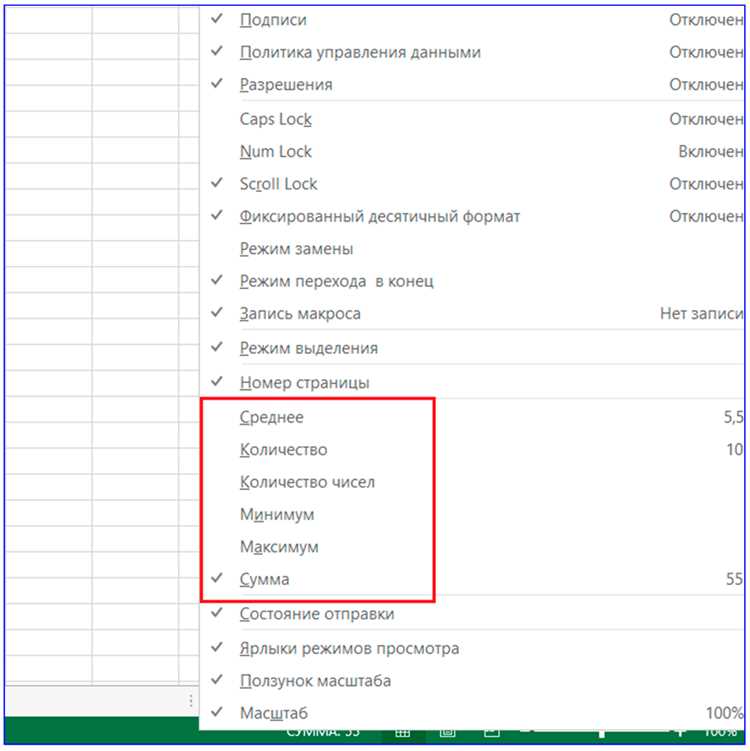
Список последних книг формируется автоматически и отображается в разделе Файл → Открыть. Для полного сброса требуется очистить как динамические, так и закрепленные элементы.
Очистка через настройки отображения
- Откройте Excel 2019 и перейдите в Файл → Параметры.
- Выберите раздел Дополнительно.
- Найдите блок Отображение.
- Измените значение параметра Показывать это количество последних книг на 0.
- Подтвердите изменения кнопкой ОК и перезапустите Excel.
После перезапуска история будет удалена. Для восстановления отображения задайте новое значение (рекомендуется 10–15).
Удаление закрепленных файлов
- Откройте Файл → Открыть → Последние.
- Найдите книги с иконкой булавки.
- Нажмите на булавку, чтобы снять закрепление.
- Закрепленные элементы сохраняются независимо от общего списка.
Принудительный сброс через системные параметры
- Полностью закройте Excel.
- Откройте редактор реестра Windows.
- Перейдите к разделу HKEY_CURRENT_USER\Software\Microsoft\Office\16.0\Excel\File MRU.
- Удалите все параметры внутри раздела, не затрагивая сам раздел.
- Запустите Excel 2019.
Метод удаляет все записи истории без исключений. Перед изменением реестра рекомендуется создать резервную копию.
Очистка списка недавних презентаций в PowerPoint 2019
PowerPoint 2019 хранит список последних открытых файлов для ускорения доступа к презентациям. Этот список формируется автоматически и отображается при запуске программы и в разделе «Файл» → «Открыть» → «Последние». Для его очистки используется встроенный механизм управления закреплёнными и недавними файлами.
Для удаления отдельных презентаций из списка наведите курсор на нужный файл, щёлкните правой кнопкой мыши и выберите пункт «Удалить из списка». Файл не будет удалён с компьютера – исчезнет только запись в перечне недавних документов.
Чтобы полностью очистить список недавних презентаций, откройте меню «Файл», перейдите в «Параметры», затем выберите раздел «Дополнительно». В блоке «Отображение» установите значение «0» в поле «Показывать это число недавних презентаций» и нажмите «ОК». После закрытия и повторного запуска PowerPoint список будет очищен.
Если требуется сохранить отображение недавних файлов, но удалить текущий список, временно установите значение «0», закройте программу, затем верните нужное количество (например, 10 или 20). PowerPoint начнёт формировать список заново, без старых записей.
Закреплённые презентации не удаляются автоматически. Перед очисткой списка убедитесь, что все закреплённые файлы откреплены, иначе они продолжат отображаться независимо от настроек количества недавних документов.
Удаление закреплённых элементов из списка недавних файлов
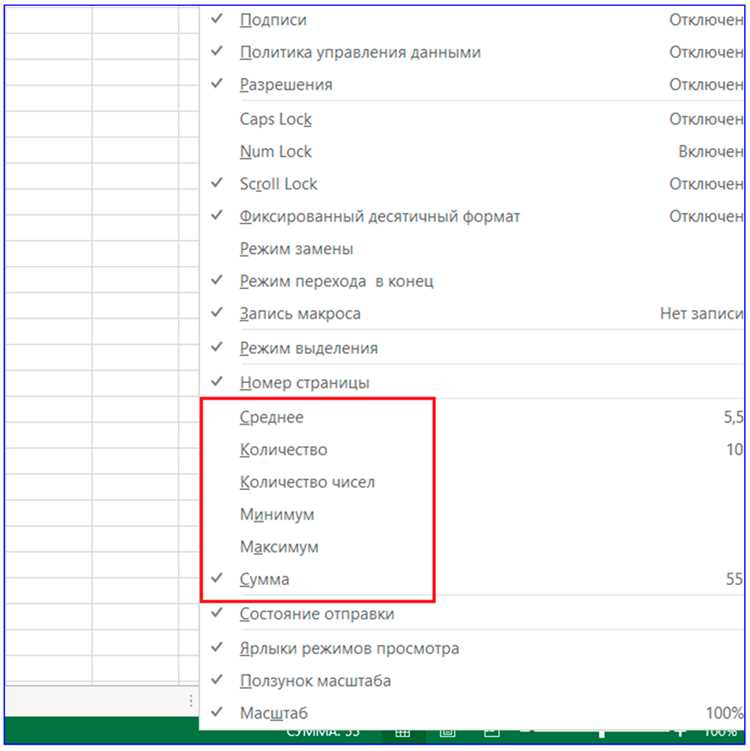
В Microsoft Office 2019 закреплённые файлы отображаются в верхней части списка недавних документов для быстрого доступа. Чтобы удалить закрепление, откройте приложение, перейдите в меню Файл → Открыть → Недавние документы. Найдите файл с иконкой булавки справа от названия и щёлкните по ней. Иконка изменит состояние, и файл будет перемещён вниз списка как обычный недавний документ.
Если требуется удалить несколько закреплённых элементов одновременно, повторите процесс для каждого файла. После этого список недавних документов будет отражать только недавно открытые файлы без закреплённых.
Для полного удаления файла из списка используйте правый клик по элементу и выберите Удалить из списка. Это действие не удаляет сам документ с диска, а лишь исключает его из истории Office.
В настройках Office 2019 можно ограничить количество отображаемых последних файлов. Перейдите в Файл → Параметры → Дополнительно → раздел Отображение и измените значение Показывать это количество последних документов. Это позволяет автоматически сокращать список и уменьшать количество закреплённых элементов для упрощения навигации.
Очистка пользовательских списков автозаполнения в таблицах Excel
В Excel 2019 пользовательские списки автозаполнения позволяют быстро вводить повторяющиеся данные, но иногда требуется их полностью очистить. Для этого откройте меню Файл → Параметры → Дополнительно, прокрутите до раздела Общие и нажмите Изменить пользовательские списки. В появившемся окне выделите нужный список и нажмите Удалить. После подтверждения список исчезнет из автозаполнения, а связанные ячейки не будут затронуты.
Если необходимо очистить автозаполнение, созданное на основе ранее введённых данных в ячейках, используйте комбинацию Ctrl + Alt + Delete для выхода из кэшированного автозаполнения или очистите историю ввода через Файл → Параметры → Дополнительно → Показать значения автозаполнения и снятие отметки с опции сохранения недавних вводов. Это полностью сбросит предыдущие предложения при автозаполнении.
Для удаления всех пользовательских списков одновременно можно воспользоваться реестром Windows. В разделе HKEY_CURRENT_USER\Software\Microsoft\Office\16.0\Excel\Options найдите ключ ListCache и удалите его. После перезапуска Excel автозаполнение будет очищено, а новые списки можно создавать заново.
Рекомендуется создавать резервные копии важных пользовательских списков перед их удалением. Экспорт списка выполняется через окно Изменить пользовательские списки → Импорт из ячеек, чтобы сохранить данные в отдельном диапазоне листа.
Сброс истории шаблонов, отображаемых в My Office 2019
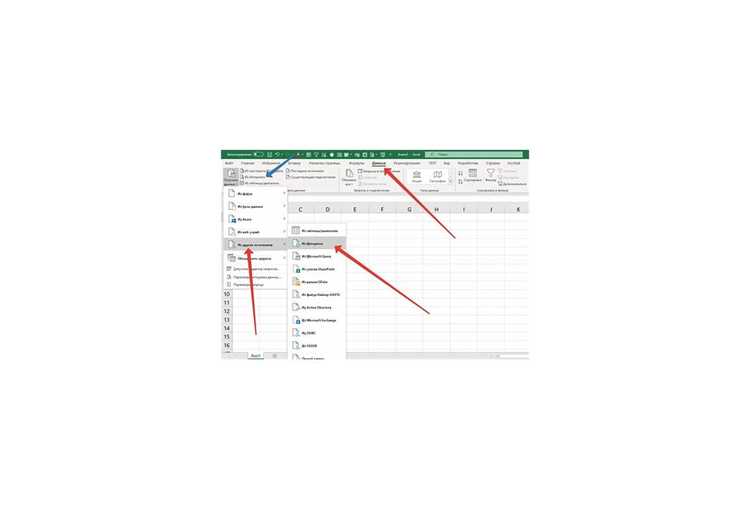
Для удаления истории используемых шаблонов в My Office 2019 откройте любое приложение пакета, например Word или Excel. Перейдите в меню Файл → Параметры → Дополнительно. Прокрутите до секции Показать и найдите опцию Количество последних используемых шаблонов. Установите значение 0 и нажмите ОК. Это действие очистит текущий список шаблонов в меню Новый.
Для полной очистки истории необходимо удалить локальные кэши. Закройте все приложения My Office 2019, затем откройте проводник и перейдите в папку %AppData%\Microsoft\Templates. Удалите или переместите файлы с расширением .dotx и .dotm, которые не являются системными стандартными шаблонами. Это сбросит пользовательские шаблоны и их историю.
После очистки вернитесь в параметры приложений и установите желаемое количество последних шаблонов для отображения. При следующем создании нового документа My Office 2019 начнет формировать список заново, показывая только недавно использованные шаблоны.
Полная очистка списков через параметры учётной записи Office
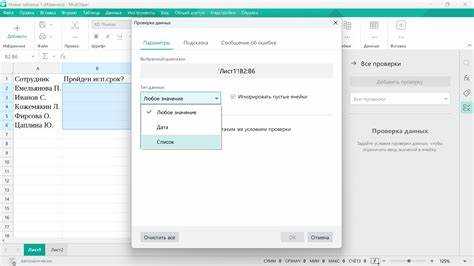
Для удаления всех пользовательских списков автозамены и историй Office 2019 используется интерфейс параметров учётной записи. Начните с открытия любого приложения Office (Word, Excel или Outlook). Перейдите в меню Файл → Учетная запись → Параметры учетной записи. В разделе Управление учетной записью выберите пункт Очистка личных данных.
В появившемся окне доступны следующие элементы для очистки:
| Элемент | Описание |
|---|---|
| Списки автозамены | Удаляет все записи, добавленные пользователем, включая часто используемые фразы и адреса электронной почты. |
| История документов | Стирает список последних файлов, открытых в Office, включая последние 50 документов для каждого приложения. |
| Списки контактов | Очищает введённые вручную контакты и адреса, используемые для автозаполнения в Outlook. |
После выбора элементов для очистки нажмите Удалить. Office выполнит полное удаление записей без возможности восстановления через интерфейс программы. Для проверки очистки откройте список автозамены или историю документов: все пользовательские элементы должны быть удалены.
Для повторной работы с чистыми списками рекомендуется перезапустить приложение Office и убедиться, что синхронизация с облачными сервисами отключена, иначе удалённые данные могут быть восстановлены при синхронизации с учетной записью Microsoft 365.
Вопрос-ответ:
Как полностью удалить все элементы из списка в My Office 2019?
Чтобы очистить список, откройте документ, в котором он находится, выделите все строки или пункты списка, затем используйте кнопку удаления элементов в панели инструментов. Альтернативно можно выделить список и нажать клавишу Delete на клавиатуре. После этого список станет пустым, а форматирование обычного текста сохранится.
Можно ли очистить список, не затрагивая остальной текст в документе?
Да, можно. Для этого нужно выделить только пункты списка, которые требуется удалить, и выполнить команду удаления. Остальная часть текста останется без изменений, включая абзацы и заголовки. Такой способ позволяет убрать ненужные элементы, не нарушая структуру документа.
Существует ли быстрый способ очистить список с помощью сочетаний клавиш?
В My Office 2019 можно использовать сочетания клавиш для ускорения процесса. Например, выделив пункты списка, можно нажать Ctrl+Shift+N, чтобы вернуть текст к обычному формату без пунктов списка. Это удобно, если нужно удалить маркировку и оставить текст.
Как восстановить список после того, как он был очищен?
Если список был удален, его можно восстановить через функцию отмены действия. Для этого нажмите Ctrl+Z сразу после удаления. Если прошло больше времени, можно вручную создать новый список, скопировав текст из предыдущего и применив нужный тип нумерации или маркеров.

 Загрузка...