Содержание статьи
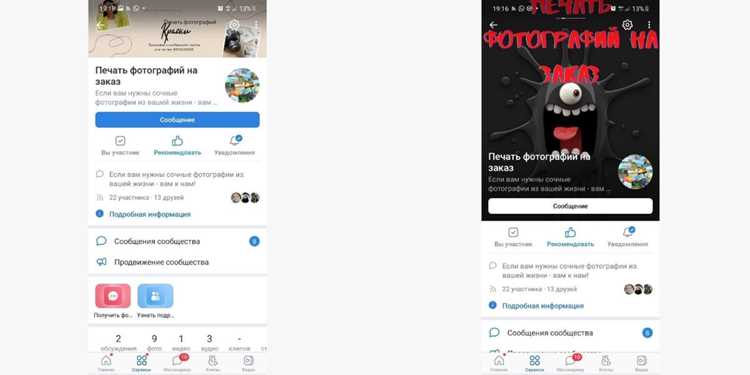
Обложки альбомов в ВКонтакте часто содержат уникальный дизайн, который может пригодиться для личного архива, создания плейлистов или оформления проектов. Стандартный интерфейс соцсети не предлагает прямой кнопки для скачивания изображений, но существуют проверенные способы получить файл в оригинальном качестве без потери деталей.
Первый метод – использование встроенных инструментов браузера. Откройте альбом в ВК, наведите курсор на обложку и щелкните правой кнопкой мыши. В контекстном меню выберите «Открыть изображение в новой вкладке». В адресной строке появится прямая ссылка на файл с расширением .jpg или .png. Сохраните его через Ctrl+S (Windows) или Cmd+S (macOS). Убедитесь, что в настройках сохранения выбрано «Исходное качество», а не сжатая версия.
Если обложка недоступна для прямого скачивания (например, защищена от копирования), воспользуйтесь расширениями для браузера. Для Chrome подойдет Image Downloader, для Firefox – Image Picker. Установите дополнение, обновите страницу альбома и выберите нужное изображение из списка обнаруженных медиафайлов. Расширения автоматически определяют оригинальные размеры обложек, включая форматы до 2560×1440 пикселей.
На мобильных устройствах алгоритм отличается. В официальном приложении ВК нажмите на обложку альбома и удерживайте палец, пока не появится меню. Выберите «Сохранить изображение» – файл сохранится в галерее. Если опция недоступна, откройте ВК через браузер (например, Safari или Chrome), перейдите в «Версия для компьютера» и повторите шаги для десктопной версии. Для iOS дополнительно потребуется разрешение на доступ к фотографиям в настройках браузера.
При сохранении обложек из закрытых альбомов или групп используйте сторонние сервисы, такие как SaveFrom.net или VK Music Downloader. Вставьте ссылку на альбом в поле загрузки, выберите формат изображения и дождитесь обработки. Учтите, что такие сервисы могут нарушать условия использования ВК, поэтому применяйте их только для личных целей и не распространяйте скачанные материалы без разрешения правообладателя.
Как найти нужный альбом в ВК через мобильное приложение
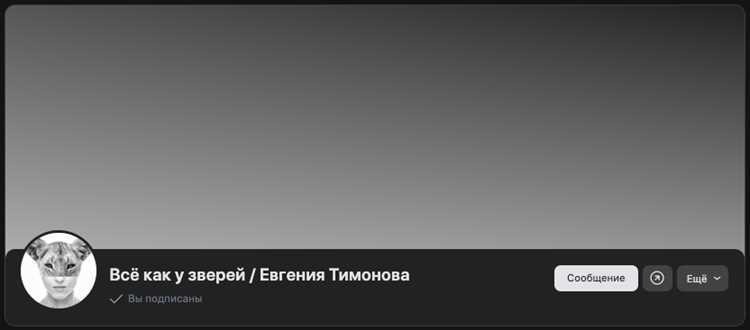
Откройте приложение ВКонтакте и перейдите в профиль пользователя, чей альбом требуется найти. Нажмите на аватарку в верхней части экрана – откроется меню с разделами «Фотографии», «Видео» и «Аудиозаписи». Выберите «Фотографии», чтобы попасть в общий список медиафайлов.
В разделе «Фотографии» альбомы отображаются в хронологическом порядке или по дате последнего обновления. Если альбомов много, используйте поисковую строку вверху экрана: введите ключевые слова из названия альбома или имя пользователя, если ищете альбом в чужом профиле. Для быстрого перемещения по списку свайпайте вверх или вниз, удерживая палец на экране.
- Если альбом скрыт настройками приватности, попросите владельца предоставить доступ или проверьте, не добавлены ли вы в список доверенных пользователей.
- В групповых альбомах (например, в сообществах) используйте фильтр «Альбомы» вместо «Все фотографии», чтобы сразу увидеть структурированный список.
- Для альбомов с большим количеством фото (более 100) загружайте их частями, чтобы избежать зависаний приложения.
Если альбом не отображается, проверьте следующие моменты: обновлено ли приложение до последней версии (в Google Play или App Store), включен ли интернет, не заблокирован ли профиль владельца. В случае ошибок попробуйте перезапустить приложение или очистить его кэш через настройки устройства.
Способы скопировать ссылку на обложку альбома с компьютера
Откройте альбом в ВК через браузер. Наведите курсор на обложку, щелкните правой кнопкой мыши и выберите «Просмотреть код» (в Chrome/Firefox) или «Исследовать элемент» (в Edge). В открывшемся окне инструментов разработчика найдите строку с тегом <img>, содержащую URL обложки. Ссылка будет в атрибуте src или data-src – скопируйте её из кавычек.
Если обложка загружена через CDN ВКонтакте, ссылка будет начинаться с https://sun9-, https://sun1- или аналогичного домена. Проверьте, не содержит ли URL параметры после вопросительного знака (например, ?ava=1) – их можно удалить, чтобы получить прямую ссылку на изображение.
Используйте расширение для браузера, например «Image Downloader» или «Save Image As PNG». После установки откройте альбом, активируйте расширение и найдите обложку в списке обнаруженных изображений. Щелкните по ней правой кнопкой и выберите «Копировать адрес изображения».
В мобильной версии сайта ВК (m.vk.com) обложка альбома отображается в уменьшенном размере. Чтобы получить полноразмерную ссылку, замените в URL часть /m на /photo и добавьте ?rev=1 в конец. Например: https://vk.com/photo-12345678_987654321?rev=1.
Если обложка альбома скрыта за превью, откройте её в отдельной вкладке. Для этого щелкните по обложке, затем правой кнопкой по изображению в увеличенном виде и выберите «Открыть изображение в новой вкладке». В адресной строке браузера появится прямая ссылка – скопируйте её.
Для альбомов с динамической подгрузкой (например, в группах) используйте вкладку «Network» в инструментах разработчика. Обновите страницу, отфильтруйте запросы по типу img и найдите файл с названием, содержащим album_cover или photo. В колонке «Request URL» будет нужная ссылка.
Сохраните ссылку в текстовом файле или менеджере закладок, если планируете использовать её позже. Избегайте публикации прямых ссылок на изображения ВК в открытых источниках – они могут быть заблокированы из-за политики сервиса.
Использование встроенных инструментов ВК для скачивания обложки
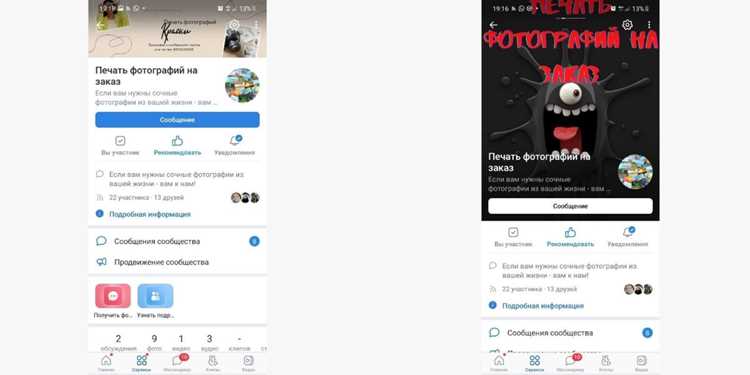
ВКонтакте предоставляет прямой доступ к обложкам альбомов через интерфейс браузера или мобильного приложения. На странице альбома откройте изображение обложки в полном размере, кликнув по ней. В правом верхнем углу появится кнопка с тремя точками – нажмите на неё, чтобы открыть контекстное меню. В списке действий выберите «Сохранить изображение» (в десктопной версии) или «Скачать» (в мобильном приложении). Файл сохранится в стандартную папку загрузок устройства с разрешением, соответствующим оригиналу.
Для альбомов с несколькими обложками (например, плейлистов или подборок) ВК отображает только текущую активную. Чтобы скачать все варианты, переключайте обложки вручную через стрелочки под изображением и повторяйте процедуру сохранения для каждой. В мобильной версии после нажатия на обложку свайпните влево или вправо, чтобы перейти к следующему изображению, затем используйте кнопку «Скачать». Учтите, что ВК может ограничивать разрешение обложек для неавторизованных пользователей – в этом случае качество будет ниже оригинального.
Если обложка не открывается в полном размере, попробуйте открыть альбом через веб-версию ВК в браузере. Нажмите правой кнопкой мыши на обложку и выберите «Открыть изображение в новой вкладке». В адресной строке появится прямая ссылка на файл с расширением .jpg или .png. Добавьте к URL параметр `?type=album_cover` (например, `https://sun9-1.userapi.com/impg/…/photo.jpg?type=album_cover`), чтобы убедиться, что скачиваете именно обложку, а не случайное изображение из альбома.
В мобильном приложении ВК для iOS и Android алгоритм сохранения идентичен, но интерфейс может отличаться. На iPhone после нажатия на кнопку «Скачать» выберите вариант «Сохранить в Фото», на Android – «Сохранить на устройство». Если опция недоступна, обновите приложение до последней версии или используйте веб-версию через браузер. Для альбомов сообществ или групп убедитесь, что у вас есть права на просмотр контента – закрытые альбомы требуют подписки или подтверждения доступа.
Обложки, загруженные через инструменты ВК, сохраняются без водяных знаков и дополнительных элементов интерфейса. Однако если изображение содержит текст или логотипы, добавленные владельцем альбома, они останутся частью файла. Для редактирования используйте сторонние приложения – ВК не предоставляет встроенных инструментов обрезки или коррекции. Проверяйте размер скачанного файла: обложки альбомов обычно весят от 100 КБ до 2 МБ в зависимости от качества оригинала.
Сохранение обложки через сторонние сервисы и расширения браузера
Для загрузки обложек альбомов ВК без прямого доступа к исходному файлу подойдут специализированные расширения и онлайн-сервисы. Популярные инструменты: SaveFrom.net Helper (поддерживает ВК, автоматически определяет прямые ссылки на изображения), Video DownloadHelper (для Firefox и Chrome, анализирует сетевые запросы страницы и выделяет медиафайлы, включая обложки) и Image Downloader (расширение Chrome, сканирует страницу и предлагает скачать все найденные изображения одним кликом). Установите расширение, откройте страницу альбома в ВК, активируйте инструмент – обложка появится в списке доступных для загрузки файлов. Учтите: некоторые расширения требуют обновления для корректной работы с изменениями API ВК.
Альтернативный метод – использование онлайн-сервисов парсинга изображений. Примеры:
- ImgDownloader (imgdownloader.com) – вставьте URL страницы альбома, сервис извлечёт все изображения, включая обложку, с разрешением до 2560×1440 пикселей.
- GetVideo (getvideo.org) – помимо видео, распознаёт обложки альбомов, отображая их в разделе «Images».
- VK Parser (vkparser.ru) – специализированный инструмент для ВК, позволяет скачивать обложки альбомов и фотографии пользователей по ID.
Минусы: сервисы могут иметь ограничения по количеству запросов в день (обычно 5–10), а некоторые требуют регистрации для снятия лимитов. Перед использованием проверьте, поддерживает ли сервис текущую структуру страниц ВК – обновления платформы иногда ломают парсеры.
Как скачать обложку альбома на Android без дополнительных программ
Откройте альбом в мобильном браузере ВК (Chrome, Firefox или стандартный браузер). Найдите нужную обложку – она отображается в верхней части альбома или в списке фотографий. Нажмите на неё и удерживайте палец 2–3 секунды, пока не появится контекстное меню. Выберите пункт «Сохранить изображение» или «Скачать» (зависит от браузера). Файл сохранится в папку Загрузки или Download.
Если обложка не открывается в полном размере, попробуйте другой способ:
- Нажмите на обложку, чтобы открыть её в отдельном окне.
- В адресной строке браузера замените часть URL после
photo-наphoto604x604(например,photo-123456789_987654321→photo604x604-123456789_987654321). - Обновите страницу – откроется версия обложки в высоком разрешении. Теперь повторите шаги с долгим нажатием.
Для доступа к сохранённым файлам откройте приложение «Файлы» (или «Диспетчер файлов») на устройстве. Перейдите в папку Загрузки или Download. Если обложка не отображается, проверьте подпапку Pictures или VK. В некоторых браузерах (например, Firefox) изображения сохраняются в отдельную директорию Firefox Downloads.
Сохранение обложки на iPhone через скриншот и обрезку изображения
Откройте альбом в приложении ВК, разверните его на весь экран и сделайте скриншот: одновременно нажмите кнопку блокировки экрана и кнопку увеличения громкости. Изображение сохранится в «Фото» в альбоме «Снимки экрана». Для обрезки откройте скриншот, нажмите «Редактировать», выберите инструмент кадрирования (иконка рамки) и вручную выделите область обложки, удерживая углы рамки. Соотношение сторон можно зафиксировать в настройках кадрирования (например, 1:1 для квадратных обложек).
После обрезки нажмите «Готово» – iOS предложит сохранить результат как новое фото или заменить оригинал. Для точной обрезки используйте сетку (включается в настройках редактирования), чтобы выровнять края обложки по линиям. Если обложка содержит текст или логотип, оставляйте небольшой отступ от краев, чтобы избежать обрезки важных элементов.
| Действие | Комбинация кнопок | Результат |
|---|---|---|
| Скриншот на iPhone с Face ID | Боковая кнопка + кнопка увеличения громкости | Сохранение в альбом «Снимки экрана» |
| Скриншот на iPhone с Touch ID | Кнопка «Домой» + кнопка блокировки | Сохранение в тот же альбом |
| Открытие инструмента кадрирования | Нажать «Редактировать» → иконка рамки | Появление рамки обрезки |
Проверка качества и формата сохранённой обложки перед использованием
Первым шагом откройте файл в любом графическом редакторе (например, GIMP, Photoshop или даже Paint) и проверьте разрешение. Обложки альбомов из ВК часто сохраняются в разрешении 600×600 пикселей или 1200×1200 пикселей – стандартные размеры для социальных сетей. Если планируете использовать изображение для печати или крупного цифрового баннера, минимально допустимое разрешение – 1500×1500 пикселей при 300 DPI. Для экранного использования (обои, аватарки) достаточно 1080×1080 пикселей, но не ниже.
Оцените цветовой профиль: обложки из ВК обычно сохраняются в sRGB, что подходит для большинства цифровых задач. Однако если файл экспортировался в CMYK (редко, но встречается), цвета на экране и при печати будут отличаться. В Photoshop проверьте профиль через меню *Изображение → Режим*. Для печати конвертируйте в CMYK с профилем *ISO Coated v2* или *FOGRA39*, для веба оставьте sRGB.
Формат файла критичен для дальнейшего использования. ВК отдаёт обложки в JPEG с высокой степенью сжатия, что приводит к артефактам. Если файл весит менее 100 КБ при размере 600×600 пикселей – качество низкое. Для редактирования конвертируйте в PNG-24 (без потерь) или TIFF (для печати). Избегайте BMP – он не поддерживает прозрачность и занимает много места. При сохранении в JPEG используйте качество 90–95% для баланса между размером и детализацией.
Проверьте наличие артефактов сжатия: размытые границы текста, пикселизация на градиентах, цветовые пятна. Увеличьте изображение до 200–300% в редакторе и осмотрите критические зоны (логотипы, мелкий текст, лица). Если артефакты заметны, попробуйте восстановить детали через фильтры *Шумоподавление* (в Photoshop) или *Удаление артефактов JPEG* (в GIMP). Альтернатива – скачайте обложку повторно, выбрав максимальное качество в настройках загрузки ВК.
Для использования в видео или анимации проверьте соотношение сторон. Стандартные обложки ВК квадратные (1:1), но если вы обрезали их под горизонтальный или вертикальный формат, убедитесь, что пропорции соответствуют целевому медиа. Например, для YouTube-трейлера нужно 16:9 (1920×1080 пикселей), для Instagram Stories – 9:16 (1080×1920 пикселей). Используйте инструмент *Изменение размера холста* в редакторе, чтобы избежать растягивания.
Последний этап – тестовый экспорт. Сохраните файл в целевом формате и откройте на устройстве, где планируете его использовать. На смартфоне проверьте резкость при масштабировании, на мониторе – цветопередачу (идеально, если есть калибровка). Для печати распечатайте тестовый отпечаток на струйном принтере с разрешением не ниже 1200 DPI – это выявит скрытые дефекты, незаметные на экране.

 Загрузка...