Содержание статьи

Перенос кейгена на жесткий диск – задача, требующая точности и понимания технических нюансов. В большинстве случаев речь идет о копировании исполняемого файла или архива с внешнего носителя (флешки, CD/DVD) на локальный диск, но существуют специфические сценарии: работа с зашифрованными образами, виртуальными машинами или сетевыми хранилищами. Основная проблема – сохранить целостность файла и избежать его повреждения из-за антивирусных блокировок или ошибок записи.
Для переноса используйте проверенные инструменты: Robocopy (Windows) с параметром /ZB для устойчивой передачи данных или rsync (Linux/macOS) с флагом -a для сохранения атрибутов файла. Если кейген упакован в архив, распакуйте его непосредственно на целевом диске – это снижает риск повреждения при промежуточном копировании. Избегайте использования облачных сервисов для временного хранения: многие платформы автоматически сканируют и блокируют подозрительные файлы.
При работе с загрузочными образами (например, ISO) монтируйте их через Daemon Tools или WinCDEmu без извлечения файлов на диск. Если кейген требует прямого доступа к системным каталогам (например, C:\Windows\System32), используйте командную строку с правами администратора и команду xcopy /H /R /Y для принудительного копирования скрытых и системных файлов. Перед переносом отключите антивирусное ПО – даже легитимные кейгены часто детектируются как вредоносные из-за особенностей кода.
Для долгосрочного хранения кейгена на жестком диске создайте отдельный раздел с файловой системой NTFS (для Windows) или ext4 (для Linux), чтобы избежать ограничений FAT32 по размеру файлов. Зашифруйте каталог с помощью VeraCrypt или встроенных средств ОС (BitLocker, LUKS) – это защитит данные от несанкционированного доступа. Не храните кейген в корне диска или системных папках: выберите путь вроде D:\Software\Licenses\, чтобы минимизировать риск случайного удаления.
Перед запуском кейгена после переноса проверьте контрольную сумму файла (MD5, SHA-256) с помощью утилит 7-Zip или HashMyFiles. Если файл был поврежден при копировании, повторно загрузите его из оригинального источника. В случае ошибок при выполнении кейгена попробуйте запустить его в режиме совместимости (Windows XP SP3) или через Sandboxie, чтобы изолировать процесс от основной системы.
Подготовка носителя для записи кейгена на физический диск
Выбор носителя зависит от объема данных и требований к долговечности. Для кейгенов объемом до 700 МБ подойдет CD-R с минимальной скоростью записи (4x–16x), чтобы снизить риск ошибок при чтении. DVD±R (однослойные) вмещают до 4,7 ГБ и оптимальны для крупных сборников или зашифрованных архивов. Blu-ray-диски (25 ГБ) используйте только при необходимости хранения больших объемов или для резервных копий с дополнительной защитой. Избегайте перезаписываемых форматов (CD-RW, DVD-RW) – они менее надежны для длительного хранения из-за постепенной деградации слоя.
Перед записью отформатируйте диск в файловой системе ISO 9660 Level 2 или UDF 1.02 для совместимости с большинством ОС. Инструменты: ImgBurn (Windows), K3b (Linux), Disk Utility (macOS). Проверьте диск на наличие физических дефектов – царапин, пятен, неравномерного покрытия. Даже микроскопические повреждения могут привести к сбоям при чтении ключевых файлов. Для тестирования используйте утилиты вроде Nero DiscSpeed или встроенные средства проверки целостности после записи.
Записывайте данные в режиме «Disc-At-Once» (DAO), чтобы избежать пауз между треками, которые могут вызвать ошибки при чтении на старом оборудовании. Для дополнительной защиты от подделок добавьте цифровую подпись или хеш-суммы (SHA-256) в отдельный текстовый файл на диске. Храните готовый носитель в темном месте при температуре 10–25°C и влажности 30–50% – это продлит срок службы до 10–15 лет. Избегайте воздействия магнитных полей и прямых солнечных лучей.
Выбор формата файла и метода сжатия перед переносом
Формат файла напрямую влияет на совместимость, скорость передачи и безопасность кейгена. Для исполняемых файлов (.exe) характерна высокая степень сжатия алгоритмами вроде UPX (до 50–70%), но антивирусы часто блокируют упакованные бинарники. Альтернатива – архивирование в .zip или .7z с паролем AES-256, что снижает риск ложных срабатываний. Для скриптов (Python, Bash) предпочтительнее .tar.gz или .tar.xz: первый быстрее распаковывается, второй экономит место (разница в размере до 30% на текстовых данных).
Методы сжатия делятся на две категории: без потерь и с потерями. Для кейгенов применимы только первые – LZMA (используется в 7-Zip), Zstandard (быстрое сжатие/распаковка) и Brotli (оптимален для текстовых данных). Сравнение на примере 10 МБ бинарного файла:
ZIP (Deflate): 6.2 МБ, скорость сжатия 12 МБ/с;7z (LZMA): 4.8 МБ, скорость 2 МБ/с;Zstandard (уровень 19): 5.1 МБ, скорость 5 МБ/с.
Для максимальной совместимости выбирайте ZIP, для минимального размера – 7z с LZMA2. Zstandard подходит, если критична скорость распаковки.
Ключевой параметр при выборе метода – словарь сжатия. Для файлов до 100 МБ оптимален размер словаря 16–32 МБ (настройка в 7-Zip: -md=32m). Превышение этого значения увеличивает потребление ОЗУ при распаковке без значимого выигрыша в сжатии. Пример: файл 50 МБ сжимается до 18 МБ при словаре 32 МБ и до 19 МБ при 64 МБ – разница в 5%, но требования к памяти растут вдвое.
Шифрование архива обязательно, если кейген содержит чувствительные данные (ключи, алгоритмы). AES-256 поддерживается в ZIP (WinRAR, 7-Zip) и 7z, но ZIP уязвим к атакам на слабые пароли (инструменты вроде fcrackzip). Для 7z используйте -mhe=on – это скрывает имена файлов в архиве. Альтернатива – GPG (gpg -c --cipher-algo AES256), но требует дополнительного ПО на стороне получателя.
Для автоматизации переноса используйте скрипты с проверкой контрольных сумм. Пример для Linux:
- Сжатие:
tar -cvf - keygen/ | zstd -19 -o keygen.tar.zst; - Хеширование:
sha256sum keygen.tar.zst > keygen.sha256; - Шифрование:
gpg -c --s2k-mode 3 --s2k-count 65011712 keygen.tar.zst.
На Windows аналогичные задачи решает PowerShell с модулем 7Zip4PowerShell или встроенные команды Compress-Archive (медленнее, но без зависимостей).
Избегайте форматов с проприетарными алгоритмами (например, RAR без поддержки паролей в свободных утилитах). Для долгосрочного хранения выбирайте открытые стандарты: .tar.xz или .7z с LZMA2. Если кейген переносится на устаревшее оборудование, проверьте поддержку выбранного формата – например, Zstandard требует библиотеки libzstd версии ≥1.4.0 (выпущена в 2019 году).
Использование утилит для прямого копирования кейгена на HDD
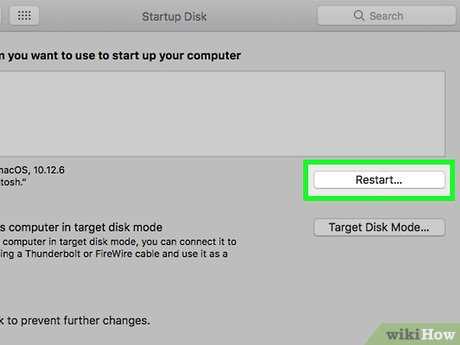
Прямое копирование кейгена на жесткий диск требует инструментов, способных работать на низком уровне с секторами диска. Утилиты вроде dd (Linux/macOS) или HDDRawCopy (Windows) позволяют записывать образ напрямую, минуя файловую систему. Для dd команда выглядит так: dd if=keygen.img of=/dev/sdX bs=4M status=progress, где /dev/sdX – целевой диск. Важно убедиться, что диск не смонтирован, иначе данные могут быть повреждены.
HDDRawCopy – более удобный вариант для Windows, так как имеет графический интерфейс и поддерживает работу с образами в форматах .img, .bin и .raw. Программа автоматически определяет подключенные диски, но требует запуска от имени администратора. После выбора источника и цели достаточно нажать Start, чтобы начать запись. Утилита также позволяет создавать резервные копии разделов перед модификацией.
Для проверки целостности данных после копирования используйте контрольные суммы. Например, в Linux: sha256sum /dev/sdX сравните с хешем оригинального образа. В Windows аналогичную функцию выполняет CertUtil -hashfile keygen.img SHA256. Расхождение в хешах указывает на ошибки при записи, требующие повторного копирования.
Утилиты вроде Win32 Disk Imager подходят для работы с USB-накопителями, но не всегда корректно обрабатывают жесткие диски из-за особенностей драйверов. Если цель – HDD, лучше избегать подобных инструментов, так как они могут игнорировать служебные секторы или неправильно выравнивать разделы. Для SSD критически важно использовать утилиты с поддержкой TRIM, например, Parted Magic, чтобы избежать деградации производительности.
При работе с загрузочными кейгенами проверьте порядок загрузки в BIOS/UEFI. Некоторые материнские платы требуют явного указания загрузочного устройства через Boot Menu (обычно клавиша F12 или Esc). Если диск не определяется, попробуйте отключить Secure Boot или переключиться в режим Legacy. Для NVMe-дисков может потребоваться обновление прошивки контроллера.
Ошибки вроде Input/output error при использовании dd часто связаны с поврежденными секторами на целевом диске. Перед записью выполните проверку поверхности с помощью badblocks -v /dev/sdX или Victoria для Windows. Если обнаружены bad-блоки, замените диск – попытки записи на поврежденные области приведут к потере данных.
Для автоматизации процесса создайте скрипт на Bash или PowerShell. Пример для Linux: #!/bin/bash. В Windows аналогичный сценарий можно реализовать через
if [ "$(sha256sum keygen.img | awk ' awk '{print $1')" ]; then
echo "Копирование завершено успешно"
else
dd if=keygen.img of=/dev/sdX bs=4M status=progress
fiPowerShell с использованием Get-FileHash и Start-Process -FilePath "HDDRawCopy.exe".
Проверка целостности данных после переноса на жесткий диск
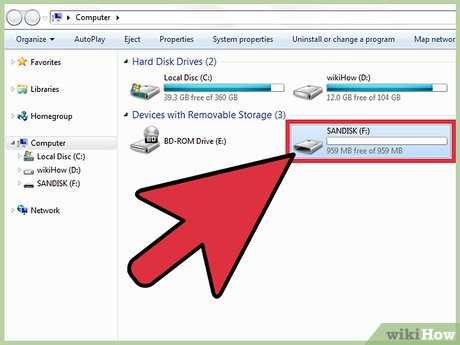
После переноса кейгена на HDD/SSD проверьте контрольные суммы файлов с помощью утилит md5sum, sha256sum или fciv (для Windows). Сравните хеши с эталонными значениями, указанными разработчиком или в сопроводительной документации. Для массовой проверки директорий используйте скрипты на Python с библиотекой hashlib или PowerShell-команду Get-FileHash -Algorithm SHA256 *. При расхождении хешей повторно скопируйте файл с исходного носителя, исключив буфер обмена – используйте robocopy /ZB (Windows) или rsync -avz --checksum (Linux/macOS).
Для бинарных файлов кейгенов дополнительно выполните:
- Сканирование на поврежденные сектора диска утилитой
chkdsk /r(Windows) илиbadblocks -v(Linux). Запускайте с правами администратора. - Проверку сигнатур исполняемых файлов через
file(Linux) илиsigcheck -e(Sysinternals). Несоответствие ожидаемому типу (например, PE32 вместо PE32+) указывает на повреждение. - Тестовый запуск кейгена в изолированной среде (песочница или виртуальная машина) с мониторингом через
Process Monitor(Windows) илиstrace(Linux). Ошибки доступа к памяти или отсутствие ожидаемых системных вызовов сигнализируют о проблемах.
При обнаружении ошибок замените жесткий диск или восстановите данные из резервной копии, созданной до переноса.
Создание резервной копии кейгена на дополнительном накопителе
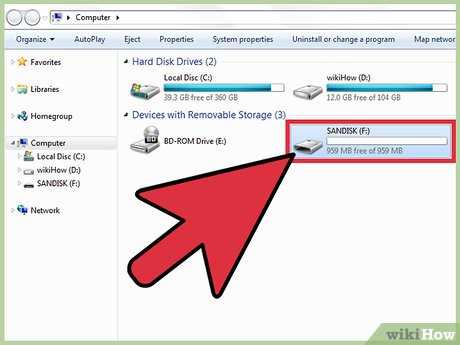
Для резервного копирования кейгена используйте зашифрованные носители: внешние SSD с аппаратным шифрованием (например, Samsung T7 Shield) или USB-флешки с поддержкой AES-256 (SanDisk Ultra Dual Drive Luxe). Форматируйте накопитель в exFAT или NTFS, чтобы избежать ограничений FAT32 на размер файлов. Храните копию в двух экземплярах – одна на локальном устройстве, вторая в защищённом облачном хранилище (Proton Drive, Cryptomator) с клиентским шифрованием.
Автоматизируйте процесс с помощью утилит: Robocopy (Windows) для синхронизации с параметрами `/MIR /ZB /R:1 /W:1 /LOG:backup.log` или rsync (Linux/macOS) с флагом `—delete` для зеркалирования. Исключите временные файлы и кеш через маски `*.tmp`, `*.bak`. Проверяйте целостность копий контрольными суммами SHA-256 (команда `sha256sum` или `Get-FileHash` в PowerShell) после каждого обновления.
Физическую копию храните в сейфе с классом защиты не ниже 30 минут от взлома (например, Burg-Wächter PointSafe). Для облачных резервов используйте двухфакторную аутентификацию и ключи доступа с ограниченным сроком действия. Обновляйте резервные копии не реже раза в месяц или после каждого изменения ключевых данных.
Настройка прав доступа к файлу кейгена на жестком диске
После переноса кейгена на жесткий диск критически важно ограничить доступ к файлу для предотвращения несанкционированного использования или утечки. В Windows используйте команду icacls в командной строке с правами администратора. Пример команды для предоставления доступа только текущему пользователю и системным процессам: icacls "C:\path\to\keygen.exe" /inheritance:r /grant:r "%USERNAME%:(RX)" "NT AUTHORITY\SYSTEM:(RX)". Для Linux-систем применяйте chmod и chown: chmod 700 /path/to/keygen установит права только для владельца, а chown root:root /path/to/keygen сменит владельца на root, если требуется повышенная защита.
В корпоративных средах используйте групповые политики (GPO) для централизованного управления правами. В оснастке Group Policy Management создайте политику с параметром Computer Configuration → Policies → Windows Settings → Security Settings → File System. Добавьте путь к файлу кейгена и настройте разрешения для групп безопасности, например, Administrators (Full Control) и Authenticated Users (Read & Execute). Исключите группы Everyone и Users, если доступ не требуется всем сотрудникам.
| ОС | Команда/Инструмент | Рекомендуемые права |
|---|---|---|
| Windows | icacls |
RX для владельца и SYSTEM, запрет наследования |
| Linux | chmod 700 |
Только владелец (rwx——) |
| macOS | chmod +a |
chmod +a "user:username allow read,execute" /path/to/keygen |
Для дополнительной защиты в Windows включите аудит доступа к файлу. В свойствах файла перейдите на вкладку Security → Advanced → Auditing и добавьте запись для группы Everyone с событиями Read и Execute. Логи аудита сохраняются в журнале Security (Event ID 4663). В Linux используйте auditd: добавьте правило auditctl -w /path/to/keygen -p x -k keygen_access для отслеживания попыток выполнения файла. Проверяйте логи регулярно с помощью ausearch -k keygen_access.

 Загрузка...