Содержание статьи
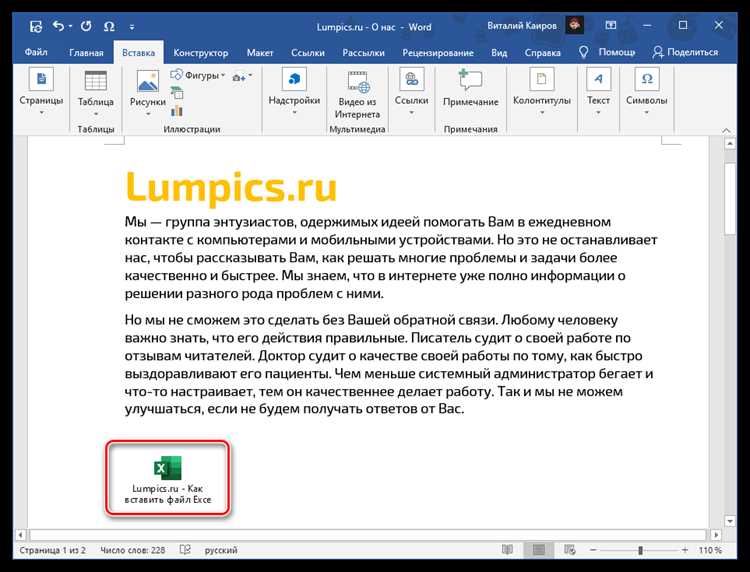
В Microsoft Word ссылка на файл – это не просто гиперссылка, а инструмент для быстрого доступа к документу, таблице или презентации. Чтобы сохранить её правильно, нужно учитывать формат файла, путь к нему и способ вставки. Например, если файл находится на локальном диске, ссылка будет начинаться с file:///, а для облачных хранилищ (OneDrive, SharePoint) – с https://. Ошибка в пути приведёт к тому, что ссылка не откроется на другом устройстве.
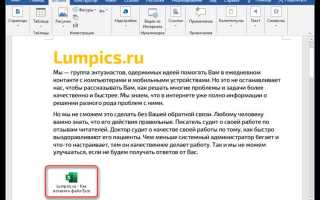
Для копирования ссылки на файл в Word выделите текст или объект, к которому нужно привязать ссылку, и нажмите Ctrl+K. В открывшемся окне выберите вкладку Существующий файл или веб-страница, затем укажите путь к файлу. Если файл лежит в той же папке, что и документ Word, достаточно ввести только его имя – Word автоматически подставит относительный путь. Для облачных файлов используйте кнопку Обзор веб-страниц и выберите нужный документ из OneDrive или SharePoint.
Чтобы ссылка работала на любом устройстве, избегайте абсолютных путей к локальным файлам (например, C:\Users\Имя\Документы\файл.docx). Вместо этого переместите файл в общую папку или загрузите его в облако. Если нужно сохранить ссылку для отправки коллегам, скопируйте её из адресной строки после вставки в Word или используйте контекстное меню файла в проводнике (Копировать ссылку в OneDrive). Проверьте работоспособность ссылки, открыв её в режиме предварительного просмотра (Ctrl+Щелчок).
Как вставить гиперссылку на локальный файл в документ Word
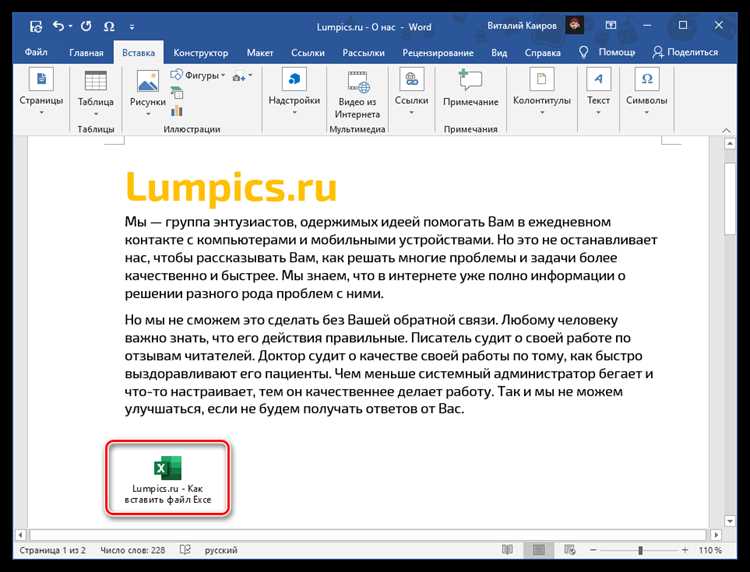
Чтобы вставить гиперссылку на локальный файл в Word, выделите текст или объект, который станет кликабельным. Нажмите Ctrl+K или перейдите в меню Вставка → Ссылка. В открывшемся окне выберите вкладку «Файл или веб-страница» и укажите путь к файлу через кнопку «Обзор». Word автоматически преобразует относительный путь в абсолютный, если файл находится в той же папке, что и документ.
Для корректной работы ссылки используйте полный путь к файлу, например: C:\Users\Имя\Documents\Отчет.docx. Если файл переместится, ссылка перестанет работать. Чтобы избежать этого, размещайте файл в одной папке с документом Word и используйте относительный путь, например: .\Отчет.docx. Word автоматически подставит правильный путь при вставке.
- Поддерживаемые форматы файлов:
.docx,.xlsx,.pdf,.txt, изображения (.jpg,.png). - Ссылка на папку не откроется напрямую – Word поддерживает только файлы.
- Если файл защищён паролем, Word предложит ввести его при переходе.
После вставки ссылки проверьте её работоспособность: зажмите Ctrl и кликните по ней. Если файл не открывается, убедитесь, что путь указан без ошибок и файл не был переименован или удалён. В случае ошибки «Файл не найден» обновите ссылку вручную через Правка → Ссылки.
Для массовой вставки ссылок используйте макросы или функцию «Заменить» (Ctrl+H). Например, замените текст [ссылка_отчет] на гиперссылку с путём к файлу. Это ускорит работу с большими документами, где требуется вставить десятки ссылок.
Сохраните документ в формате .docx (не .doc), чтобы ссылки работали стабильно. При отправке файла получателю убедитесь, что он имеет доступ к указанному пути или прикрепите файл вместе с документом. Для облачных хранилищ (OneDrive, Google Drive) используйте прямые ссылки с параметром ?web=1 для принудительного открытия в браузере.
Где найти путь к файлу для создания рабочей ссылки
В Windows путь к файлу отображается в адресной строке Проводника. Откройте папку с документом, щелкните по пустому месту в строке адреса – система переключится в режим отображения полного пути. Например: C:\Users\ИмяПользователя\Documents\Отчет.docx. Этот формат подходит для локальных ссылок в Word, но требует замены обратных слешей (\) на прямые (/) при вставке в гиперссылку.
Для файлов на сетевых дисках или общих папках используйте UNC-путь. Найдите его через контекстное меню файла: правый клик → Свойства → вкладка Общие. В поле Расположение будет указан путь вида \\ИмяСервера\Папка\Файл.docx. Word корректно распознает такие ссылки, если у пользователя есть доступ к сетевому ресурсу.
В macOS путь к файлу копируется через Finder. Выделите файл, нажмите Cmd + I (или Файл → Свойства), в разделе Общие найдите строку Где:. Скопируйте путь вручную или перетащите файл в окно терминала – система автоматически подставит полный путь с прямыми слешами, готовый для использования в Word.
Для облачных хранилищ (OneDrive, Google Диск) путь формируется через веб-интерфейс. В OneDrive откройте файл, нажмите Поделиться → Копировать ссылку. В Google Диске выделите файл, правый клик → Поделиться → Копировать ссылку. Word вставит прямую гиперссылку, но учтите: доступ к файлу будет зависеть от прав доступа и статуса учетной записи.
Если файл находится на корпоративном портале SharePoint, путь можно получить через браузер. Откройте документ в библиотеке, скопируйте URL из адресной строки. Для локальной синхронизации используйте путь из OneDrive: C:\Users\ИмяПользователя\OneDrive — Компания\Папка\Файл.docx. Проверьте работоспособность ссылки в Word, предварительно открыв файл на другом устройстве.
Как скопировать полный путь к файлу в Windows и macOS
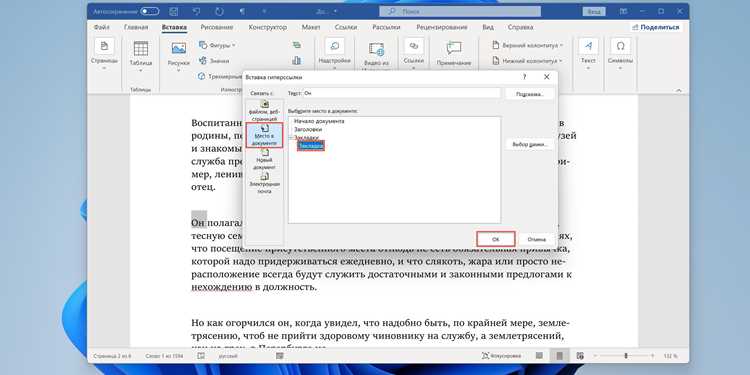
Полный путь к файлу включает диск, папки и имя файла, что необходимо для точного указания расположения в документах или скриптах. В Windows и macOS методы отличаются из-за разной архитектуры систем.
В Windows 10 и 11 самый быстрый способ – использовать Проводник. Выделите файл, зажмите Shift и щелкните правой кнопкой мыши. В контекстном меню появится пункт «Копировать как путь». Альтернатива: выделите файл, нажмите Alt + Enter, выделите путь в поле «Расположение» и скопируйте (Ctrl + C). Для PowerShell используйте команду:
(Get-Item "C:\путь\к\файлу.txt").FullName | clip– путь скопируется в буфер обмена.
В macOS через Finder путь копируется иначе. Откройте папку с файлом, выделите его и нажмите Cmd + Option + C. Путь будет в формате /Users/имя/папка/файл.txt. Для терминала используйте:
pwd | pbcopy– копирует путь текущей директории.realpath файл.txt | pbcopy– копирует полный путь к конкретному файлу.
Если путь содержит пробелы или спецсимволы, Windows автоматически добавляет кавычки. В macOS пробелы экранируются обратным слэшем (\ ) или заключаются в одинарные кавычки при использовании в терминале. Для программного копирования в Windows через VBA (например, в Excel) используйте:
CreateObject("WScript.Shell").Exec("cmd /c echo " & Chr(34) & "C:\путь\к\файлу.txt" & Chr(34) & " | clip")
В macOS для интеграции с AppleScript или Automator создайте скрипт:
tell application "Finder" to set the clipboard to POSIX path of (selection as alias)
Сохраните его как приложение и перетаскивайте файлы на иконку для копирования пути.
Для работы с сетевыми путями в Windows используйте UNC-формат (\\сервер\папка\файл.txt). В macOS монтируйте сетевой диск через «Подключиться к серверу» (Cmd + K) и копируйте путь как локальный. При передаче путей между системами заменяйте обратные слэши (\) на прямые (/) и удаляйте префикс диска (C:\).
Как проверить работоспособность ссылки перед сохранением документа
Перед сохранением документа Word проверьте ссылку на файл вручную или с помощью встроенных инструментов. Откройте ссылку в браузере: щелкните правой кнопкой мыши по гиперссылке в документе и выберите «Открыть гиперссылку». Если файл загружается без ошибок, ссылка рабочая. Для сетевых путей (например, \\server\folder\file.docx) убедитесь, что у вас есть доступ к ресурсу – попробуйте открыть его через «Проводник Windows». Если файл находится в облаке (OneDrive, SharePoint), проверьте его статус в веб-интерфейсе: ссылки на удаленные или перемещенные файлы становятся недействительными через 30–60 минут.
Используйте макросы VBA для автоматизированной проверки ссылок в документе:
- Нажмите
Alt + F11, чтобы открыть редактор VBA. - Вставьте код:
Sub CheckHyperlinks() Dim hLink As Hyperlink For Each hLink In ActiveDocument.Hyperlinks If InStr(hLink.Address, "http") > 0 Then If Not CheckURL(hLink.Address) Then hLink.Range.HighlightColorIndex = wdYellow End If End If Next hLink End Sub Function CheckURL(url As String) As Boolean Dim http As Object Set http = CreateObject("MSXML2.XMLHTTP") On Error Resume Next http.Open "HEAD", url, False http.send CheckURL = (http.Status = 200) End Function - Запустите макрос (
F5). Нерабочие ссылки будут подсвечены желтым.
Для локальных файлов добавьте проверку существования пути через Dir(hLink.Address) <> "". Макрос игнорирует ссылки на почту (mailto:) и якоря (#).
Как сохранить документ Word с активными гиперссылками на файлы
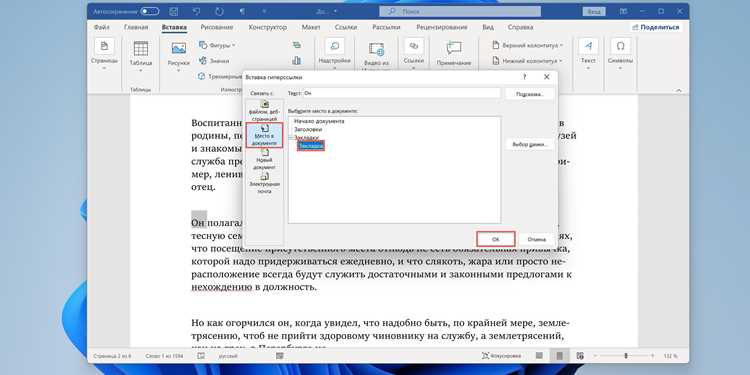
Чтобы гиперссылки на локальные файлы оставались рабочими после сохранения документа Word, используйте формат *.docx с относительными путями. Перейдите в меню «Файл» → «Сохранить как» и выберите «Документ Word (*.docx)». Перед сохранением убедитесь, что файлы, на которые ссылаются гиперссылки, находятся в той же папке или вложенных директориях относительно документа. Word автоматически преобразует абсолютные пути в относительные, если файлы расположены в пределах одной структуры каталогов.
Если ссылки ведут на сетевые ресурсы или файлы на других дисках, замените абсолютные пути на UNC-формат (например, \\server\share\file.pdf) вместо буквенных обозначений дисков (например, C:\folder\file.pdf). Это гарантирует работоспособность ссылок на любом компьютере, подключенном к сети. Для проверки корректности путей откройте документ на другом устройстве или в режиме «Только для чтения».
При сохранении в формате PDF (через «Файл» → «Экспорт» → «Создать PDF/XPS») гиперссылки на локальные файлы не сохранятся – этот формат поддерживает только веб-ссылки. Для передачи документа с активными ссылками на файлы используйте архивацию: поместите *.docx и все связанные файлы в один ZIP-архив, сохраняя исходную структуру папок. Альтернатива – загрузка файлов в облачное хранилище (OneDrive, Google Drive) и замена локальных ссылок на прямые URL.
Как скопировать готовую ссылку из Word для отправки коллегам
Откройте документ Word, где вставлена гиперссылка. Если ссылка оформлена как кликабельный текст, щелкните по ней правой кнопкой мыши – в контекстном меню выберите «Копировать адрес ссылки». Этот метод работает в Word 2016 и новее, а также в онлайн-версии через браузер.
Для ссылок, вставленных как обычный текст (например, «example.com»), выделите URL мышью. Нажмите Ctrl+C (Windows) или Cmd+C (Mac) – система скопирует текст без дополнительных действий. Проверьте результат в буфере обмена, вставив его в блокнот или адресную строку браузера.
Если ссылка скрыта за текстом (например, «Скачать файл» вместо прямого URL), дважды щелкните по слову, чтобы выделить его. Затем нажмите Ctrl+K – откроется окно «Изменение гиперссылки». В поле «Адрес» будет нужный URL: выделите его и скопируйте комбинацией Ctrl+C.
В Word Online гиперссылки копируются иначе. Нажмите правой кнопкой по ссылке, выберите «Копировать ссылку». Альтернатива: выделите текст ссылки, затем в верхнем меню нажмите «Вставка» → «Ссылка» – URL отобразится в поле «Адрес».
Избегайте копирования ссылок из режима «Предварительный просмотр» или «Чтение» – Word может добавлять служебные символы. Переключитесь в режим «Разметка страницы» (вкладка «Вид»), чтобы получить чистый URL.
Для массового копирования ссылок используйте макрос. Нажмите Alt+F11, вставьте код: Sub CopyHyperlinks(). Запустите макрос – все ссылки скопируются в буфер по очереди.
Dim h As Hyperlink
For Each h In ActiveDocument.Hyperlinks
h.Range.Copy
Next h
End Sub
Перед отправкой проверьте ссылку на работоспособность. Вставьте URL в браузер: если файл открывается, коллеги получат доступ. Если ссылка ведет на облачное хранилище (OneDrive, SharePoint), убедитесь, что у получателей есть права на просмотр.
Какие форматы файлов поддерживают гиперссылки в Word
Microsoft Word позволяет вставлять гиперссылки на файлы различных форматов, но не все из них открываются корректно при клике. Основные поддерживаемые типы: документы Office (.docx, .xlsx, .pptx), PDF (.pdf), текстовые файлы (.txt, .rtf), изображения (.jpg, .png, .gif, .bmp) и архивы (.zip, .rar). Важно учитывать, что поведение ссылки зависит от наличия соответствующего ПО на устройстве пользователя.
Для документов Word (.doc, .docx) и Excel (.xls, .xlsx) ссылки работают напрямую, если файл хранится локально или в облаке (OneDrive, SharePoint). При этом Word автоматически преобразует относительные пути в абсолютные, если документ перемещается. Для PDF-файлов ссылки открываются в браузере или установленном просмотрщике, но при отсутствии Adobe Acrobat возможны ошибки.
Ссылки на изображения (.jpg, .png) открываются в стандартном просмотрщике ОС, но Word не поддерживает встраивание их напрямую через гиперссылку – только как вложение или внешний файл. Видеоформаты (.mp4, .avi) и аудио (.mp3, .wav) требуют установленных кодеков; без них ссылка может не сработать, даже если файл доступен.
Текстовые форматы (.txt, .csv, .rtf) открываются в блокноте или редакторе по умолчанию. Однако для .csv-файлов лучше использовать Excel, так как Word некорректно отображает табличные данные. Ссылки на HTML-файлы (.html, .htm) запускаются в браузере, но Word не поддерживает их редактирование или предварительный просмотр.
Архивы (.zip, .rar, .7z) открываются через соответствующие программы (WinRAR, 7-Zip). Если архиватор не установлен, система предложит выбрать приложение или скачать файл. Ссылки на исполняемые файлы (.exe, .msi) блокируются Word по соображениям безопасности – их вставка возможна, но клик вызовет предупреждение.
Облачные сервисы (OneDrive, Google Drive, Dropbox) поддерживаются через прямые ссылки на файлы. Word корректно обрабатывает URL с параметрами доступа, но для Google Drive требуется публичная ссылка или разрешение на просмотр. Ссылки на SharePoint работают только при наличии доступа к корпоративной сети.
Форматы, не поддерживаемые напрямую: векторные файлы (.svg, .eps), CAD-чертежи (.dwg, .dxf), базы данных (.mdb, .accdb) и специализированные форматы (например, .psd). Для них Word создаст ссылку, но открытие потребует стороннего ПО. В таких случаях рекомендуется прикреплять файл как вложение или конвертировать в поддерживаемый формат.
При работе с гиперссылками в Word проверяйте пути к файлам: локальные ссылки (C:\folder\file.docx) не будут работать на других устройствах. Используйте относительные пути (..\folder\file.docx) или облачные хранилища для универсального доступа. Для проверки корректности ссылки используйте комбинацию Ctrl+клик – если файл не открывается, обновите путь или формат.
Как исправить неработающую ссылку на файл в документе
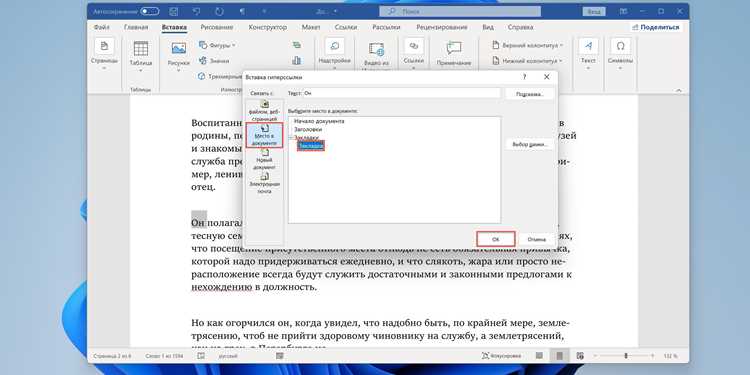
Ссылка на файл в Word перестаёт работать, если путь к файлу изменился или документ был перемещён. Первым шагом проверьте, существует ли файл по указанному адресу. Откройте Проводник Windows (Win + E) и вставьте путь из ссылки в адресную строку. Если файл не найден, восстановите его из резервной копии или уточните у автора документа актуальное расположение.
Чтобы обновить ссылку вручную, выделите её в документе, нажмите правую кнопку мыши и выберите «Изменить гиперссылку». В поле «Адрес» укажите новый путь к файлу. Если файл находится в той же папке, что и документ Word, достаточно ввести только имя файла – Word автоматически подставит относительный путь. Для сетевых ресурсов используйте полный UNC-путь (например, \\server\share\file.docx).
Если ссылка ведёт на файл в облачном хранилище (OneDrive, Google Drive), убедитесь, что файл доступен по прямой ссылке. В OneDrive откройте файл в браузере, нажмите «Поделиться» и выберите «Копировать ссылку» с параметром «Любой человек с этой ссылкой». Вставьте её в Word, предварительно удалив параметры после знака вопроса (например, ?web=1). Для Google Drive используйте инструмент «Получить ссылку для совместного доступа» и выберите «Все, у кого есть ссылка».
Проблемы с ссылками часто возникают из-за пробелов или специальных символов в пути к файлу. Замените пробелы на %20, а символы #, &, ? – на их URL-кодированные эквиваленты. Например, путь C:\Мои документы\Отчёт #1.docx должен выглядеть как C:\Мои%20документы\Отчёт%20%231.docx. Для автоматического кодирования используйте онлайн-инструменты, такие как URL-энкодер.
В таблице ниже приведены распространённые ошибки и способы их исправления:
| Ошибка | Причина | Решение |
|---|---|---|
| «Файл не найден» | Файл удалён или перемещён | Восстановите файл из резервной копии или обновите путь в ссылке |
| «Невозможно открыть файл» | Недостаточно прав доступа | Проверьте разрешения на файл (правая кнопка мыши → Свойства → Безопасность) |
| Ссылка открывает пустую страницу | Файл повреждён или ссылка ведёт на несуществующий ресурс | Проверьте файл на целостность или замените ссылку на рабочую |
| Ссылка работает только на одном ПК | Используется абсолютный путь с буквой диска (например, C:\) |
Замените на относительный путь или UNC-путь |
Если ссылка ведёт на файл на съёмном носителе (флешка, внешний диск), убедитесь, что устройство подключено. Word не сохраняет состояние подключённых дисков, поэтому при открытии документа на другом компьютере ссылка может не работать. Перенесите файл на локальный диск или в облако и обновите путь в документе.
Для массового обновления ссылок используйте макрос VBA. Откройте редактор VBA (Alt + F11), вставьте следующий код в модуль документа и запустите его:
Sub UpdateHyperlinks()
Dim hLink As Hyperlink
For Each hLink In ActiveDocument.Hyperlinks
If InStr(hLink.Address, "old_path") > 0 Then
hLink.Address = Replace(hLink.Address, "old_path", "new_path")
End If
Next hLink
End Sub
Замените old_path и new_path на актуальные части пути. Макрос обработает все гиперссылки в документе, экономя время при изменении структуры папок.

 Загрузка...