Содержание статьи

Telegram хранит историю чатов на серверах, но не всегда позволяет быстро извлечь нужный текст. В личных диалогах и группах доступны базовые функции копирования, однако в каналах и секретных чатах возникают ограничения. Например, в каналах с отключёнными комментариями текст можно скопировать только через десктопную версию или сторонние инструменты. В секретных чатах копирование блокируется по умолчанию – обойти это можно через скриншоты с OCR или специальные боты.
В мобильных приложениях Telegram для Android и iOS текст копируется через долгое нажатие на сообщение и выбор пункта «Копировать». Если сообщение содержит форматирование (жирный, курсив, ссылки), оно сохранится в буфере обмена. Для массового копирования нескольких сообщений используйте функцию «Выделить» (доступна в Android) или перешлите их в Saved Messages – личный чат для заметок. На десктопе (Windows/macOS/Linux) работают горячие клавиши: Ctrl+C (Windows/Linux) или Cmd+C (macOS) после выделения текста.
Если Telegram блокирует копирование (например, в каналах с защищённым контентом), используйте расширения браузера. Telegram Web в Chrome или Firefox позволяет выделять текст даже там, где мобильное приложение запрещает это. Для автоматического сохранения всех сообщений из чата подключите бота @SaveMessagesBot – он экспортирует историю в TXT или HTML. Альтернатива – Telegram Desktop с включённым режимом «Режим разработчика» (активируется через Ctrl+Shift+I), где можно скопировать текст из DOM-дерева страницы.
Для сохранения форматированного текста (например, ссылок или кода) используйте Markdown или HTML-разметку. В Telegram Desktop выделите текст и нажмите Ctrl+Shift+M – сообщение преобразуется в Markdown, который легко вставить в редакторы вроде Notion или Obsidian. Если нужен чистый текст без форматирования, вставьте его в блокнот или используйте сервисы вроде Pastebin с отключённым синтаксисом.
Способы копирования сообщений в Telegram на разных устройствах
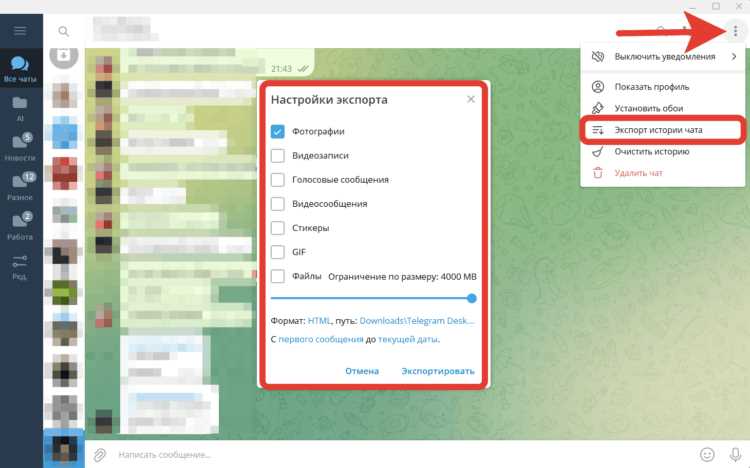
На Android удерживайте палец на сообщении до появления контекстного меню. Выберите «Копировать» – текст сохранится в буфер обмена. Для копирования нескольких сообщений одновременно нажмите и удерживайте первое, затем выделяйте остальные, отмечая их галочками. В групповых чатах доступна опция «Переслать», но она не сохраняет форматирование исходного текста.
В iOS процесс аналогичен: долгое нажатие на сообщение открывает меню с вариантами действий. Копирование работает через системный буфер, поэтому текст можно сразу вставить в заметки или другие приложения. Если сообщение содержит ссылки или медиа, Telegram предложит скопировать только текст или весь контент. Для быстрого доступа к буферу обмена используйте жест свайпа вниз на клавиатуре.
На десктопной версии Telegram для Windows или macOS выделите текст мышью, затем нажмите Ctrl+C (Cmd+C на Mac). Если сообщение содержит код или моноширинный текст, форматирование сохранится. Для копирования нескольких сообщений одновременно удерживайте Shift и кликайте по нужным – выделенный фрагмент можно скопировать одним нажатием. В веб-версии Telegram алгоритм идентичен, но буфер обмена работает только в пределах браузера.
В Telegram для Linux используйте сочетание Ctrl+Shift+C для копирования выделенного текста. Особенность: если сообщение содержит эмодзи или нестандартные символы, они могут некорректно отображаться при вставке в некоторые текстовые редакторы. Для сохранения оригинального формата экспортируйте чат через «Настройки» → «Экспорт чата» – файл будет содержать все сообщения в формате HTML или JSON.
На планшетах с Android или iPadOS копирование работает так же, как на смартфонах, но с преимуществом большого экрана. Выделяйте текст жестом или через контекстное меню. В iPadOS доступен режим Split View, позволяющий одновременно копировать сообщения из Telegram и вставлять их в другие приложения без переключения. Для копирования целых диалогов используйте функцию «Сохранить в архив» – она создаёт локальную копию чата в формате .zip.
В Telegram для Wear OS или Apple Watch копирование текста напрямую недоступно из-за ограничений интерфейса. Однако можно переслать сообщение на смартфон, открыть его там и скопировать стандартным способом. Альтернатива – использовать голосовой ввод для диктовки текста в заметки или другие приложения, если копирование критически необходимо.
Для копирования сообщений из секретных чатов учитывайте ограничения: текст нельзя скопировать через буфер обмена, но можно сделать скриншот (если это не запрещено настройками). На Android доступна функция «Сохранить в заметки» через меню сообщения, которая экспортирует текст в Google Keep или другой установленный сервис. В iOS аналогичная опция работает с Apple Notes.
Как сохранить текст из чата Telegram в файл на компьютере
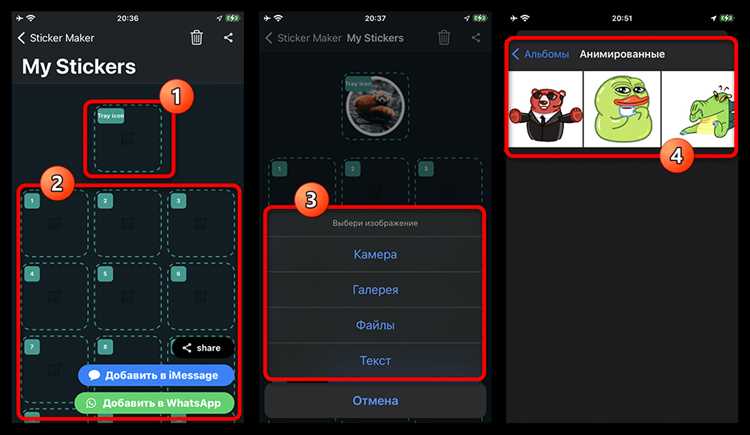
Telegram позволяет экспортировать историю чатов напрямую через десктопную версию приложения. Откройте нужный чат, нажмите на три точки в правом верхнем углу и выберите «Экспорт истории чата». Укажите формат – TXT, HTML или JSON – и выберите диапазон сообщений. Для текста оптимален TXT, так как он легче обрабатывается и занимает меньше места. Экспорт доступен только для личных чатов и групп, где вы администратор.
Если десктопной версии нет, используйте Telegram Web. Откройте чат, выделите нужные сообщения мышью (или клавишами Shift+↑/↓), скопируйте комбинацией Ctrl+C. Вставьте текст в любой текстовый редактор – Notepad++, VS Code или даже стандартный Блокнот. Сохраните файл с расширением .txt или .md для форматирования. Этот метод не сохраняет медиафайлы, только текст.
Для автоматизации используйте Telegram API с библиотекой telethon. Установите Python, затем выполните команду pip install telethon. Создайте скрипт с авторизацией через API ID и хэш (получите их на my.telegram.org). Пример кода для сохранения сообщений в файл:
from telethon.sync import TelegramClient
client = TelegramClient('session_name', api_id, api_hash)
client.start()
messages = client.get_messages('username', limit=100)
with open('chat.txt', 'w', encoding='utf-8') as f:
for msg in messages:
f.write(f"{msg.date}: {msg.text}
")
Запустите скрипт, и он сохранит последние 100 сообщений в файл chat.txt.
В мобильной версии Telegram экспорт напрямую недоступен, но можно переслать сообщения в «Избранное» или другой чат, а затем открыть его на компьютере. Для массового копирования используйте сторонние приложения вроде «Telegram X» или «Plus Messenger», где есть функция выделения нескольких сообщений. После копирования вставьте текст в Google Docs или Dropbox Paper для дальнейшего редактирования и сохранения.
Если требуется сохранить форматирование (жирный, курсив, ссылки), выбирайте HTML при экспорте через десктопную версию. Полученный файл откроется в браузере с сохранением стилей. Для редактирования используйте специализированные редакторы вроде Sublime Text или Atom, поддерживающие HTML-теги. Альтернатива – конвертировать HTML в Markdown с помощью инструментов типа Pandoc.
Для резервного копирования чатов на регулярной основе настройте автоматический экспорт через десктопную версию. В настройках экспорта выберите «Автоматическое сохранение» и укажите папку на компьютере. Telegram будет обновлять файл при каждом запуске приложения. Учтите, что этот метод не работает с секретными чатами и каналами, где вы не администратор.
Использование функции «Переслать» для сохранения важных сообщений

Функция «Переслать» в Telegram позволяет дублировать сообщения в другие чаты или личные сохраненные диалоги без потери форматирования, вложений и метаданных. Для этого выделите нужное сообщение долгим нажатием, выберите «Переслать» и укажите целевой чат. Метод работает с текстом, медиафайлами, голосовыми сообщениями и документами, сохраняя оригинальные дату отправки и автора, если пересылка происходит в приватный диалог.
Пересылайте важные данные в специально созданный приватный чат с собой – Telegram не ограничивает количество таких диалогов. Для быстрого доступа добавьте этот чат в «Избранное» через контекстное меню. Сохраненные сообщения останутся доступны даже после удаления оригинального чата или выхода из группы, если пересылка была выполнена до этих действий.

При пересылке сообщений из групп или каналов учитывайте настройки конфиденциальности: если отправитель запретил пересылку, опция будет недоступна. В таких случаях используйте скриншоты или копирование текста вручную, но помните, что это лишает возможности сохранить оригинальные вложения и форматирование.
Для массового сохранения сообщений пересылайте их пакетами: выделите несколько сообщений, удерживая палец на первом и выбирая остальные, затем нажмите «Переслать». Telegram позволяет пересылать до 100 сообщений за раз. Этот метод эффективен при архивировании переписки перед удалением чата или при переносе данных в облачное хранилище.
Если требуется сохранить сообщения с привязкой к контексту, добавляйте к пересланным данным собственные комментарии. Например, перед пересылкой важного договора из рабочего чата добавьте заметку с датой и целью сохранения. Это упростит поиск и систематизацию информации в будущем.
Как скопировать текст из Telegram без форматирования
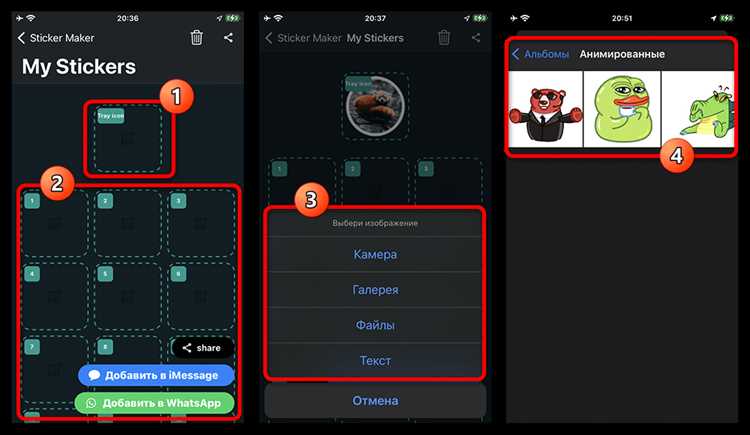
Telegram сохраняет форматирование сообщений (жирный, курсив, ссылки, моноширинный шрифт) при копировании. Чтобы получить чистый текст, используйте один из методов в зависимости от платформы.
На Android:
- Долгое нажатие на сообщение → выберите «Копировать».
- Откройте любой текстовый редактор (например, Google Docs) и вставьте текст.
- Выделите вставленный текст → нажмите «Удалить форматирование» (значок
TxилиAс подчеркиванием). - Если редактор не поддерживает очистку, используйте приложение Plain Text Copy (доступно в Play Market) – оно копирует текст без формата сразу.
На iOS:
- Нажмите и удерживайте сообщение → «Копировать».
- Откройте приложение Заметки или Pages.
- Вставьте текст → выделите его → нажмите «Формат» → «Очистить стиль».
- Альтернатива: используйте буфер обмена с поддержкой plain text (например, Copied или Paste).
На десктопе (Windows/macOS/Linux):
- Выделите текст в Telegram →
Ctrl+C(Windows/Linux) илиCmd+C(macOS). - Вставьте в Блокнот (Windows), TextEdit (macOS, режим «Обычный текст») или Gedit (Linux).
- Если форматирование осталось, используйте комбинацию
Ctrl+Shift+V(вставка без формата) в поддерживаемых приложениях (например, Word, Google Docs). - Для браузера: откройте Редактор кода (например, CodePen) и вставьте текст в HTML-режим – форматирование исчезнет.
Если нужно скопировать несколько сообщений:
- Выделите их мышью (удерживая
ShiftилиCtrl/Cmd). - Скопируйте и вставьте в текстовый редактор с функцией «Удалить форматирование».
- На десктопе используйте Notepad++ (Плагины → TextFX → TextFX Edit → Delete Formatting).
Для автоматизации процесса:
- Установите расширение Pure Paste (Chrome/Firefox) – оно удаляет форматирование при вставке.
- Используйте скрипты: на Python с библиотекой
pyperclipочищайте буфер обмена регулярными выражениями (например, удаляйте теги<b>,<i>). - На macOS: создайте службу Automator с действием «Запустить AppleScript» и кодом:
set the clipboard to (the clipboard as text)
Сохранение переписки из групп и каналов Telegram в облако
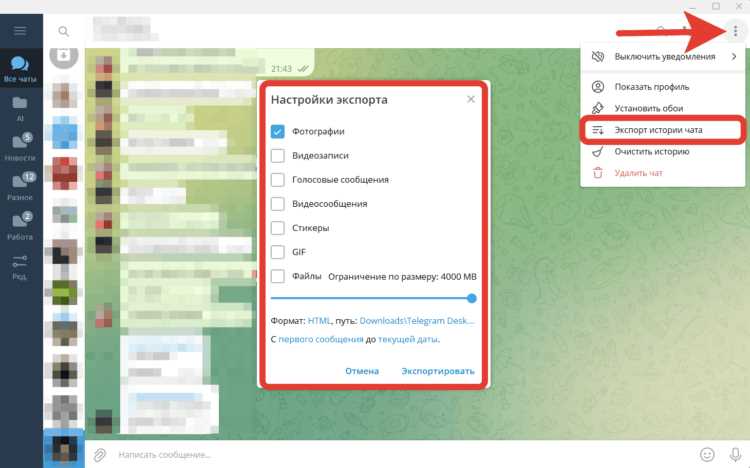
Telegram позволяет экспортировать данные через десктопную версию приложения (Windows, macOS, Linux). Для этого откройте настройки, выберите «Дополнительно» → «Экспорт данных Telegram». В разделе «Тип экспорта» отметьте «Чаты» и укажите нужные группы или каналы. Формат JSON сохраняет структуру сообщений с метаданными (ID, даты, авторы), а HTML – удобен для просмотра в браузере. Экспорт доступен только для личных чатов и публичных каналов, где вы являетесь администратором.
Облачные сервисы интегрируются с Telegram через сторонние боты или API. Например, @SaveChatBot сохраняет сообщения в Google Drive или Dropbox. Отправьте боту команду /start, выберите чат и облачный сервис. Бот запросит авторизацию через OAuth – процесс занимает до 2 минут. Ограничение: бот не сохраняет медиафайлы, только текст и ссылки. Альтернатива – @Telegram2DriveBot, поддерживающий загрузку изображений и документов.
| Сервис | Макс. объем | Поддержка медиа | Стоимость |
|---|---|---|---|
| Google Drive | 15 ГБ (бесплатно) | Да | Бесплатно до лимита |
| Dropbox | 2 ГБ (бесплатно) | Да | Платные тарифы от 9.99$/мес |
| OneDrive | 5 ГБ (бесплатно) | Да | Платные тарифы от 1.99$/мес |
| Yandex Disk | 10 ГБ (бесплатно) | Да | Платные тарифы от 99₽/мес |
Для автоматизации используйте скрипты на Python с библиотекой telethon. Пример кода для сохранения сообщений из канала в CSV:
from telethon.sync import TelegramClient
import csv
api_id = 12345
api_hash = 'ваш_api_hash'
channel = 'username_канала'
with TelegramClient('session_name', api_id, api_hash) as client:
with open('messages.csv', 'w', encoding='utf-8') as f:
writer = csv.writer(f)
writer.writerow(['Дата', 'Автор', 'Текст'])
for message in client.iter_messages(channel):
writer.writerow([message.date, message.sender_id, message.text])
Скрипт требует api_id и api_hash из Telegram API. Ограничение: telethon не работает с приватными группами без приглашения бота.
Для корпоративных задач подойдет Telegram Data Export API. Он позволяет выгружать данные через HTTP-запросы с токеном доступа. Пример запроса для получения сообщений из канала:
GET https://api.telegram.org/bot<TOKEN>/getUpdates?chat_id=@channelname
API возвращает JSON с сообщениями, включая вложения. Ограничение: работает только с ботами, добавленными в чат как администраторы. Для обработки больших объемов данных используйте пагинацию с параметром offset.
Сохраненные данные в облаке требуют структурирования. В Google Drive создайте папку с именем канала и подпапки по датам (например, 2024-05-15). Для JSON-файлов используйте схему именования chat_<ID>_<дата>.json. В Dropbox включите опцию «Сохранять историю версий» – это позволит восстановить данные при случайном удалении. Для поиска по сообщениям используйте теги в названиях файлов: #важно, #ссылка.
Безопасность при работе с облачными хранилищами обеспечивают шифрование и двухфакторная аутентификация (2FA). В Google Drive включите шифрование на уровне файлов через Google Workspace (платная опция). Для Dropbox используйте Boxcryptor – он шифрует данные перед загрузкой. При интеграции с ботами проверяйте права доступа: бот должен иметь только разрешение на запись, без прав на удаление.
Для резервного копирования используйте расписание. В Windows настройте планировщик задач для запуска Python-скрипта раз в неделю. В macOS/Linux используйте cron:
0 3 * * 0 python3 /path/to/script.py
Команда запускает скрипт каждое воскресенье в 3:00. Для облачных бэкапов настройте автоматическое копирование через rclone – утилита синхронизирует локальные папки с облаком по расписанию.
При работе с большими объемами данных (свыше 10 000 сообщений) оптимизируйте процесс. Разделите экспорт на части по датам или ID сообщений. Используйте фильтры в telethon: client.iter_messages(channel, limit=1000, offset_date='2024-01-01'). Для облачных сервисов с лимитами (например, Dropbox) сжимайте данные в ZIP-архивы перед загрузкой – это сократит объем на 30–50%.
Инструменты и боты для автоматического экспорта текста из Telegram

Для пользователей, которым нужен быстрый экспорт без установки ПО, подойдут боты вроде @SaveAsBot и @TelegramExportBot. Первый сохраняет текст в форматах TXT, PDF или DOCX, поддерживает выбор диапазона сообщений и фильтрацию по ключевым словам. Второй специализируется на экспорте чатов в JSON или CSV, включая метаданные (даты, отправители, вложения). Оба работают через личные сообщения: достаточно переслать нужный чат или канал, и бот вернёт файл с текстом.
Разработчикам и продвинутым пользователям пригодятся инструменты с API или локальным запуском:
- Telegram Desktop + плагин Telegram Export – расширение для десктопной версии, позволяющее выгружать чаты в HTML или Markdown. Поддерживает экспорт медиафайлов и ссылок, но требует ручной настройки через консоль.
- tg-export (GitHub) – Python-скрипт для выгрузки сообщений через Telegram API. Работает с приватными чатами, каналами и супергруппами, сохраняет данные в SQLite или JSON. Требует создания собственного приложения в Telegram API и знания основ командной строки.
- Telegram History Dump – Node.js-утилита для экспорта истории чатов в TXT или HTML. Поддерживает пагинацию и фильтрацию по датам, но не работает с секретными чатами.
Для корпоративных задач или анализа больших объёмов данных оптимальны платные сервисы с расширенным функционалом. Telegram Data Export (от $9/месяц) предлагает автоматическое резервное копирование чатов в облако с возможностью поиска по архиву. ChatExport интегрируется с Google Drive и Dropbox, сохраняет сообщения с форматированием и позволяет делиться экспортированными данными через ссылку. Оба сервиса поддерживают двухфакторную аутентификацию и шифрование данных.
При выборе инструмента учитывайте ограничения Telegram API: боты не могут получать сообщения старше 48 часов без пересылки, а скрипты требуют постоянного обновления токенов доступа. Для разовых задач достаточно ботов, для регулярного экспорта – локальные скрипты или платные сервисы. Перед использованием проверьте отзывы и репозитории на GitHub: многие проекты заброшены из-за изменений в API.
Примеры команд для быстрого старта с tg-export:
- Установите зависимости:
pip install telethon pandas. - Получите
api_idиapi_hashна my.telegram.org. - Запустите скрипт:
python tg_export.py --chat @channel_name --format json --output messages.json. - Для экспорта с медиа добавьте флаг
--media(увеличит время выполнения).
Вопрос-ответ:
Можно ли скопировать текст из Telegram, если сообщение удалили?
Если сообщение было удалено отправителем или чатом, но вы успели его прочитать, текст можно сохранить несколькими способами. Во-первых, если у вас включены уведомления на телефоне, часть текста может остаться в истории оповещений. Во-вторых, если вы использовали функцию «Переслать» или «Сохранить в Избранное», сообщение останется доступным. На компьютере можно попробовать восстановить текст через кэш браузера или программы, но это работает не всегда. Если сообщение удалили до того, как вы его увидели, восстановить его не получится — Telegram не хранит удалённые данные на своих серверах.
Почему в Telegram нельзя скопировать текст из некоторых каналов?
Это ограничение устанавливают администраторы каналов. Они могут запретить копирование текста через настройки конфиденциальности: в разделе «Разрешения» выбирают опцию «Запретить копирование сообщений». В таких случаях текст нельзя выделить или скопировать стандартными способами. Обойти это можно только через скриншоты с последующим распознаванием или, если у вас есть доступ к исходному коду страницы (на ПК), скопировать текст из HTML-кода. Однако это нарушает правила канала, поэтому лучше уточнить у администраторов, можно ли сохранить информацию другим способом.

 Загрузка...