Содержание статьи
Копирование строки в Microsoft Word – задача, которая кажется элементарной, но имеет нюансы, влияющие на скорость и точность работы. Стандартный метод через Ctrl+C / Ctrl+V работает не всегда эффективно, особенно если требуется сохранить форматирование или избежать лишних символов. Например, при копировании из таблицы или многоуровневого списка Word может переносить не только текст, но и скрытые стили, что приводит к ошибкам верстки.
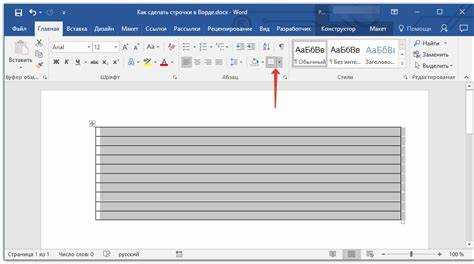 работает не всегда эффективно, особенно если требуется сохранить форматирование или избежать лишних символов. Например, при копировании из таблицы или многоуровневого списка Word может переносить не только текст, но и скрытые стили, что приводит к ошибкам верстки.»>
Альтернативные способы позволяют копировать строку без риска нарушить структуру документа. Один из них – использование комбинации Shift+Alt+↑/↓ для выделения всей строки, а затем Ctrl+C. Этот метод работает в 90% случаев, включая ситуации с нестандартными шрифтами или вложенными объектами. Для копирования только текста без форматирования подходит Ctrl+Shift+V – вставка в «чистом» виде, что полезно при переносе данных между документами с разными стилями.
В сложных сценариях, например, при работе с макросами или большими объемами текста, оптимально использовать инструмент «Выделить текст с аналогичным форматированием» (Ctrl+Shift+F). Он позволяет скопировать все строки с заданным стилем за один клик, экономя до 70% времени. Для пользователей, часто работающих с таблицами, полезно знать о копировании через контекстное меню (правый клик → «Копировать как текст»), которое игнорирует границы ячеек и переносит только содержимое.
Как скопировать строку с помощью горячих клавиш
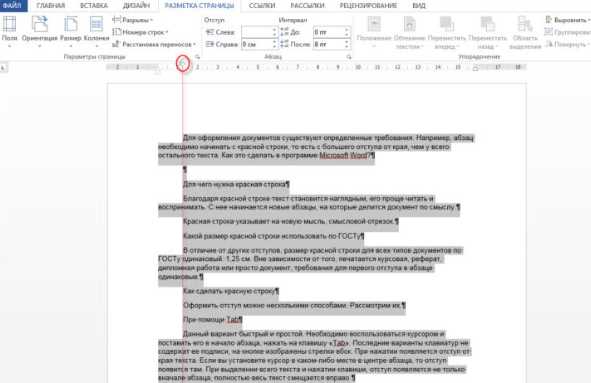
Выделите строку, установив курсор в её начало и нажав Shift + ↓ (стрелка вниз). Если строка содержит разрывы или форматирование, используйте тройное нажатие Ctrl + Shift + → (стрелка вправо) для точного выделения. Альтернатива – Shift + End при курсоре в начале строки.
Для копирования нажмите Ctrl + C. В Word Online или версиях до 2013 года проверьте, не перехватывает ли браузер или ОС сочетание – в таком случае используйте контекстное меню правой кнопкой мыши. Если строка содержит таблицу или сложные объекты, Ctrl + C дублирует всё форматирование, включая стили и границы.
Вставка выполняется через Ctrl + V, но для чистого текста без форматирования используйте Ctrl + Shift + V (работает в Word 2019+ и онлайн-версии). Если нужно вставить строку выше текущей, переместите курсор в начало следующей строки и нажмите Enter, затем вставьте содержимое.
Для быстрого дублирования строки без буфера обмена выделите её и нажмите Ctrl + D – это создаст копию ниже. Метод работает только с целыми строками, игнорируя частичное выделение. В макросах или VBA аналогичная операция выполняется через Selection.Copy и Selection.Paste.
Копирование строки через контекстное меню мыши
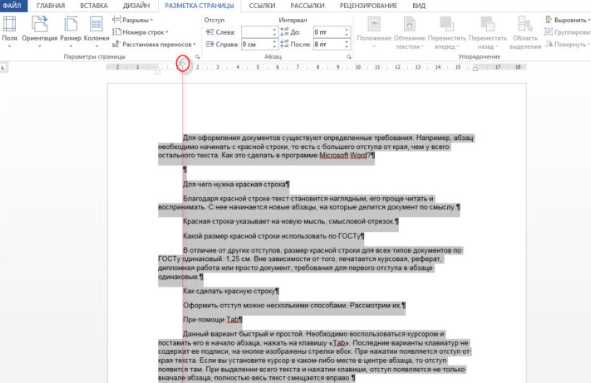
Контекстное меню мыши – один из самых быстрых способов скопировать строку в Word без использования горячих клавиш. Метод работает во всех версиях программы, включая Word 2010, 2016, 2019 и 365. Для выполнения действия достаточно двух кликов: правой кнопкой мыши по выделенной строке и выбора команды «Копировать».
Выделение строки выполняется тремя способами:
- Тройной клик левой кнопкой мыши по любому слову в строке – выделит всю строку целиком, включая пробелы после текста.
- Перетаскивание курсора от начала до конца строки при зажатой левой кнопке мыши – подходит для частичного выделения.
- Клик в левом поле документа (область выделения) напротив нужной строки – сработает только при включённом режиме разметки страницы.
После выделения строки нажмите правую кнопку мыши. В контекстном меню выберите пункт «Копировать» (или «Copy» в англоязычной версии). Альтернативный вариант – использовать сочетание клавиш Ctrl+C сразу после выделения, если мышь недоступна. Контекстное меню также содержит команду «Вырезать», которая удалит строку из документа, сохранив её в буфере обмена.
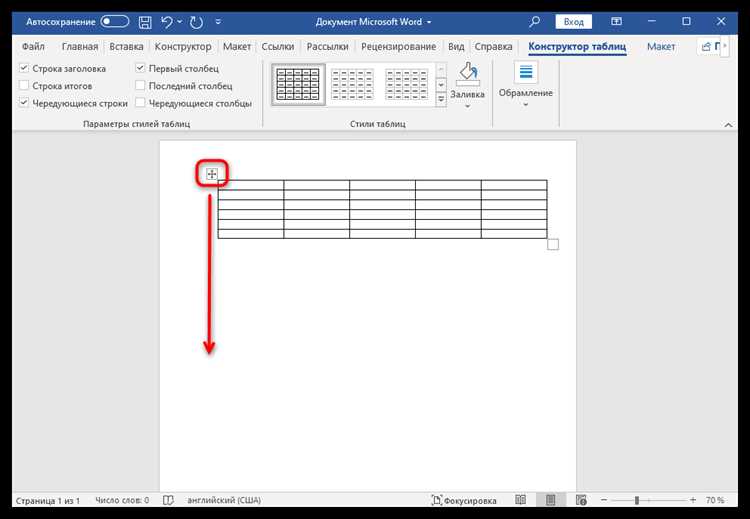
При работе с таблицами контекстное меню меняется. Чтобы скопировать строку таблицы:
- Наведите курсор на левый край строки – появится чёрная стрелка.
- Кликните левой кнопкой мыши для выделения всей строки.
- Нажмите правую кнопку мыши и выберите «Копировать» или «Вырезать».
Если строка содержит форматирование (шрифты, цвета, отступы), оно сохранится при копировании. Для вставки без формата используйте команду «Специальная вставка» → «Неформатированный текст» из контекстного меню после нажатия правой кнопки мыши в месте вставки. Это полезно при переносе текста из веб-источников или PDF-файлов.
Контекстное меню поддерживает работу с буфером обмена Windows. Если скопировать строку через меню, она будет доступна для вставки в другие приложения (Excel, Notepad, браузеры). Однако буфер обмена Word ограничен 24 последними элементами – для доступа к ним используйте панель «Буфер обмена» на вкладке «Главная».
Ошибки при копировании через контекстное меню возникают редко, но возможны:
- Если строка не копируется, проверьте, не включён ли режим «Защита документа» (вкладка «Рецензирование» → «Ограничить редактирование»).
- При выделении строки в таблице убедитесь, что курсор не захватил соседние ячейки – это приведёт к копированию лишних данных.
- В документах с макросами контекстное меню может быть изменено – в таком случае используйте горячие клавиши или ленту инструментов.
Использование панели инструментов для дублирования строки
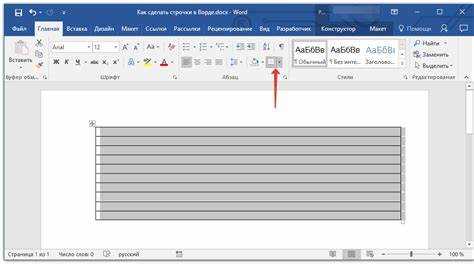
Панель инструментов в Microsoft Word предоставляет быстрый доступ к функциям копирования без необходимости использовать горячие клавиши или контекстное меню. Для дублирования строки выделите её, затем на вкладке Главная найдите группу Буфер обмена. Нажмите кнопку Копировать (значок двух листов) или используйте сочетание Ctrl+C, после чего установите курсор в нужную позицию и нажмите Вставить (Ctrl+V). Этот метод удобен для однократного копирования, но требует повторных действий при массовом дублировании.
Если требуется вставить строку несколько раз подряд, воспользуйтесь параметрами вставки. После копирования нажмите стрелку под кнопкой Вставить и выберите Специальная вставка. В открывшемся окне установите переключатель на Текст без форматирования, чтобы избежать смещения стилей. Для ускорения процесса можно зажать Ctrl+V и удерживать до достижения нужного количества копий – Word автоматически вставит строку многократно.
| Метод | Шаги | Преимущества | Ограничения |
|---|---|---|---|
| Кнопка «Копировать/Вставить» | Выделить → Ctrl+C → курсор → Ctrl+V | Простота, визуальная наглядность | Медленно при большом количестве копий |
| Специальная вставка | Выделить → Ctrl+C → Вставить → Специальная вставка | Контроль форматирования | Дополнительные клики |
| Множественная вставка | Выделить → Ctrl+C → удерживать Ctrl+V | Быстрое дублирование | Нет контроля над форматированием |
Копирование строки с форматированием или без него
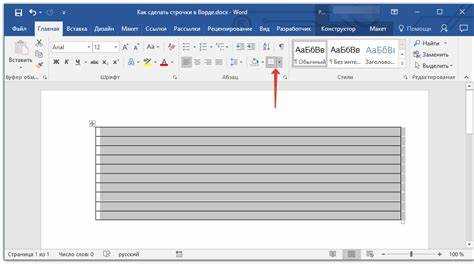
Копирование строки в Word с сохранением форматирования требует использования комбинации клавиш Ctrl+Shift+C (копировать формат) и Ctrl+Shift+V (вставить формат). Этот метод переносит шрифт, размер, цвет, выравнивание и другие параметры исходного текста. Если цель – скопировать только содержимое без стилей, достаточно стандартного Ctrl+C и Ctrl+V, но после вставки выберите параметр «Сохранить только текст» в контекстном меню (значок буфера обмена с буквой «A»).
Для массового копирования строк с форматированием используйте инструмент «Формат по образцу» (кисть на панели инструментов). Выделите исходную строку, нажмите на кисть, затем выделите целевой текст – все стили применятся автоматически. При работе с таблицами этот метод сохраняет границы ячеек, заливку и выравнивание, что ускоряет редактирование документов с повторяющимися элементами.
Если форматирование не нужно, но требуется сохранить структуру (например, абзацы или списки), используйте вставку через Ctrl+Alt+V и выберите «Объединенное форматирование». Этот вариант удаляет лишние стили, но оставляет базовые элементы разметки. Для очистки текста от всех параметров, включая гиперссылки и встроенные объекты, применяйте комбинацию Ctrl+Shift+V с последующим выбором «Только текст».
При копировании из внешних источников (браузер, PDF) Word часто импортирует ненужные стили. Чтобы избежать этого, вставляйте текст через Ctrl+V, затем нажимайте на появившийся значок параметров вставки и выбирайте «Сохранить только текст». Для автоматизации процесса настройте параметры вставки по умолчанию: перейдите в «Файл» → «Параметры» → «Дополнительно» и установите «Вставлять содержимое из других программ как обычный текст».
Перемещение скопированной строки в нужное место документа
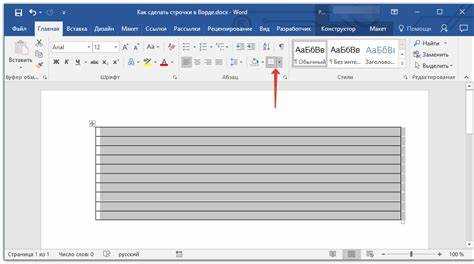
После копирования строки в Word переместите курсор в целевую позицию. Для точного позиционирования используйте комбинацию клавиш Ctrl + ↑ или Ctrl + ↓, чтобы перемещаться по абзацам без мыши. Если строка должна встать между двумя существующими, установите курсор в начало следующего абзаца – вставка произойдёт перед ним.
Вставка через контекстное меню экономит время: щёлкните правой кнопкой мыши в нужном месте и выберите значок «Сохранить исходное форматирование» (значок с кистью) или «Объединить форматирование» (значок с буквой «А»), если требуется адаптация стиля. Первый вариант сохраняет оригинальное оформление строки, второй – подстраивает под окружающий текст.
Для перемещения строки на несколько страниц используйте режим «Разделение» (Ctrl + Alt + S). В верхнем окне найдите исходную строку, в нижнем – целевую позицию. Перетащите строку мышью или выделите её и нажмите Ctrl + X, затем Ctrl + V в нижнем окне. Метод удобен при работе с объёмными документами.
Если строка содержит сложное форматирование (таблицы, списки, сноски), используйте буфер обмена Word. Откройте его через Ctrl + C дважды или через вкладку «Главная» → «Буфер обмена». Выберите сохранённую строку из списка и кликните по ней в целевом месте – форматирование сохранится без искажений.
При перемещении строки внутри таблицы выделите её вместе с маркером конца строки (невидимый символ после последней ячейки). Перетащите за границу выделения или используйте Alt + Shift + ↑/↓ для перемещения по строкам таблицы без потери структуры. Ошибка при выделении приведёт к разрыву таблицы.
Для массового перемещения нескольких строк используйте режим «Структура» (вкладка «Вид» → «Структура»). Переключите документ в этот режим, выделите нужные строки и перетащите их мышью в новую позицию. Режим отображает только заголовки и абзацы, упрощая навигацию в больших файлах.
Проверьте результат перемещения с помощью функции «Найти и заменить» (Ctrl + H). Введите часть текста перемещённой строки и нажмите «Найти далее» – Word укажет её новое положение. Это исключит ошибки при работе с дублирующимся текстом или длинными документами.
Ошибки при копировании строк и как их избежать
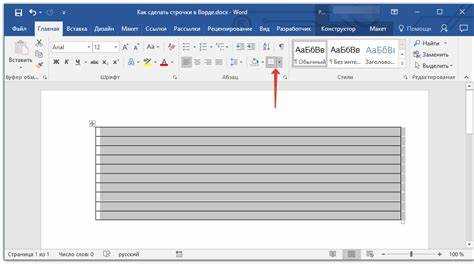
Частая ошибка – копирование невидимых символов (пробелов, табуляций, разрывов строк) вместе с текстом. Это приводит к смещению форматирования, лишним отступам или сбоям при вставке в таблицы. Чтобы исключить проблему, используйте комбинацию Ctrl+Shift+8 для отображения непечатаемых символов перед копированием. Удаляйте их вручную или применяйте Ctrl+H с заменой на пустое значение.
- Несохранение стилей: При копировании через Ctrl+C/Ctrl+V Word может игнорировать шрифты, размеры или выделение. Решение – использовать Ctrl+Shift+C (копировать форматирование) и Ctrl+Shift+V (вставить форматирование) или выбирать параметр «Сохранить исходное форматирование» в контекстном меню вставки.
- Смещение нумерации: Копирование нумерованных списков часто ломает последовательность. Исправляйте вручную через правый клик на номере → «Задать начальное значение» или используйте инструмент «Нумерация» на панели «Главная».
- Потеря гиперссылок: При копировании через буфер обмена ссылки могут превращаться в обычный текст. Вставляйте с помощью Ctrl+Alt+V → «Сохранить только текст» или используйте специальную вставку из контекстного меню.

 Загрузка...