Содержание статьи
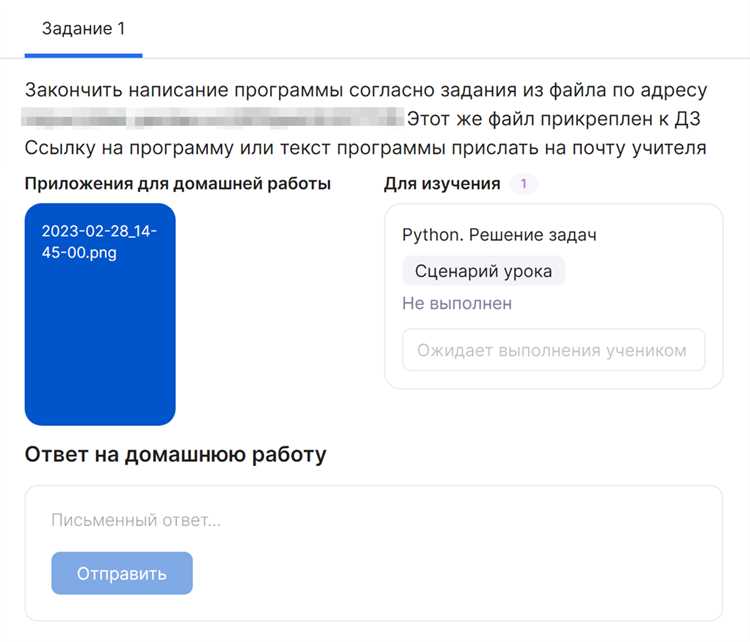
Цифровые дидактические задания (ЦДЗ) в Московской электронной школе (МЭШ) – инструмент для автоматизированной проверки работ учащихся. Ссылка на задание позволяет ученикам перейти к выполнению без поиска в библиотеке. Процесс занимает меньше минуты, если знать последовательность действий.
В личном кабинете учителя откройте раздел «Библиотека» и выберите нужное ЦДЗ. Нажмите на три точки рядом с названием задания – откроется контекстное меню. Здесь доступна опция «Получить ссылку». Система сгенерирует уникальный URL, который можно скопировать и отправить ученикам через чат, электронную почту или любой мессенджер.
Ссылка работает без авторизации, но для выполнения задания ученику потребуется войти в МЭШ. Убедитесь, что задание опубликовано в библиотеке – черновики не отображаются по ссылке. Если нужно ограничить доступ, используйте функцию «Назначить задание» в журнале класса: так ссылка будет доступна только выбранным ученикам.
Где найти раздел с цифровыми дидактическими заданиями в личном кабинете
После авторизации в МЭШ откройте главное меню личного кабинета. В левой боковой панели найдите вкладку «Образовательные ресурсы» – она расположена между разделами «Расписание» и «Электронный журнал». Нажмите на неё, чтобы развернуть подменю.
В открывшемся списке выберите пункт «Цифровые дидактические задания» (ЦДЗ). Если раздел не отображается, убедитесь, что у вашей учётной записи есть права доступа: обычно это роли «Учитель», «Методист» или «Администратор». Для родителей и учащихся этот раздел недоступен.
На странице ЦДЗ откроется каталог заданий, отсортированный по предметам и классам. Используйте фильтры в верхней части экрана: выберите нужный предмет (например, «Математика»), класс (с 1 по 11) и тип задания («Тест», «Практикум», «Контрольная работа»). Фильтры работают в реальном времени – результаты обновляются сразу после выбора параметров.
Для быстрого поиска конкретного задания введите его название или ключевые слова в строку поиска. Система поддерживает поиск по части названия, например, «уравнения» или «фотосинтез». Если задание создано вами или коллегами из вашей образовательной организации, оно будет отмечено меткой «Мои задания» в правом верхнем углу карточки.
Чтобы скопировать ссылку на задание, нажмите на три точки в правом углу карточки и выберите «Получить ссылку». В открывшемся окне будет прямая ссылка для отправки учащимся или коллегам. Учтите: ссылка действительна только для пользователей с доступом к МЭШ, а для внешних получателей потребуется авторизация.
Если раздел ЦДЗ не загружается, проверьте стабильность интернет-соединения и очистите кэш браузера. В редких случаях проблема решается переходом в режим инкогнито или использованием другого браузера (рекомендуется Chrome или Яндекс.Браузер последней версии). При системных ошибках обратитесь в службу поддержки МЭШ через форму обратной связи в разделе «Помощь».
Как выбрать нужное задание из списка доступных материалов
В разделе «Централизованные диагностические задания» (ЦДЗ) МЭШ отображается список материалов с фильтрами по классу, предмету и типу работы. Начните с выбора учебного года – например, «2023/2024» – и укажите класс: от 1 до 11. Если задание предназначено для нескольких параллелей, система покажет все варианты. Для уточнения используйте поле поиска, введя ключевые слова из названия работы, например, «ВПР математика 7 класс» или «Итоговая контрольная работа».
Обратите внимание на колонку «Тип материала». ЦДЗ делятся на категории: «Диагностическая работа», «Тренировочный вариант», «Контрольная работа» и «Пробный экзамен». Если вам нужна официальная проверка знаний, выбирайте «Диагностическая работа» – такие задания формируются Московским центром качества образования и соответствуют ФГОС. Для подготовки к экзаменам подойдут «Тренировочные варианты» с аналогичной структурой.
Проверяйте дату публикации и срок выполнения. Актуальные задания обычно размещаются за 2–4 недели до проведения, а устаревшие автоматически скрываются из общего списка. Если работа уже завершена, но доступна для анализа, в колонке «Статус» будет указано «Завершено» или «Архив». Для текущих заданий отображается оставшееся время до дедлайна, например, «До окончания: 5 дней».
Используйте сортировку по столбцам. Кликните на заголовок «Предмет» или «Дата создания», чтобы упорядочить список по алфавиту или хронологии. Это ускорит поиск, если вы знаете, что задание по физике было добавлено позже остальных. Для массового отбора отметьте чекбоксы рядом с нужными работами и нажмите «Добавить в подборку» – так вы сможете сохранить несколько вариантов для сравнения.
Перед окончательным выбором откройте превью задания. В карточке материала указаны: количество заданий, время на выполнение (например, 45 минут), критерии оценивания и прикрепленные файлы. Если работа содержит аудио- или видеоматериалы, проверьте их доступность – иногда требуется предварительная загрузка. Для заданий с развернутыми ответами убедитесь, что формат совпадает с требованиями: текстовый ответ, загрузка файла или рукописный ввод.
Какие настройки копирования ссылки использовать для разных типов доступа
Для публичного доступа выбирайте режим «Все пользователи МЭШ» с включённой опцией «Разрешить просмотр без авторизации». Это позволит открыть ЦДЗ ученикам, родителям и коллегам без привязки к личному кабинету. Если материал содержит персональные данные, ограничьте доступ до «Только участники класса» – ссылка будет работать только для пользователей, добавленных в группу через МЭШ. В обоих случаях отключите параметр «Редактирование», чтобы исключить случайные изменения.
| Тип доступа | Настройки копирования | Кому доступно |
|---|---|---|
| Публичный | «Все пользователи МЭШ» + «Без авторизации» | Любой пользователь сети |
| Ограниченный | «Только участники класса» + отключённое редактирование | Ученики и учителя конкретного класса |
| Индивидуальный | «Конкретные пользователи» + срок действия (опционально) | Выбранные пользователи по email |
При индивидуальном доступе добавляйте пользователей по email через поле «Добавить участников» и устанавливайте срок действия ссылки, если материал актуален временно (например, для контрольной работы). Для долгосрочных ЦДЗ оставляйте срок неограниченным, но периодически проверяйте список разрешённых пользователей – удаляйте тех, кто больше не должен иметь доступ.
Как проверить работоспособность ссылки перед отправкой ученикам
Отправка неработающей ссылки на ЦДЗ в МЭШ – ошибка, которая может сорвать урок или домашнее задание. Проверка занимает меньше минуты, но избавляет от необходимости экстренно искать альтернативы. Начните с копирования ссылки из раздела «Мои материалы» в МЭШ: выделите её, нажмите правой кнопкой мыши и выберите «Копировать адрес ссылки». Не полагайтесь на визуальное отображение – иногда система генерирует некорректный URL.
Откройте ссылку в режиме инкогнито или другом браузере (например, Chrome, если обычно работаете в Firefox). Это исключит влияние кеша и сохранённых сессий. Если страница загружается с ошибкой «Доступ запрещён» или «Материал не найден», проверьте:
- Права доступа: в настройках ЦДЗ убедитесь, что стоит галочка «Доступно для учеников».
- Статус публикации: материал должен быть в состоянии «Опубликован», а не «Черновик».
- Класс и предмет: ссылка может быть привязана к конкретному классу или курсу – уточните в фильтрах.
Используйте инструменты для массовой проверки, если отправляете ссылку нескольким группам. В МЭШ есть функция «Предпросмотр для ученика» – нажмите на три точки рядом с материалом и выберите этот пункт. Если предпросмотр работает, ссылка корректна. Для дополнительной уверенности попросите коллегу из другого класса открыть ссылку: если у него есть доступ, значит, проблема не в правах, а в настройках вашего аккаунта.
Проверьте срок действия ссылки. В МЭШ некоторые материалы автоматически архивируются через 30 дней после последнего редактирования. Если ЦДЗ создан давно, откройте его в редакторе и сохраните без изменений – это обновит дату публикации. Также обратите внимание на URL: если в нём есть параметры вида ?expires=..., ссылка может перестать работать после указанной даты.
Последний шаг – тестирование на мобильных устройствах. Около 40% учеников используют МЭШ через смартфоны. Откройте ссылку на Android или iOS: если интерфейс отображается корректно, а задания загружаются без ошибок, можно отправлять. Если на мобильной версии возникают проблемы, добавьте к сообщению инструкцию: «Для корректного просмотра откройте ссылку в браузере на компьютере».
Какие форматы ссылок поддерживаются для интеграции в электронный журнал
МЭШ принимает прямые ссылки на цифровые дидактические задания (ЦДЗ) в формате https://uchebnik.mos.ru/cms/view?id=XXXXXX, где XXXXXX – уникальный идентификатор материала. Этот формат генерируется автоматически при публикации задания в библиотеке МЭШ и обеспечивает корректное открытие контента в веб-версии платформы. Для интеграции в электронный журнал ссылка должна быть полной, без сокращений или редиректов – любые сторонние сервисы (например, bit.ly) блокируются системой безопасности.
Допускается использование ссылок с параметрами доступа для ограниченного распространения: ?access_token=YYYYYY, где YYYYYY – временный токен, выдаваемый учителю при настройке совместного редактирования. Такие ссылки действуют 72 часа и позволяют коллегам или родителям просматривать задание без авторизации в МЭШ. Однако для постоянной интеграции в журнал рекомендуется применять только базовый формат без токенов, чтобы избежать ошибок при истечении срока действия.
Система не поддерживает динамические ссылки с якорями (#раздел) или UTM-метками – они игнорируются при обработке. При вставке в журнал проверяйте корректность URL через инструмент «Предпросмотр» в МЭШ: если задание открывается в новом окне без дополнительных запросов авторизации, формат пригоден для использования.
Что делать, если ссылка не открывается или задание недоступно
Первым шагом проверьте стабильность интернет-соединения. Откройте в браузере любой сторонний сайт (например, yandex.ru или google.com) – если он загружается, проблема не в сети. Если соединение нестабильно, перезагрузите роутер или подключитесь к другой сети (например, мобильному интернету). В МЭШ задания часто зависят от скорости загрузки, поэтому даже временные сбои могут блокировать доступ.
Очистите кэш и cookies браузера. В Chrome или Edge нажмите Ctrl+Shift+Del, выберите «Файлы cookie и другие данные сайтов» и «Кэшированные изображения и файлы», затем подтвердите удаление. В Firefox аналогичная функция доступна через Настройки → Приватность и защита → Удалить данные. После очистки перезагрузите страницу МЭШ – устаревшие данные могут мешать корректной работе.
Попробуйте открыть ссылку в другом браузере или режиме инкогнито. Если в Chrome задание не загружается, используйте Firefox, Edge или Safari. Режим инкогнито (в Chrome – Ctrl+Shift+N) отключает расширения, которые иногда блокируют скрипты МЭШ. Если ссылка открылась, отключите расширения по одному в основном браузере, чтобы выявить конфликт.
Проверьте статус серверов МЭШ. Перейдите на официальную страницу поддержки (https://support.mos.ru) или в Telegram-канал @mos_edu – там публикуют информацию о плановых и внеплановых работах. Если система недоступна для всех пользователей, остаётся только ждать восстановления. В рабочее время техподдержка отвечает в течение 15–30 минут.
Убедитесь, что у вас есть права доступа к заданию. В личном кабинете МЭШ перейдите в раздел «Мои классы» и проверьте, отображается ли ЦДЗ в списке. Если нет, попросите учителя повторно прикрепить задание или уточните, не ограничен ли доступ по дате. Иногда ссылки деактивируются автоматически после истечения срока выполнения.
Если ни один из способов не сработал, обратитесь в техподдержку через форму обратной связи в МЭШ. Укажите точную ошибку (например, «404 Not Found» или «Доступ запрещён»), скриншот экрана и время возникновения проблемы. Приложите ссылку на задание – это ускорит диагностику. В большинстве случаев ответ приходит в течение 2–4 часов.

 Загрузка...