Содержание статьи
Ссылка на файл в облачном хранилище или локальной сети – это прямой путь к документу, который можно передать коллегам, встроить в отчёт или использовать в автоматизированных процессах. В большинстве случаев для этого достаточно трёх действий: выбрать файл, скопировать его адрес и убедиться в корректности доступа. Однако нюансы зависят от платформы: Google Диск, Яндекс Диск, OneDrive и локальные файловые системы работают по-разному.
В Google Диске ссылка генерируется через контекстное меню файла («Поделиться» → «Копировать ссылку»), но по умолчанию доступ ограничен. Чтобы сделать её общедоступной, нужно изменить настройки прав на «Все, у кого есть ссылка». В Яндекс Диске аналогичная функция скрыта за кнопкой «Поделиться» → «Скопировать ссылку», но для файлов в личных папках потребуется дополнительная настройка доступа через «Настройки доступа».
Для локальных файлов в Windows ссылка формируется через путь в формате file:///C:/Папка/Файл.pdf. Чтобы получить его, откройте свойства файла и скопируйте путь из поля «Расположение», добавив к нему имя файла. В Linux и macOS используйте команду pwd в терминале для получения полного пути к файлу, затем добавьте его к протоколу file://. Убедитесь, что у получателя есть права на чтение файла.
Общие ошибки: неверные права доступа, отсутствие протокола https:// или file://, пробелы в пути (заменяйте их на %20). Для проверки работоспособности ссылки откройте её в режиме инкогнито или с другого устройства.
Какие права доступа нужны для генерации ссылки на файл
В локальных сетях (например, Samba или FTP) для создания ссылки на файл через веб-интерфейс или API потребуется право на чтение файла и доступ к каталогу, где он хранится. Если файл находится в защищённой папке, администратор должен предоставить «Execute» на родительские директории – без этого система не сможет проверить существование файла и выдать ссылку. В Windows Server аналогично работает «Traverse Folder».
В GitHub или GitLab для генерации временной ссылки на файл в репозитории (например, через raw.githubusercontent.com) достаточно публичного доступа к репозиторию или приватного доступа с токеном. Если репозиторий приватный, пользователь должен иметь роль «Reporter» или выше. Для API-запросов (например, GET /projects/:id/repository/files/:file_path/raw) требуется scope read_repository.
В AWS S3 генерация предварительно подписанной ссылки (pre-signed URL) требует у пользователя прав s3:GetObject на объект и s3:PutObject – если ссылка должна позволять загрузку. При использовании IAM-ролей убедитесь, что политика содержит "Effect": "Allow" для этих действий. Срок действия ссылки ограничен максимально 7 днями (по умолчанию – 1 час).
Как выбрать файл в облачном хранилище для создания ссылки
Откройте веб-интерфейс облачного хранилища: Google Диск, Яндекс Диск или OneDrive. В Google Диске используйте кнопку «Мой диск» в левой панели, в Яндекс Диске – вкладку «Файлы», в OneDrive – раздел «Файлы» в верхнем меню. Если работаете с мобильным приложением, перейдите в соответствующий раздел через нижнее навигационное меню.
Используйте поисковую строку для быстрого нахождения файла. В Google Диске поддерживается фильтрация по типу (документы, изображения, видео), дате изменения и владельцу. Яндекс Диск позволяет сортировать файлы по размеру и расширению через выпадающее меню. OneDrive интегрирован с Windows Search – введите часть имени файла для мгновенного результата.
Проверьте права доступа к файлу перед созданием ссылки. В Google Диске щелкните правой кнопкой мыши по файлу и выберите «Доступ» – убедитесь, что у вас есть разрешение на «Просмотр» или «Редактирование». В Яндекс Диске откройте контекстное меню и выберите «Права доступа» – если файл принадлежит другому пользователю, запросите доступ через кнопку «Запросить». OneDrive отображает значок замка для защищенных файлов – такие ссылки создать не удастся.
Для больших папок с сотнями файлов применяйте предварительную сортировку. В Google Диске нажмите на заголовок столбца «Последнее изменение» для упорядочивания по дате. Яндекс Диск позволяет группировать файлы по типу через меню «Вид» → «Группировать». OneDrive поддерживает отображение файлов в виде списка или плиток – переключитесь на список для удобства прокрутки.
Если файл находится в общем доступе, уточните его местоположение через историю изменений. В Google Диске откройте файл и нажмите «Файл» → «Сведения о версии» для просмотра последних правок. Яндекс Диск хранит историю в контекстном меню «Журнал изменений». OneDrive показывает дату последнего редактирования в свойствах файла – щелкните правой кнопкой и выберите «Сведения».
Для массового выбора файлов используйте сочетания клавиш: Shift + клик для диапазона, Ctrl + клик (Cmd на Mac) для отдельных файлов. В Google Диске и OneDrive поддерживается выделение всех файлов в папке через Ctrl + A. Яндекс Диск позволяет выбрать до 100 файлов за один раз – превышение лимита блокирует создание ссылки.
Где найти кнопку или опцию «Поделиться» в интерфейсе
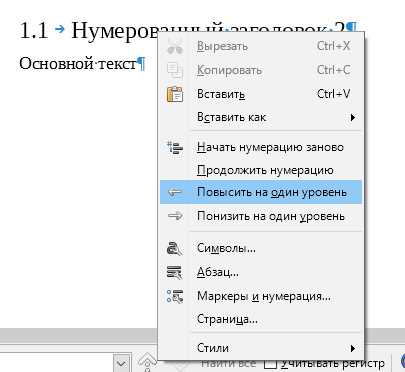
В большинстве файловых менеджеров и облачных хранилищ кнопка «Поделиться» расположена в контекстном меню или панели инструментов. Например, в Google Диске выделите файл, щелкните правой кнопкой мыши – опция появится в списке первым пунктом. В Яндекс.Диске аналогичная функция доступна через иконку с тремя точками рядом с файлом или в верхней панели после его выбора. В Windows 10/11 при работе с локальными файлами через Проводник используйте контекстное меню (правый клик) или вкладку «Поделиться» в ленте сверху.
- Облачные сервисы:
- Google Диск: правый клик на файл → «Поделиться».
- Яндекс.Диск: выделите файл → иконка «…» → «Поделиться».
- OneDrive: выберите файл → кнопка «Поделиться» в верхней панели.
- Локальные файлы:
- Windows: правый клик → «Отправить» → «Создать ссылку для общего доступа» (если включена функция).
- macOS: выделите файл в Finder → «Файл» → «Поделиться» → выберите способ.
В мобильных приложениях опция чаще всего скрыта за иконкой с тремя точками или стрелкой вверх. В Google Диске для Android/iOS: нажмите на три точки рядом с файлом → «Поделиться». В Telegram или WhatsApp прикрепленный файл можно отправить как ссылку через кнопку «Поделиться» в меню загрузки. Если опция не отображается, проверьте настройки доступа – некоторые сервисы требуют предварительной активации функции общего доступа в настройках аккаунта.
Как настроить параметры доступа перед копированием ссылки
Перед генерацией ссылки на файл в облачных хранилищах (Google Drive, Яндекс.Диск, OneDrive) или корпоративных системах (Nextcloud, SharePoint) проверьте настройки доступа. По умолчанию многие сервисы создают ссылки с ограниченными правами или вовсе без доступа для сторонних пользователей. Например, в Google Drive ссылка по умолчанию доступна только владельцу, а в Яндекс.Диске – только авторизованным пользователям.
В большинстве платформ настройки доступа скрыты в контекстном меню файла или папки. Найдите пункт «Поделиться» или «Настройки доступа» (в англоязычных интерфейсах – «Share» или «Access settings»). В Google Drive это меню открывается правым кликом по файлу, в OneDrive – через кнопку «Поделиться» в верхней панели. Не игнорируйте этот шаг: даже если вы скопируете ссылку, получатель не сможет открыть файл без корректных прав.
- Google Drive: выберите «Общий доступ» → «Изменить» → установите уровень доступа («Редактирование», «Комментирование», «Просмотр»). Для публичной ссылки выберите «Все, у кого есть ссылка».
- Яндекс.Диск: нажмите «Поделиться» → «Настройки доступа» → укажите «Доступ по ссылке» и выберите «Только чтение» или «Редактирование».
- OneDrive: кликните «Поделиться» → «Любой пользователь с этой ссылкой» → настройте разрешения («Просмотр» или «Редактирование») и срок действия.
Обратите внимание на срок действия ссылки. В корпоративных системах (например, SharePoint) администраторы часто устанавливают ограничения: ссылки могут автоматически деактивироваться через 7, 30 или 90 дней. В личных аккаунтах Google Drive и Яндекс.Диска срок действия по умолчанию не ограничен, но его можно задать вручную. Для временных проектов это критично: истечение срока приведет к ошибке доступа у получателя.
Если файл содержит конфиденциальные данные, используйте дополнительные меры защиты. В Google Drive включите опцию «Требовать вход в аккаунт Google» для ограничения доступа только авторизованным пользователям. В OneDrive добавьте пароль к ссылке: получателю потребуется ввести его для доступа. Яндекс.Диск позволяет установить пароль и срок действия одновременно. Эти параметры настраиваются в разделе «Дополнительные настройки» при генерации ссылки.
Для папок с большим количеством файлов настройте доступ рекурсивно. В Google Drive и OneDrive права применяются ко всем вложенным элементам автоматически. В Яндекс.Диске и Nextcloud потребуется явно указать опцию «Применить ко всем файлам в папке». Игнорирование этого шага приведет к тому, что получатель сможет открыть только корневую папку, но не ее содержимое.
Проверьте настройки доступа после генерации ссылки. Откройте ссылку в режиме инкогнито браузера или с другого устройства: если файл не открывается, вернитесь к настройкам и устраните проблему. В Google Drive используйте инструмент «Проверка доступа» (в меню «Поделиться»), который показывает, кто имеет доступ и какие права. В OneDrive аналогичная функция называется «Просмотр разрешений».
Запомните: настройки доступа нельзя изменить после отправки ссылки. Если вы отправили ссылку с правами «Только просмотр», а позже решили разрешить редактирование, получателям потребуется новая ссылка. В корпоративных системах (SharePoint, Nextcloud) изменения применяются мгновенно, но в Google Drive и Яндекс.Диске – только после повторной генерации ссылки. Всегда уточняйте параметры доступа перед отправкой.
Какие форматы ссылок бывают и как их использовать
Прямые ссылки ведут напрямую к файлу и содержат полный путь, включая домен и расширение. Пример: https://example.com/docs/report.pdf. Такие ссылки подходят для скачивания файлов без промежуточных страниц. Их используют в email-рассылках, мессенджерах или для интеграции в API. Минус – отсутствие контроля доступа: любой, кто знает ссылку, может получить файл.
Ссылки с токенами доступа генерируются системами хранения (Google Drive, Dropbox, Яндекс.Диск) и содержат уникальные параметры. Формат: https://drive.google.com/file/d/1Ab2Cd3EfGhIj/view?usp=sharing. Токен позволяет ограничить доступ по времени или IP-адресу. Подходит для совместной работы, но требует настройки прав в панели сервиса.
Короткие ссылки создаются через сервисы вроде Bit.ly или TinyURL. Пример: bit.ly/3xYz7Ab. Они удобны для устного общения или печати на носителях, но скрывают конечный адрес. Некоторые сервисы позволяют отслеживать клики и геолокацию. Не используйте их для конфиденциальных данных – оригинальный URL легко восстановить.
Ссылки с динамическими параметрами применяются в веб-приложениях для передачи данных. Формат: https://example.com/download?file=report&user=123. Параметры после ? позволяют серверу обрабатывать запросы индивидуально. Используются в CRM-системах, личных кабинетах или для аналитики. Требуют серверной обработки, иначе возможны уязвимости (например, SQL-инъекции).
Локальные ссылки работают в пределах одного устройства или сети. Пример: file:///C:/Users/Public/document.docx. Подходят для внутреннего обмена файлами в офисе или на домашнем ПК. Недоступны из интернета, но уязвимы для вирусов – избегайте их в публичных сетях. В Windows используйте обратные слеши (\), в Unix-подобных системах – прямые (/).
Магнитные ссылки (magnet) применяются для P2P-сетей. Формат: magnet:?xt=urn:btih:1a2b3c4d5e6f. Они не содержат прямого пути к файлу, а указывают на хеш-сумму контента. Работают с торрент-клиентами (qBittorrent, uTorrent). Не зависят от серверов, но требуют активных раздающих. Используйте только для легального контента – отслеживание загрузок возможно.
Как скопировать готовую ссылку в буфер обмена
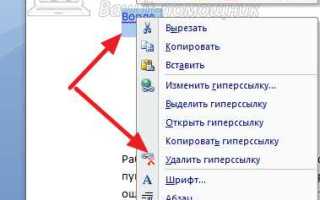
Нажмите правой кнопкой мыши на ссылку в проводнике Windows или Finder macOS. В контекстном меню выберите пункт «Копировать адрес ссылки» (Windows) или «Copy Link Address» (macOS). Если файл открыт в браузере (например, Google Drive или Яндекс.Диск), используйте аналогичный метод: клик правой кнопкой → «Копировать ссылку». Для облачных хранилищ проверьте, что ссылка имеет статус «Доступна по ссылке» – иначе операция завершится ошибкой.
В веб-интерфейсах (например, Dropbox или OneDrive) ищите иконку «Поделиться» рядом с файлом. После нажатия откроется окно с готовой ссылкой – нажмите на неё или используйте кнопку «Копировать в буфер обмена». В Telegram Desktop или мобильном приложении зажмите ссылку на файл в чате, затем выберите «Копировать». Для Linux-систем (Nautilus, Dolphin) используйте сочетание Ctrl+Shift+C после выделения файла.
Как проверить работоспособность полученной ссылки
Используйте инструменты для анализа HTTP-заголовков: в Chrome – DevTools (F12 → вкладка «Network» → перезагрузите страницу → кликните по запросу к файлу), в Firefox – расширение HTTP Header Live. Ключевые параметры: статус-код (200 – успех, 403 – запрет доступа, 404 – файл не найден), заголовок Content-Type (должен соответствовать типу файла, например, application/pdf для PDF) и Content-Length (размер в байтах).
Для ссылок на облачные хранилища (Google Drive, Yandex Disk) добавьте параметр ?usp=sharing или ?force_download=1 – это обойдёт промежуточные страницы подтверждения. Проверьте доступность через curl -I "ваша_ссылка" в терминале: ответ должен содержать HTTP/2 200 и заголовки без редиректов (Location). Если сервер возвращает 302, уточните конечный URL с помощью curl -v "ваша_ссылка".
Тестируйте ссылку с разных устройств и сетей: мобильные данные, VPN, корпоративная сеть. Если файл доступен только с определённых IP, добавьте их в белый список в настройках хранилища или используйте прокси-сервер для проверки. Для публичных ссылок на GitHub/GitLab убедитесь, что репозиторий не приватный и ветка не удалена – иначе ссылка перестанет работать после изменений.
Автоматизируйте проверку с помощью скриптов: Python-библиотека requests (pip install requests) позволяет написать тест за 5 строк кода. Пример для проверки статуса и размера файла:
import requests
response = requests.head("ваша_ссылка", allow_redirects=True)
print(f"Статус: {response.status_code}, Размер: {response.headers.get('Content-Length')} байт")
Запускайте скрипт по расписанию (например, через cron или GitHub Actions) для мониторинга доступности.
Что делать, если ссылка не открывается или доступ запрещён
Первым делом проверьте параметры доступа к файлу. В Google Диске откройте контекстное меню файла (правый клик) и выберите «Доступ». Убедитесь, что ссылка настроена как «Все, у кого есть ссылка» и роль – «Читатель» или выше. Если файл находится в корпоративной среде, запросите у владельца права через кнопку «Запросить доступ». В OneDrive аналогичные настройки расположены в разделе «Поделиться» → «Настройки ссылки».
Если ссылка работает у других пользователей, но не открывается у вас, очистите кеш браузера или попробуйте другой браузер. Для Chrome: Настройки → Конфиденциальность и безопасность → Очистить данные браузера (выберите «Файлы cookie» и «Кеш»). В Firefox: Настройки → Приватность и защита → Куки и данные сайтов → Удалить данные. Также отключите расширения (особенно блокировщики рекламы), так как они могут блокировать загрузку файлов.
| Проблема | Решение | Инструмент |
|---|---|---|
| Ошибка 403 (доступ запрещён) | Проверьте права доступа в настройках файла | Google Диск / OneDrive / SharePoint |
| Ошибка 404 (файл не найден) | Убедитесь, что файл не перемещён или удалён | История версий / Корзина |
| Ссылка открывается, но файл не загружается | Попробуйте загрузить через режим инкогнито | Браузер (Ctrl+Shift+N) |
| Медленная загрузка | Используйте менеджер загрузок (например, IDM) | Internet Download Manager |
Если файл хранится на сервере (например, Nextcloud или собственном FTP), проверьте логи сервера на наличие ошибок доступа. В Nextcloud откройте Администрирование → Журналы и найдите записи с кодом 403. Для FTP используйте команду tail -f /var/log/vsftpd.log (Linux) или проверьте Event Viewer в Windows. Убедитесь, что пользователь, под которым вы авторизуетесь, имеет права на чтение файла (команда chmod 644 /путь/к/файлу в Linux).
Вопрос-ответ:
Что делать, если после выполнения всех шагов ссылка на файл не работает?
Если ссылка не открывается, проверьте несколько моментов. Во-первых, убедитесь, что файл действительно находится в указанной папке и у вас есть права на его просмотр. Во-вторых, проверьте формат ссылки: иногда системы генерируют временные ссылки, которые перестают действовать через некоторое время. Если вы используете облачное хранилище (например, Google Диск или Яндекс.Диск), попробуйте обновить страницу или повторно скопировать ссылку. Также возможно, что доступ к файлу ограничен настройками приватности — в этом случае нужно изменить параметры общего доступа, разрешив просмотр всем, у кого есть ссылка.
Можно ли получить ссылку на файл, если он хранится на локальном компьютере, а не в облаке?
Да, но для этого потребуется дополнительное программное обеспечение или настройка локального сервера. Самый простой способ — использовать встроенные функции операционной системы. Например, в Windows можно создать общую папку в сети, а затем скопировать путь к файлу в формате `\\ИмяКомпьютера\Папка\Файл`. Однако такой метод работает только в пределах одной локальной сети. Для доступа из интернета понадобится настроить FTP-сервер или использовать специальные программы, такие как Resilio Sync или Nextcloud. Альтернативный вариант — загрузить файл в облачное хранилище и уже оттуда получить публичную ссылку.
Как сделать так, чтобы ссылка на файл работала только для определённых людей?
Это зависит от платформы, где хранится файл. В большинстве облачных сервисов (Google Диск, Яндекс.Диск, Dropbox) можно настроить ограниченный доступ. Например, в Google Диске при генерации ссылки выберите опцию «Ограниченный доступ» и добавьте почтовые адреса тех, кому разрешён просмотр. В Яндекс.Диске аналогичная функция называется «Доступ по ссылке только для избранных». Если файл хранится на вашем сайте или сервере, можно использовать механизмы авторизации, например, требовать ввод пароля перед скачиванием или проверять IP-адреса пользователей. Для корпоративных решений часто применяют системы управления доступом (например, Active Directory).
Почему ссылка на файл в Google Диске открывает страницу с просмотром, а не сразу скачивает файл?
Это стандартное поведение Google Диска: по умолчанию ссылки ведут на страницу предварительного просмотра, а не на прямое скачивание. Чтобы файл скачивался автоматически, нужно изменить формат ссылки. Вместо обычной ссылки вида `https://drive.google.com/file/d/ID_ФАЙЛА/view?usp=sharing` используйте модифицированную версию: `https://drive.google.com/uc?export=download&id=ID_ФАЙЛА`. Здесь `ID_ФАЙЛА` — это уникальный идентификатор из оригинальной ссылки. Также можно добавить параметр `&confirm=t`, чтобы избежать промежуточного окна подтверждения скачивания. Если файл большой, Google может всё равно показывать предупреждение, но после нажатия «Скачать» загрузка начнётся сразу.
Как получить ссылку на файл в папке на телефоне (Android/iOS)?
На телефоне процесс немного отличается от компьютера, но остаётся простым. Для Android: откройте приложение файлового менеджера (например, «Файлы» от Google или «Проводник»), найдите нужный файл, нажмите и удерживайте его, затем выберите «Поделиться» или «Отправить». В списке опций выберите «Копировать ссылку» (если файл в облаке) или «Создать ссылку» (для локальных файлов через сторонние приложения, например, Solid Explorer). На iOS: откройте приложение «Файлы», найдите файл, нажмите на него и удерживайте, выберите «Поделиться», затем «Копировать ссылку». Если файл хранится в iCloud, ссылка будет работать сразу. Для локальных файлов без облака можно использовать приложения вроде Documents by Readdle, которые позволяют генерировать временные ссылки через встроенный сервер.

 Загрузка...