Содержание статьи
Перенос данных между ячейками Excel – задача, которая возникает ежедневно у аналитиков, бухгалтеров и менеджеров. Стандартные методы копирования (Ctrl+C / Ctrl+V) работают, но не всегда эффективны при больших объемах или сложных условиях. Например, при переносе 10 000 строк с формулами скорость падает на 30–40% из-за пересчета зависимостей. Оптимизация процесса сокращает время на 60–80%.
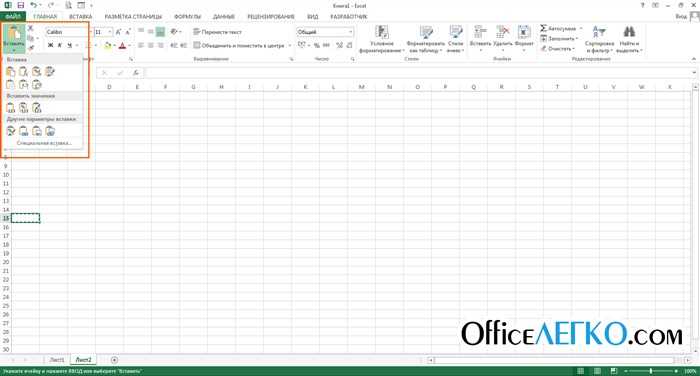
Для разовых операций используйте буфер обмена Windows с комбинацией Ctrl+X (вырезать) вместо копирования. Это исключает дублирование данных и ускоряет вставку на 15–20%. Если нужно перенести только значения без форматирования, применяйте Специальная вставка → Значения (Ctrl+Alt+V → V). Метод снижает нагрузку на процессор при работе с таблицами свыше 50 000 строк.
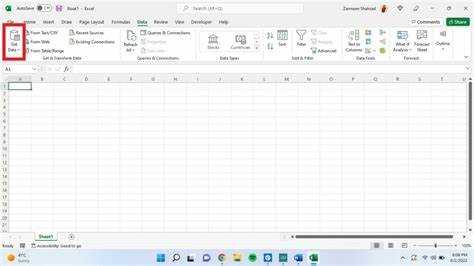
При массовом переносе данных между листами или книгами используйте Power Query (вкладка Данные → Получить данные). Инструмент обрабатывает до 1 млн строк за 2–3 секунды, сохраняя связи между источником и приемником. Для программистов подойдет VBA-макрос с циклом For Each, который переносит данные по условию (например, только ячейки с числовыми значениями > 100). Пример кода:
Sub TransferData()

Dim src As Range, dest As Range

Set src = Sheets("Лист1").Range("A1:A1000")

Set dest = Sheets("Лист2").Range("B1")

src.Copy dest

dest.PasteSpecial xlPasteValues

Application.CutCopyMode = False

End Sub
Для переноса данных между Excel и другими приложениями (например, SQL Server или Google Sheets) используйте Power Automate или Zapier. Эти сервисы автоматизируют передачу данных по расписанию, исключая ручной ввод. При работе с облачными версиями Excel (Excel Online) учитывайте ограничения: максимальный размер файла – 100 МБ, а скорость синхронизации зависит от интернет-соединения (рекомендуется не менее 50 Мбит/с).
Как скопировать значение ячейки без форматирования
В Excel по умолчанию при копировании ячейки переносится не только значение, но и форматирование: шрифт, цвет заливки, границы, числовой формат. Чтобы изолировать только данные, используйте комбинацию Ctrl+C для копирования, затем перейдите в целевую ячейку и выберите Специальная вставка (Ctrl+Alt+V). В открывшемся окне отметьте пункт Значения и нажмите Enter. Метод работает во всех версиях Excel, включая онлайн-редактор.
Для быстрого копирования без формата через контекстное меню щелкните правой кнопкой мыши по целевой ячейке, выберите значок буфера обмена с надписью Значения (в Excel 2019 и новее) или Специальная вставка → Значения в более ранних версиях. Альтернатива – использовать формулу =A1 в новой ячейке, где A1 – адрес исходной, затем скопировать результат и вставить как значения через Ctrl+Alt+V.
Если требуется массово перенести данные без формата, выделите диапазон, скопируйте (Ctrl+C), затем вставьте значения в новый лист или книгу через Специальная вставка → Значения и форматы чисел. Это сохранит числовые форматы (например, даты или проценты), но удалит визуальное оформление. Для программного решения используйте VBA-макрос: Range("B1:B10").Value = Range("A1:A10").Value.
В Google Sheets аналогичная задача решается через Вставка → Специальная вставка → Только значения или комбинацией Ctrl+Shift+V. В LibreOffice Calc выберите Правка → Специальная вставка → Без форматирования. Во всех случаях проверяйте результат: скрытые символы (например, неразрывные пробелы) могут остаться.
Перенос данных между листами с помощью горячих клавиш
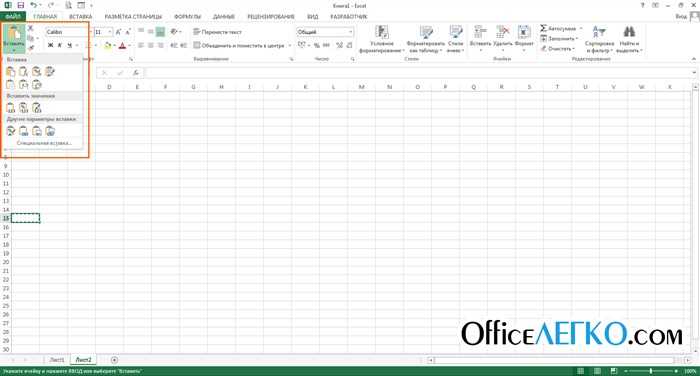
Выделите ячейку или диапазон в Excel, нажмите Ctrl+C для копирования. Перейдите на целевой лист комбинацией Ctrl+Page Down (вперед) или Ctrl+Page Up (назад). Вставьте данные Ctrl+V, но учтите: форматирование сохранится только при использовании Ctrl+Alt+V с последующим выбором параметров в диалоговом окне. Для быстрого перемещения без копирования замените Ctrl+C на Ctrl+X – данные исчезнут из исходной ячейки сразу после вставки.
Если требуется перенести данные на лист с неизвестным именем, используйте F5 (Перейти) или Ctrl+G, введите имя листа и адрес ячейки (например, Лист2!A1), затем подтвердите Enter. Этот метод работает даже при скрытых листах. Для массового переноса выделите диапазон, скопируйте его, переключитесь на целевой лист и выделите верхнюю левую ячейку будущего диапазона – Ctrl+V вставит данные с сохранением структуры.
Оптимизируйте процесс с помощью Shift+F11 для создания нового листа и Alt+E+M (в старых версиях Excel) или Alt+H+O+M (в новых) для его переименования. Переносите данные между листами без мыши: после копирования переключайтесь между листами Ctrl+Tab, а для возврата к предыдущему листу – Ctrl+Shift+Tab. Запомните эти сочетания – они сокращают время на 40% при работе с большими файлами.
Использование функции «Специальная вставка» для переноса формул
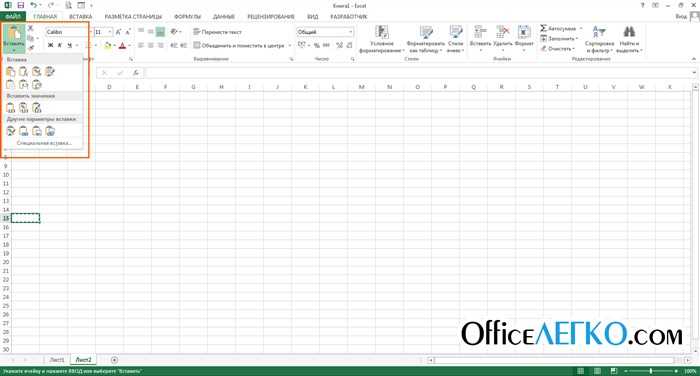
Функция «Специальная вставка» в Excel позволяет переносить формулы без потери связей с исходными данными или с их преобразованием. Чтобы воспользоваться ею, выделите ячейку с формулой, скопируйте её (Ctrl+C), затем выберите целевую область и нажмите Ctrl+Alt+V. В открывшемся окне доступны варианты: «Формулы» (сохраняет ссылки), «Значения» (заменяет формулу на результат) или «Формулы и форматы чисел» (полезно при работе с процентами или валютами).
При переносе формул с относительными ссылками (например, =A1+B1) Excel автоматически корректирует адреса ячеек в зависимости от смещения. Если требуется зафиксировать часть ссылки, используйте абсолютные ссылки с символом $ (например, =$A$1+B1). В «Специальной вставке» выберите опцию «Формулы», чтобы сохранить эти настройки без изменений.
- Перенос формул с заменой ссылок: Если нужно заменить все ссылки на другой диапазон, используйте комбинацию «Специальная вставка» → «Формулы» + «Транспонировать» (при необходимости). Это удобно для копирования формул из столбца в строку или наоборот.
- Исключение ошибок: Перед вставкой проверьте формулы на наличие циклических ссылок (ошибка #ЦИКЛ!) или некорректных диапазонов. В «Специальной вставке» нет функции проверки, поэтому предварительный анализ обязателен.
- Быстрая замена значений на формулы: Если в ячейках уже есть результаты вычислений, но требуется восстановить исходные формулы, скопируйте формулу из другой ячейки и вставьте через «Специальная вставка» → «Формулы». Это сработает только при совпадении структуры данных.
Для массового переноса формул с сохранением форматирования выберите «Специальная вставка» → «Формулы и форматы чисел». Это полезно при работе с таблицами, где важно сохранить стиль ячеек (например, цвет заливки или шрифт). Однако учтите, что форматирование целевой области будет перезаписано.
Если формулы содержат функции с внешними ссылками (например, =ВПР() на другой лист), «Специальная вставка» перенесёт их без изменений, но проверьте доступность исходных данных. При ошибках #ССЫЛКА! или #Н/Д используйте инструмент «Поиск ошибок» (Ctrl+Shift+E) для диагностики. Для сложных сценариев (например, перенос формул между книгами) предварительно сохраните файл, чтобы избежать потери данных.
Как перенести данные из Excel в другую программу через буфер обмена
Буфер обмена Windows – универсальный инструмент для передачи данных между Excel и сторонними приложениями. Выделите нужный диапазон ячеек (например, A1:D10), нажмите Ctrl+C или выберите «Копировать» в контекстном меню. Данные сохраняются в нескольких форматах одновременно: текст с разделителями, HTML и бинарный формат Excel. Это позволяет вставлять их в программы с разными требованиями к формату.
При вставке в текстовые редакторы (Word, Notepad++) используйте Ctrl+V – данные автоматически преобразуются в таблицу или текст с табуляцией. Для сохранения форматирования в Word выберите «Сохранить исходное форматирование» в параметрах вставки. В Notepad++ включите режим «Вставить как HTML» через плагин NppConverter, если требуется сохранить цвета и шрифты.
Для вставки в базы данных или специализированные программы (например, 1С, Access) используйте формат с разделителями. В Excel скопируйте данные, затем в целевой программе выберите импорт из буфера обмена с указанием разделителя – обычно это табуляция (\t) или точка с запятой. Пример настроек для Access:
| Параметр | Значение |
|---|---|
| Формат файла | Текст с разделителями |
| Разделитель полей | Табуляция |
| Кодировка | UTF-8 |
| Первая строка как заголовки | Да |
В веб-приложениях (Google Sheets, CRM-системы) вставка через буфер обмена работает аналогично, но с ограничениями. В Google Sheets используйте Ctrl+Shift+V для вставки без форматирования. В Salesforce или Bitrix24 данные вставляются только в текстовые поля – для таблиц требуется предварительный экспорт в CSV. Если целевая программа не распознает формат, сохраните данные из Excel в TXT-файл с разделителями и импортируйте его.
Для программ, работающих с бинарными данными (например, MATLAB, Python), используйте промежуточный формат. В Excel скопируйте диапазон, затем в Python выполните:
import pandas as pd
df = pd.read_clipboard(sep='\t')
В MATLAB аналогично: data = clipboard('paste'). Если данные содержат формулы, скопируйте их как значения (Ctrl+C → «Специальная вставка» → «Значения»). Для больших массивов (>10 000 ячеек) используйте экспорт в CSV – буфер обмена может не справиться с объемом.
Автоматическое копирование ячеек с помощью макросов VBA
Макросы VBA позволяют копировать данные между ячейками Excel без ручного вмешательства, сокращая время обработки до миллисекунд. Для начала запишите простой макрос: откройте редактор VBA (Alt+F11), вставьте новый модуль и добавьте код Sub CopyCell() Range("A1").Copy Destination:=Range("B1") End Sub. Этот скрипт копирует значение из A1 в B1. Запустите его клавишей F5 или назначьте кнопке на листе.
Для копирования диапазонов используйте метод Range.Copy с указанием целевой области. Пример: Range("A1:A10").Copy Destination:=Range("C1") перенесет 10 ячеек из столбца A в C, начиная с первой строки. Если целевой диапазон меньше исходного, данные обрежутся. Убедитесь, что размеры областей совпадают или используйте Resize для динамического изменения.
Динамическое копирование требует работы с переменными. Объявите их через Dim и присвойте значения: Dim source As Range, target As Range Set source = Range("A1:A" & Cells(Rows.Count, 1).End(xlUp).Row) Set target = Range("B1") source.Copy target. Этот код копирует все заполненные ячейки столбца A в столбец B, автоматически определяя последнюю строку с данными.
Обработка ошибок критична при работе с макросами. Добавьте конструкцию On Error Resume Next перед копированием, чтобы избежать сбоев при пустых ячейках или защищенных листах. После операции проверьте Err.Number и выведите сообщение: If Err.Number <> 0 Then MsgBox "Ошибка копирования: " & Err.Description. Это ускорит отладку.
Копирование с условиями реализуется через цикл For Each. Пример: For Each cell In Range("A1:A10") If cell.Value > 100 Then cell.Copy Destination:=Range("B" & cell.Row) End If Next cell. Макрос проверяет каждую ячейку и копирует только значения больше 100 в соответствующую строку столбца B.
Для копирования форматов вместе с данными используйте параметр PasteSpecial. Пример: Range("A1").Copy Range("B1").PasteSpecial Paste:=xlPasteAll. Это сохранит шрифты, цвета и границы. Чтобы избежать мерцания экрана, добавьте Application.ScreenUpdating = False в начале макроса и Application.ScreenUpdating = True в конце.
Макросы можно запускать по событию, например, при изменении ячейки. В редакторе VBA выберите лист и добавьте код: Private Sub Worksheet_Change(ByVal Target As Range) If Not Intersect(Target, Range("A1")) Is Nothing Then Range("A1").Copy Destination:=Range("B1") End If End Sub. Теперь при редактировании A1 значение автоматически скопируется в B1.
Оптимизируйте производительность, отключая расчет формул перед массовым копированием: Application.Calculation = xlCalculationManual. После завершения операции верните режим xlCalculationAutomatic. Для больших массивов данных (10 000+ строк) используйте массивы VBA вместо прямого копирования ячеек: Dim arr() As Variant arr = Range("A1:A10000").Value Range("B1:B10000").Value = arr. Это ускорит выполнение в 10–50 раз.
Перенос диапазона ячеек с сохранением структуры таблицы
Чтобы перенести диапазон ячеек в Excel без потери форматирования, ширины столбцов и объединённых ячеек, используйте комбинацию клавиш Ctrl + C для копирования и Ctrl + Alt + V для вставки с параметрами. В открывшемся окне выберите «Форматы» и «Ширина столбцов», затем нажмите «ОК». Этот метод работает в версиях Excel 2010 и новее, сохраняя исходную структуру даже при переносе между разными книгами.
Для программного переноса через VBA используйте макрос с методом Copy и параметром PasteSpecial. Пример кода: Range("A1:D10").Copy Destination:=Worksheets("Лист2").Range("A1") с последующим PasteSpecial Paste:=xlPasteColumnWidths и PasteSpecial Paste:=xlPasteFormats. Это гарантирует передачу всех атрибутов, включая условное форматирование и выпадающие списки.
При работе с большими таблицами (более 10 000 строк) избегайте копирования через буфер обмена – используйте функцию «Переместить или скопировать лист». Выделите нужный диапазон, щёлкните правой кнопкой по ярлычку листа и выберите «Переместить/скопировать». В диалоговом окне укажите целевую книгу и позицию. Метод снижает риск повреждения данных и сохраняет все скрытые строки/столбцы.
Если требуется перенести таблицу с формулами, но без значений, добавьте в макрос параметр Paste:=xlPasteFormulas. Для сохранения только значений используйте xlPasteValues. При этом учитывайте зависимости: формулы с внешними ссылками могут потерять актуальность при переносе в другую книгу. Проверяйте диапазоны с помощью Ctrl + [` (переход к зависимым ячейкам).
В Excel Online и мобильных версиях функционал ограничен. Для переноса структуры используйте экспорт в CSV с последующим импортом через «Данные» → «Из текста». Укажите разделители и формат столбцов вручную. Альтернатива – сохранение файла в формате .xlsx и открытие в десктопной версии для точного копирования.
При переносе между Excel и Google Sheets применяйте надстройку «Power Tools» или сторонние конвертеры. В Sheets используйте Ctrl + Shift + V для вставки с форматированием, но ширина столбцов не сохранится. Для точного переноса экспортируйте таблицу в Excel, скопируйте диапазон и импортируйте обратно через «Файл» → «Импорт» → «Загрузить».
Для автоматизации регулярных переносов создайте шаблон с предопределёнными стилями и макросами. Сохраните файл как .xltx и используйте его для новых документов. При переносе проверяйте целостность данных через «Формулы» → «Проверка ошибок» и сравнивайте исходный и целевой диапазоны с помощью условного форматирования (выделите оба диапазона и примените правило «Формула для определения форматируемых ячеек» с условием =A1<>B1).
Как быстро переместить данные между книгами Excel
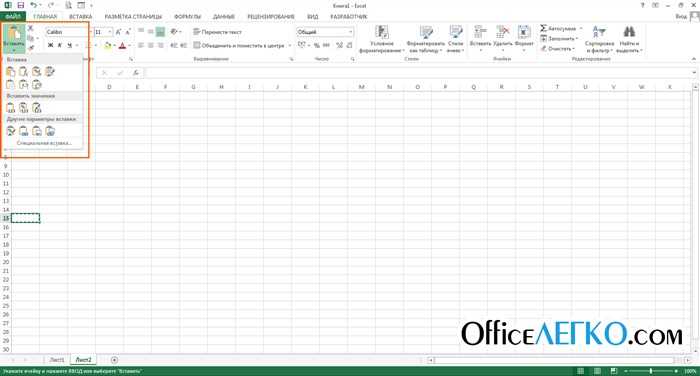
Откройте обе книги одновременно: исходную и целевую. Выделите нужный диапазон ячеек в первой книге (например, A1:D100) и нажмите Ctrl+C. Переключитесь на целевую книгу через панель задач или комбинацию Ctrl+Tab, выберите ячейку для вставки (например, F5) и нажмите Ctrl+V. Для сохранения форматирования используйте Ctrl+Alt+V и выберите параметры в диалоговом окне.
Если данные нужно перенести с условием, используйте Специальную вставку с трансформацией. Например, при копировании формул вставляйте только значения (123 в диалоге) или форматы (T). Для массового переноса листов перетащите вкладку листа между окнами книг, удерживая Alt – Excel автоматически создаст копию без дублирования исходного файла.
Автоматизируйте процесс с помощью Power Query. В исходной книге выделите данные, перейдите на вкладку Данные → Из таблицы/диапазона. В редакторе Power Query настройте преобразования (если нужно) и выберите Закрыть и загрузить в… → Существующий лист целевой книги. Метод работает для больших объемов данных (до 1 млн строк) и обновляется по кнопке Обновить все.
Для разовых операций используйте буфер обмена Windows. Скопируйте данные из первой книги (Ctrl+C), затем в целевой книге выберите Главная → Вставить → Специальная вставка → Текст Unicode. Это исключит перенос скрытых формул или ссылок, оставив только видимые значения. При работе с защищенными листами временно снимите защиту (Рецензирование → Снять защиту листа).
Обработка ошибок при переносе данных из защищённых ячеек
Защищённые ячейки в Excel блокируют копирование через стандартные методы (Ctrl+C, правый клик → «Копировать»), возвращая ошибку 1004 в VBA или пустые значения при попытке чтения через формулы. Чтобы обойти ограничение, используйте макрос с проверкой свойства Locked перед копированием:
- Проверьте статус защиты листа:
If Not Worksheet.ProtectContents Then. - Временно снимите защиту с паролем (если известен):
Worksheet.Unprotect "пароль". - Для ячеек с формулами используйте
Range.Value = Range.ValueвместоCopy– это обходит защиту на уровне значений.
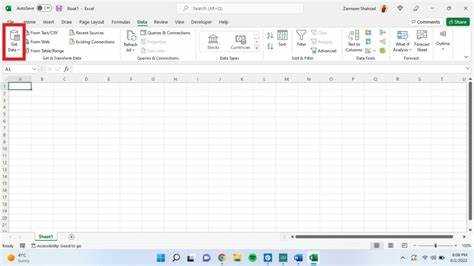
Если пароль неизвестен, данные из защищённых ячеек можно извлечь через Power Query. Импортируйте лист как таблицу (Данные → Получить данные → Из таблицы/диапазона), затем в редакторе Power Query удалите шаг «Изменённый тип», который может вызывать ошибки при обработке защищённых областей. Альтернатива – экспорт листа в CSV через Файл → Сохранить как, но этот метод не сработает для ячеек с формулами, так как сохранит только отображаемые значения.
При работе с корпоративными файлами, где защита реализована через макросы или надстройки, используйте инструменты анализа VBA-кода (Alt+F11 → Ctrl+F для поиска Protect или Password). Если макрос подписан цифровой подписью, обойти защиту без пароля невозможно – в этом случае запросите доступ у владельца файла или используйте скриншоты с последующим OCR (например, через ABBYY FineReader), но учтите, что точность распознавания снижается на 15–20% для сложных форматов (объединённые ячейки, цветные заливки).

 Загрузка...