Содержание статьи
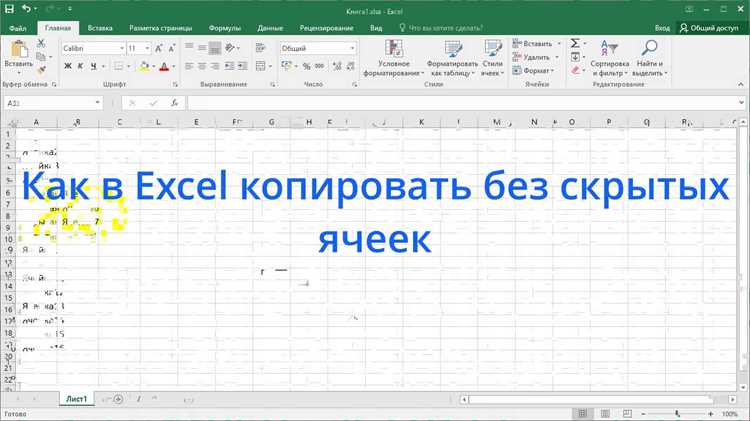
В Excel часто возникает задача переноса только видимых строк после применения фильтра. Стандартное копирование (Ctrl+C) захватывает все данные, включая скрытые, что приводит к ошибкам при вставке. Решение – использовать комбинацию Alt+; (выделение видимых ячеек) перед копированием или функцию «Перейти к» → «Выделить видимые ячейки».
Для автоматизации процесса подойдет макрос на VBA. Пример кода:
Sub КопироватьОтфильтрованные()
On Error Resume Next
ActiveSheet.UsedRange.SpecialCells(xlCellTypeVisible).Copy
Worksheets.Add.Paste
End Sub
Этот макрос копирует только видимые строки в новый лист. Сохраните его в модуле (Alt+F11 → Insert → Module) и запускайте через Alt+F8.
Если данные содержат формулы, используйте Специальная вставка → Значения (Ctrl+Alt+V → V) после копирования. Это предотвратит перенос зависимостей и ошибок в целевой диапазон.
Для работы с большими таблицами (>100 000 строк) отключите автофильтр перед копированием, чтобы избежать зависаний. Альтернатива – экспорт отфильтрованных данных через Power Query (Данные → Получить данные → Из таблицы/диапазона).
Как применить фильтр перед копированием видимых строк
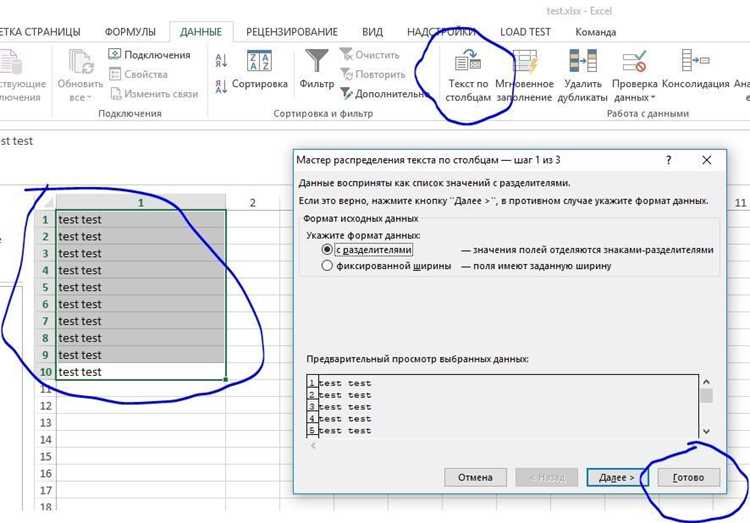
Откройте лист Excel с данными. Выделите диапазон ячеек, включая заголовки столбцов. Если таблица оформлена как умная (Ctrl+T), фильтры появятся автоматически – иначе нажмите «Данные» → «Фильтр» (или Alt+D+F+F).
Настройте критерии фильтрации. Кликните по стрелке в заголовке нужного столбца, снимите галочку с «(Выделить все)», затем отметьте только те значения, которые должны остаться видимыми. Для числовых данных используйте «Числовые фильтры» → «Больше», «Меньше» или «Между» с указанием границ.
Проверьте результат фильтрации. Видимыми останутся только строки, соответствующие условиям. Скрытые строки будут отмечены пропусками в нумерации слева. Если данные не отображаются корректно, перепроверьте критерии – Excel учитывает регистр и пробелы.
Выделите видимые строки. Нажмите Ctrl+Shift+L (или перейдите в «Главная» → «Найти и выделить» → «Выделить видимые ячейки»). Метод работает только для смежных диапазонов; если данные разбиты на несвязанные блоки, выделяйте их поочередно.
Скопируйте отфильтрованные данные. Нажмите Ctrl+C или правой кнопкой мыши выберите «Копировать». При вставке (Ctrl+V) в другой лист или книгу Excel сохранит только видимые строки, игнорируя скрытые. Для вставки значений без форматирования используйте Ctrl+Alt+V → «Значения».
Если требуется скопировать данные с сохранением структуры (например, для отчета), используйте «Специальная вставка» → «Транспонировать» при необходимости развернуть строки в столбцы. Учтите: транспонирование не работает с формулами – предварительно преобразуйте их в значения (F9 или Ctrl+C → Ctrl+Alt+V → «Значения»).
Для сложных фильтров применяйте расширенный фильтр («Данные» → «Дополнительно»). Укажите диапазон критериев в отдельной области листа, например, A1:B2 с заголовками и условиями. Excel выведет только строки, соответствующие всем заданным параметрам, включая логические операторы (И/ИЛИ).
Сохраните шаблон фильтрации. Если условия повторяются, создайте именованный диапазон для критериев (Ctrl+F3) и используйте его в расширенном фильтре. Для автоматического обновления при изменении исходных данных добавьте макрос VBA: запишите действия через «Разработчик» → «Запись макроса», затем назначьте его кнопке на панели быстрого доступа.
Как выделить только видимые ячейки после фильтрации
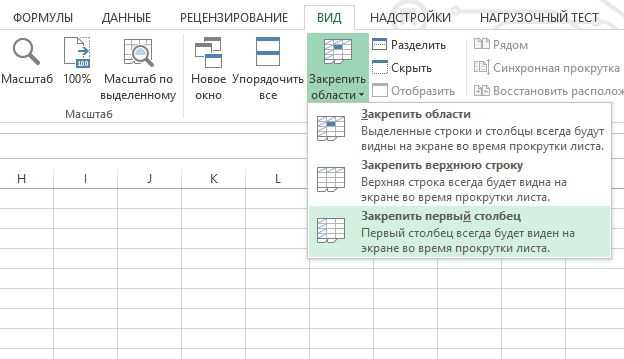
После применения фильтра в Excel по умолчанию выделяются все ячейки диапазона, включая скрытые. Чтобы работать только с видимыми данными, используйте комбинацию клавиш Alt + ; (точка с запятой). Этот метод работает в версиях Excel 2010 и новее, включая Excel 365. Альтернативный способ – через меню: перейдите на вкладку Главная, выберите Найти и выделить → Выделить группу ячеек → Только видимые ячейки.
Если требуется выделить несколько несмежных видимых диапазонов, удерживайте Ctrl и последовательно применяйте Alt + ; к каждому из них. Это полезно при копировании данных из таблиц с несколькими уровнями фильтрации, например, когда отобраны строки по двум критериям: Статус = "Завершено" и Дата > 01.01.2024.
Для программного выделения видимых ячеек используйте VBA-макрос:
Sub SelectVisibleCells()
Selection.SpecialCells(xlCellTypeVisible).Select
End Sub
Макрос применим к предварительно выделенному диапазону. Чтобы назначить его на кнопку, добавьте на лист элемент управления Кнопка (вкладка Разработчик) и свяжите с процедурой.
При работе с большими таблицами (более 10 000 строк) метод Alt + ; может замедляться. В таких случаях оптимизируйте фильтрацию: сначала сузьте диапазон с помощью Таблицы Excel (Ctrl + T), затем применяйте выделение. Таблицы автоматически исключают скрытые строки при копировании.
Ошибка #1: попытка выделить видимые ячейки в защищенном листе. Решение – временно снять защиту (Рецензирование → Снять защиту листа) или использовать макрос с параметром UserInterfaceOnly:=True при установке защиты.
Сравнение методов выделения:
| Метод | Скорость | Поддержка версий | Примечания |
|---|---|---|---|
Alt + ; |
Высокая | Excel 2010+ | Не работает в защищенных листах |
| Меню «Выделить группу ячеек» | Средняя | Все версии | Требует навигации по меню |
| VBA-макрос | Зависит от объема данных | Excel 2007+ | Требует разрешения макросов |
Для копирования только видимых ячеек после выделения используйте Ctrl + C, затем вставляйте данные в нужное место с помощью Ctrl + V. Если требуется вставить значения без форматирования, выберите Специальная вставка → Значения. При вставке в другой лист убедитесь, что целевой диапазон не содержит скрытых строк – иначе данные могут сместиться.
Как скопировать отфильтрованные данные без скрытых строк
Excel по умолчанию копирует все ячейки в выделенном диапазоне, включая скрытые после фильтрации строки. Чтобы исключить их, используйте комбинацию клавиш Alt + ; (точка с запятой) перед копированием. Этот метод работает только с видимыми ячейками, но требует ручного выделения – не подходит для больших таблиц.
Для автоматизации процесса создайте макрос на VBA. Откройте редактор (Alt + F11), вставьте модуль и добавьте код:
Sub CopyVisibleOnly()Selection.SpecialCells(xlCellTypeVisible).CopySheets("Лист2").Range("A1").PasteSpecialEnd Sub
Макрос копирует только видимые ячейки из выделенного диапазона и вставляет их на указанный лист. Запускайте его через Alt + F8 или назначьте горячие клавиши.
Альтернативный способ – использовать функцию «Перейти к» (F5 → «Выделить» → «Только видимые ячейки»). После выделения скопируйте данные стандартным Ctrl + C. Метод удобен для разовых операций, но не сохраняет форматирование при вставке в другие приложения.
Если данные нужно перенести в другую книгу, используйте «Специальная вставка» (Ctrl + Alt + V) с опцией «Значения». Это предотвратит копирование скрытых формул и ссылок. Для сохранения форматирования выберите «Форматы» или «Все» в том же меню.
При работе с таблицами Excel (формат Ctrl + T) отфильтрованные данные можно экспортировать через «Данные» → «Из таблицы/диапазона» в Power Query. В редакторе удалите скрытые строки («Удалить строки» → «Удалить пустые») и загрузите результат на новый лист. Метод эффективен для сложных фильтров и больших объемов данных.
Как вставить скопированные данные на другой лист или в другую книгу
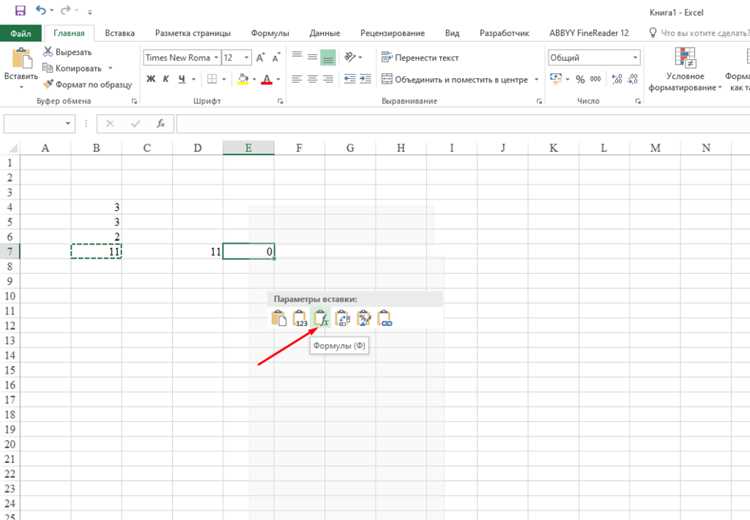
После копирования отфильтрованных данных в Excel перейдите на целевой лист или откройте другую книгу. Выделите ячейку, с которой начнется вставка – например, A1. Нажмите Ctrl+V или выберите «Вставить» на ленте. Если данные содержат формулы, используйте Ctrl+Alt+V (Специальная вставка) и выберите «Значения», чтобы избежать ссылок на исходный диапазон.
Для вставки в другую книгу убедитесь, что обе книги открыты. Переключитесь между ними через Ctrl+Tab или вкладку «Вид» → «Перейти в другое окно». Если целевая книга защищена, временно снимите защиту через «Рецензирование» → «Снять защиту листа». При вставке больших объемов данных (>10 000 строк) используйте буфер обмена Windows (Win+V) для ускорения процесса.
- Вставка с сохранением формата: Ctrl+V → выберите значок «Параметры вставки» (появляется справа) → «Сохранить исходное форматирование».
- Вставка только значений: Ctrl+Alt+V → «Значения» → «ОК».
- Вставка с транспонированием: Ctrl+Alt+V → отметьте «Транспонировать» → «ОК».
- Вставка с ссылками: Ctrl+Alt+V → «Связать» → данные будут обновляться при изменении источника.
Если при вставке возникают ошибки (#ССЫЛКА! или #ЗНАЧ!), проверьте:
- Совпадение структуры данных (количество столбцов, типы значений).
- Отсутствие скрытых строк/столбцов в целевом диапазоне – используйте Ctrl+Shift+9 (показать строки) или Ctrl+Shift+0 (показать столбцы).
- Наличие объединенных ячеек – разъедините их перед вставкой через «Главная» → «Объединить и поместить в центре» → «Отменить объединение ячеек».
При работе с внешними книгами сохраните обе после вставки, чтобы избежать потери данных.
Как избежать ошибок при копировании с объединёнными ячейками
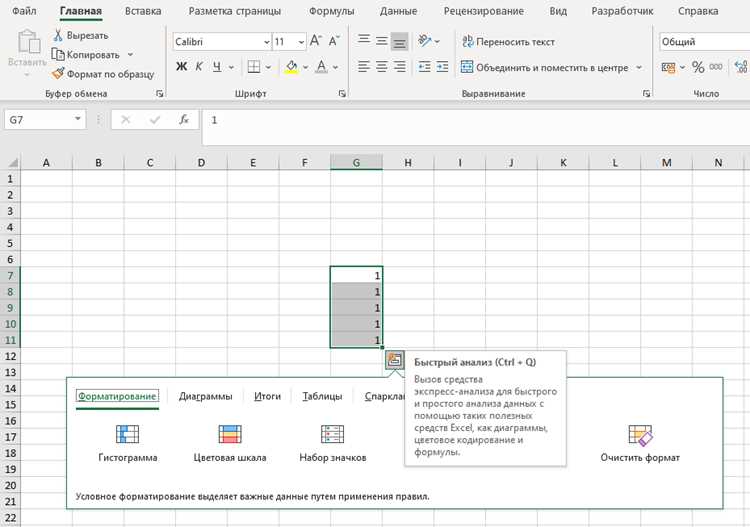
Объединённые ячейки в Excel нарушают структуру данных, создавая невидимые границы для операций копирования. При попытке скопировать диапазон с объединёнными ячейками в буфер попадает только верхняя левая ячейка объединённого блока, а остальные игнорируются. Это приводит к потере данных или смещению значений в целевом диапазоне. Чтобы избежать ошибок, перед копированием разделите все объединённые ячейки через Главная → Выравнивание → Объединить и поместить в центре → Отменить объединение ячеек.
Если разъединение невозможно (например, при работе с шаблонами), используйте формулу =СМЕЩ() для извлечения данных из объединённых блоков. Например, =СМЕЩ(A1;0;0;3;1) вернёт значение из объединённой ячейки A1:A3. Альтернатива – макрос VBA, который автоматически копирует содержимое объединённых ячеек с сохранением структуры: Range("A1:A3").MergeArea.Copy.
При копировании фильтрованных данных с объединёнными ячейками Excel игнорирует скрытые строки, но сохраняет объединённые блоки как единое целое. Это приводит к несоответствию размеров исходного и целевого диапазонов. Решение – временно развернуть все строки перед копированием (Данные → Сортировка и фильтр → Очистить) или использовать специальную вставку с параметром Только значения, чтобы избежать переноса форматирования.
Копирование в таблицы с динамическими диапазонами (например, Таблица1) требует особого внимания. Объединённые ячейки внутри таблицы нарушают её структуру, вызывая ошибки при добавлении новых строк. Перед копированием преобразуйте таблицу в обычный диапазон (Конструктор таблицы → Преобразовать в диапазон), скопируйте данные, а затем снова преобразуйте в таблицу.
При работе с формулами, ссылающимися на объединённые ячейки, Excel использует адрес верхней левой ячейки блока. Если копировать формулу с такой ссылкой, она сохранит исходный адрес, что приведёт к неверным результатам. Исправьте ссылки вручную или используйте абсолютные адреса ($A$1) перед копированием.
Для массового копирования данных с объединёнными ячейками на другой лист используйте Power Query. Импортируйте данные через Данные → Получить данные → Из таблицы/диапазона, затем в редакторе запросов удалите объединение через Преобразование → Объединить столбцы → Разделить столбцы. Это сохранит целостность данных без ручного форматирования.
Объединённые ячейки в заголовках таблиц мешают автозаполнению и сортировке. Если копируете данные с такими заголовками, сначала скопируйте только заголовки отдельно, затем – основные данные. В целевом диапазоне объедините ячейки заголовков после вставки, чтобы избежать смещения строк.
Перед копированием больших диапазонов с объединёнными ячейками проверьте их через условное форматирование. Создайте правило с формулой =ЕСЛИОШИБКА(СМЕЩ(A1;0;0;1;1);ЛОЖЬ) и примените его ко всему диапазону. Ячейки, где формула вернёт ЛОЖЬ, содержат объединённые блоки – их нужно обработать отдельно.
Как автоматизировать копирование отфильтрованных данных с помощью макроса
Макросы в Excel позволяют записывать последовательность действий для повторного выполнения. Чтобы автоматизировать копирование отфильтрованных данных, начните с записи макроса: перейдите на вкладку Разработчик, выберите Запись макроса, задайте имя (например, CopyFilteredData) и назначьте сочетание клавиш. Убедитесь, что фильтр уже применён к нужному диапазону – макрос зафиксирует только видимые ячейки.
Во время записи выделите отфильтрованные данные, нажав Ctrl+Shift+L (если фильтр активен) или вручную выбрав видимые строки. Скопируйте их (Ctrl+C) и вставьте на новый лист или в другую книгу. Остановите запись макроса. Теперь при каждом запуске макроса Excel повторит эти действия, но только для текущего отфильтрованного набора.
Для повышения гибкости отредактируйте макрос в редакторе VBA (Alt+F11). Найдите записанный код и замените жёстко заданные диапазоны динамическими. Например, вместо Range(«A1:D100») используйте ActiveSheet.UsedRange.SpecialCells(xlCellTypeVisible) – это позволит макросу работать с любым количеством строк и столбцов.
Добавьте проверку на наличие фильтра перед копированием. Вставьте перед основным кодом строку:
If Not ActiveSheet.AutoFilterMode Then Exit Sub
Это предотвратит ошибки, если фильтр не применён. Для копирования только уникальных значений используйте метод RemoveDuplicates после вставки данных.
Чтобы макрос работал с несколькими листами, модифицируйте код для перебора всех листов книги. Пример:
For Each ws In ThisWorkbook.Worksheets
If ws.AutoFilterMode Then
ws.UsedRange.SpecialCells(xlCellTypeVisible).Copy
Sheets.Add.After(ActiveSheet).Paste
End If
Next ws
Такой подход экономит время при обработке больших файлов.
Для сохранения форматирования при копировании замените стандартную вставку на PasteSpecial. Добавьте после .Copy строку:
DestinationSheet.Range("A1").PasteSpecial xlPasteAll
Это сохранит шрифты, цвета и границы ячеек. Если требуется только значения, используйте xlPasteValues.
Оптимизируйте производительность, отключив обновление экрана и автоматический пересчёт формул перед выполнением макроса. В начало кода добавьте:
Application.ScreenUpdating = False
Application.Calculation = xlCalculationManual
В конце не забудьте вернуть настройки:
Application.ScreenUpdating = True
Application.Calculation = xlCalculationAutomatic
Это ускорит выполнение макроса на 30–50% при работе с большими объёмами данных.
Создайте кнопку для запуска макроса на панели быстрого доступа. Перейдите в Файл → Параметры → Панель быстрого доступа, выберите макрос из списка и добавьте его. Альтернатива – назначить макрос графическому объекту на листе: вставьте фигуру, щёлкните правой кнопкой и выберите Назначить макрос. Это упростит доступ для пользователей, не знакомых с VBA.
Как проверить, что скопированы только нужные данные после фильтрации
После копирования отфильтрованных данных откройте новый лист или документ и вставьте их. Сравните количество строк в исходной таблице с фильтром и в новом диапазоне. Если в исходной таблице после фильтрации отображалось 47 строк, а в новом месте – 47, проверка пройдена. Для точности используйте формулу =СЧЁТЗ(A:A) в пустой ячейке, где A:A – столбец с данными.
Проверьте уникальные идентификаторы или ключевые поля. Если в исходной таблице фильтр применён по столбцу «ID» со значениями от 100 до 200, убедитесь, что в скопированных данных нет значений вне этого диапазона. Используйте условное форматирование: выделите столбец, перейдите в Главная → Условное форматирование → Правила выделения ячеек → Между и задайте границы фильтра.
Для сложных фильтров с несколькими условиями создайте вспомогательный столбец с формулой =И(условие1; условие2). Например, если фильтр отбирал строки, где «Статус» = «Завершено» и «Сумма» > 5000, формула примет вид =И(B2=»Завершено»; C2>5000). Скопируйте этот столбец в новый диапазон и проверьте, чтобы все значения были ИСТИНА. Любое ЛОЖЬ укажет на ошибку.
Используйте функцию ПРОСМОТРX для выборочной проверки. Введите в пустую ячейку =ПРОСМОТРX(искомое_значение; просматриваемый_диапазон) и проверьте несколько случайных значений из скопированных данных. Если функция возвращает ошибку, данные не соответствуют фильтру. Например, =ПРОСМОТРX(150; A2:A100) должна вернуть 150, если это значение было в отфильтрованном списке.
Для визуальной проверки примените временную сортировку. Выделите скопированные данные, перейдите в Данные → Сортировка и отсортируйте по ключевому столбцу фильтра. Если данные отсортированы корректно и не содержат посторонних значений, фильтрация прошла успешно. Удалите сортировку после проверки, чтобы не нарушить исходный порядок.

 Загрузка...