Содержание статьи
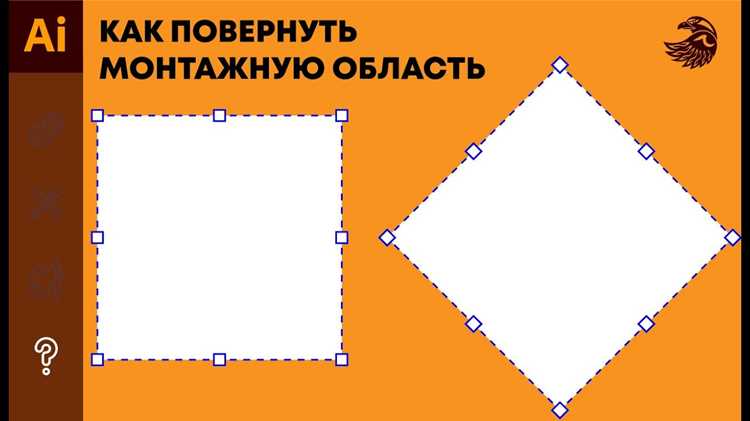
Монтажные области в Adobe Illustrator – это не просто холсты, а рабочие зоны с уникальными параметрами: размерами, именами, ориентацией и привязками к объектам. Дублирование одной из них может понадобиться для создания вариаций дизайна, тестирования макетов или подготовки файлов для разных носителей. Однако стандартный метод через панель Artboards (Shift+O) не всегда сохраняет все настройки, особенно если область содержит сложные элементы или связанные символы.
Чтобы избежать потери данных, используйте комбинацию Ctrl/Cmd + C и Ctrl/Cmd + V с предварительным выделением всех объектов на монтажной области. Этот способ гарантирует перенос не только геометрии, но и стилей, эффектов и привязок к сетке. Альтернатива – инструмент Artboard Tool (Shift+O) с зажатой клавишей Alt для создания копии с сохранением координат. Обратите внимание: при дублировании через панель Artboards новые области добавляются в конец списка, что может нарушить порядок нумерации.
Для массового дублирования с точным позиционированием используйте скрипты. Например, скрипт Duplicate Artboards.jsx позволяет задать количество копий, смещение по осям X/Y и даже автоматическое переименование. Скачайте его с официального сайта Adobe или GitHub-репозиториев для разработчиков. Если работаете с шаблонами, экспортируйте монтажные области в отдельный файл через File → Export → Export As (формат .ai), а затем импортируйте их в новый документ – это сохранит все настройки, включая цветовые профили и параметры печати.
Помните: дублированные монтажные области наследуют разрешение и цветовой режим оригинала. Если требуется изменить эти параметры, откройте панель Document Setup (Ctrl/Cmd + Alt + P) и настройте их для каждой области отдельно. При работе с большими файлами (>100 МБ) отключите опцию Create PDF Compatible File перед дублированием – это ускорит процесс и снизит нагрузку на систему.
Выбор монтажной области для копирования
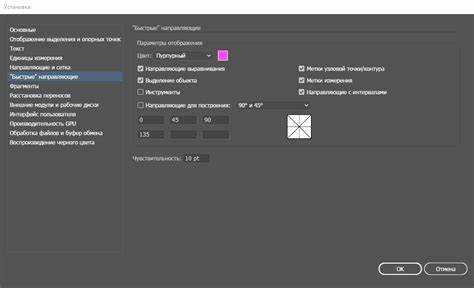
Перед дублированием определите, какая именно монтажная область нуждается в копии. В Illustrator монтажные области отображаются в панели Artboards (Shift + O) или на рабочем поле в виде ограничивающих рамок. Если проект содержит несколько областей, выделите нужную щелчком по её названию в панели или по рамке на холсте. Для множественного выбора зажмите Shift или Ctrl/Cmd.
Обратите внимание на параметры монтажной области в панели Properties (Ctrl/Cmd + F3). Здесь отображаются размеры, положение и имя. Если требуется скопировать область с точными координатами, запомните значения X и Y – они пригодятся для выравнивания дубликата. Для областей с нестандартными пропорциями проверьте соотношение сторон, чтобы избежать искажений при вставке.
- Если копируете область для создания вариаций дизайна (например, логотипа для разных носителей), выберите исходную область с минимальным количеством элементов. Это упростит последующую правку.
- Для дублирования с целью экспорта в разные форматы (PNG, PDF, SVG) выделите область, содержащую только необходимые объекты. Избегайте включения вспомогательных направляющих или скрытых слоёв.
- При работе с многостраничными документами (например, буклетами) копируйте области последовательно, начиная с первой. Это сохранит логику нумерации и облегчит навигацию.
Используйте инструмент Artboard Tool (Shift + O) для визуального контроля. Двойной щелчок по рамке монтажной области откроет её настройки, где можно уточнить размеры или имя перед копированием. Если область содержит сложные маски или обтравочные контуры, убедитесь, что они не выходят за её границы – это может вызвать ошибки при дублировании.
Для копирования области с привязкой к сетке или направляющим включите привязку (View → Snap to Grid/Pixel). Это гарантирует точное позиционирование дубликата относительно исходника. Если требуется сохранить расстояние между областями, зафиксируйте его вручную или используйте команду Object → Transform → Move с заданными параметрами смещения.
В случаях, когда монтажная область содержит связанные файлы (например, внедрённые изображения), проверьте их статус в панели Links (Ctrl/Cmd + Shift + K). Дублирование области не обновляет ссылки автоматически – после копирования потребуется перепривязать файлы или заменить их на встроенные (Embed).
Если цель копирования – создание шаблона, удалите все временные элементы (текст-заменители, временные цвета) из исходной области перед дублированием. Это сократит время на последующую очистку и предотвратит случайное использование неактуальных данных в новых версиях.
Использование горячих клавиш для быстрого дублирования
В Illustrator дублирование монтажной области через горячие клавиши экономит до 70% времени по сравнению с ручным копированием через меню. Основная комбинация – Ctrl+C (копировать) + Ctrl+V (вставить) – работает, но требует дополнительных действий для точного позиционирования. Альтернатива: Alt (Windows) или Option (macOS) + перетаскивание объекта мышью. Метод создаёт дубликат на лету, сохраняя выравнивание по сетке или направляющим.
Для дублирования с точным смещением используйте Ctrl+D (Windows) или Cmd+D (macOS). Команда повторяет последнее преобразование, включая перемещение, масштабирование или поворот. Пример: скопируйте объект с Alt+Shift и переместите на 10 мм вправо – последующие нажатия Ctrl+D создадут цепочку дубликатов с тем же шагом. Работает только с последним действием, поэтому комбинируйте с Ctrl+Z для корректировки.
- Alt+Shift+перетаскивание – дублирует объект с фиксацией по осям (горизонталь/вертикаль). Полезно для создания симметричных рядов.
- Alt+Ctrl+перетаскивание – дублирует с сохранением исходного слоя (без автоматического создания нового).
- Shift+перетаскивание за угловой маркер – масштабирует дубликат пропорционально.
Для дублирования монтажной области целиком выделите её инструментом Artboard Tool (Shift+O), затем нажмите Alt+перетаскивание. Новая область сохранит все объекты, размеры и настройки экспорта. Если нужно дублировать только содержимое без границ, используйте Ctrl+A (выделить всё) + Alt+перетаскивание в режиме Selection Tool (V).
Горячие клавиши работают в сочетании с панелью Transform (Shift+F8). После дублирования объекта введите точные значения смещения в поля X и Y – Illustrator запомнит их для Ctrl+D. Для дублирования с поворотом удерживайте Alt и вращайте объект инструментом Rotate Tool (R), затем применяйте Ctrl+D для повторения угла.
Оптимизируйте процесс: назначьте собственные горячие клавиши через Редактирование → Сочетания клавиш. Например, закрепите Ctrl+Shift+D за командой Duplicate Artboard. Избегайте конфликтов с системными сочетаниями (например, Ctrl+Alt+Del). Для массового дублирования используйте скрипты или плагин Astute Graphics, но горячие клавиши остаются самым быстрым способом для единичных операций.
Дублирование через панель «Монтажные области»
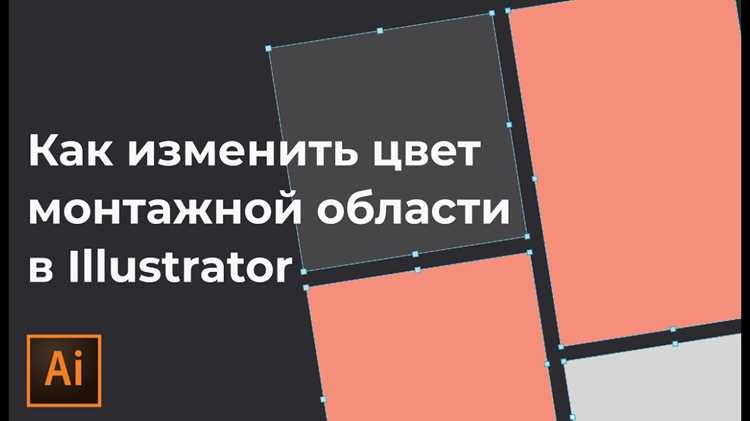
Для точного позиционирования дубликата используйте параметры в диалоговом окне, которое появляется при выборе Дублировать монтажную область. Здесь можно задать новое имя, координаты X/Y, а также указать, копировать ли содержимое области. Если требуется сохранить связь между объектами оригинала и копии, активируйте опцию Создать ссылку на оригинал – это полезно при работе с повторяющимися элементами, такими как модульные сетки или шаблоны.
При дублировании нескольких областей выделите их в панели с зажатой клавишей Ctrl (Windows) или Cmd (macOS), затем нажмите Дублировать. Illustrator создаст копии всех выбранных областей с сохранением их взаимного расположения. Для массового переименования используйте поле Имя в панели – вводите новое название и нажимайте Enter, чтобы применить его ко всем выделенным областям.
Создание копии с помощью инструмента «Перемещение»
Инструмент «Перемещение» (V) в Illustrator позволяет дублировать объекты без использования буфера обмена. Выделите нужный элемент или группу, затем зажмите клавишу Alt (Windows) или Option (macOS) и перетащите объект в новое положение. Копия создастся мгновенно, сохраняя все параметры исходника: заливку, обводку, эффекты и маски.
Для точного позиционирования копии используйте направляющие или сетку. Активируйте их через Ctrl+; (Windows) или Cmd+; (macOS), затем перемещайте объект с зажатой Alt/Option, удерживая Shift для ограничения движения по горизонтали или вертикали. Это исключит случайные смещения.
При дублировании сложных объектов (например, с градиентами или прозрачностью) проверьте панель «Внешний вид» (Shift+F6). Копия наследует все атрибуты, но иногда требуется обновить ссылки на связанные элементы, если они есть. Для этого выделите копию и перепривяжите ресурсы вручную.
Инструмент работает и с несколькими выделенными объектами. Выделите группу, зажмите Alt/Option и перетащите – Illustrator создаст дубликат всей композиции с сохранением взаимного расположения элементов. Это ускоряет работу с макетами, где требуется повторять сложные структуры.
Для создания серии копий с равными интервалами используйте комбинацию Alt+Shift (Windows) или Option+Shift (macOS) при перетаскивании. После первого дублирования нажмите Ctrl+D (Windows) или Cmd+D (macOS) для повторения последнего действия с теми же параметрами смещения.
Если копия не создается, проверьте настройки инструмента. Убедитесь, что в панели «Трансформирование» (Shift+F8) не активированы опции «Только перемещение» или «Масштабировать обводку». Также отключите режим «Выделение контура» (A), если он случайно выбран.
Для дублирования с трансформацией (например, поворотом) выделите объект, зажмите Alt/Option и вращайте его инструментом «Поворот» (R). Копия появится с заданным углом, а Ctrl+D/Cmd+D позволит создать радиальный массив.
Настройка параметров дубликата перед созданием
- Для дублирования с заданным смещением: удерживайте
Altи перетащите монтажную область инструментом Artboard Tool – копия появится со сдвигом на заданное расстояние. - Чтобы исключить объекты из дубликата, выделите их перед копированием и удалите (
Delete) или переместите на отдельный слой, который затем скройте. - Настройте параметры экспорта дубликата через File → Export → Export for Screens: выберите формат (PNG, PDF, SVG), разрешение и префикс имени файла, чтобы избежать путаницы с оригиналом.
- При работе с большими проектами отключите опцию Include Unused Symbols and Swatches в настройках документа (File → Document Setup → Type) – это сократит размер файла дубликата.
Сохранение дубликата в отдельный файл
Чтобы сохранить дубликат монтажной области в отдельный файл, выделите её в панели Artboards (Shift + O) и перетащите на значок New File в нижней части панели. Альтернативный метод: выберите File → Export → Export As, укажите формат (например, .ai, .pdf или .svg) и активируйте опцию Use Artboards. В поле Range введите номер нужной монтажной области – Illustrator экспортирует только её содержимое.
Для пакетного сохранения нескольких дубликатов используйте File → Scripts → Other Script и выберите скрипт ExportArtboardsAsFiles.jsx (входит в стандартную поставку Illustrator). В настройках скрипта задайте формат, префикс имени файла и папку назначения. Таблица ниже показывает ключевые параметры экспорта для разных задач:
| Формат | Назначение | Опции экспорта |
|---|---|---|
.ai |
Редактируемый файл для дальнейшей работы | Включить слои, сохранить PDF-совместимость |
.pdf |
Печать или отправка клиенту | Сжатие изображений, цветовой профиль CMYK |
.svg |
Веб-графика или анимация | Оптимизация для веба, минификация кода |
При сохранении в .ai или .pdf проверьте настройки цветового профиля (Edit → Assign Profile), особенно если файл предназначен для печати. Для векторных логотипов в .svg отключите опцию Responsive в диалоге экспорта, чтобы избежать автоматического масштабирования элементов. Если дубликат содержит растровые изображения, выберите Link Images вместо внедрения – это сократит размер файла.
Для быстрого доступа к дубликатам используйте горячие клавиши: Ctrl + Shift + S (Windows) или Cmd + Shift + S (macOS) для сохранения с новым именем. В диалоге сохранения добавьте к имени файла суффикс (например, _copy или _v2) и выберите папку, отличную от оригинала. Это предотвратит случайное перезаписывание исходного файла.
Исправление ошибок при дублировании монтажных областей
Дублирование монтажных областей в Illustrator часто приводит к смещению объектов на несколько пикселей. Это происходит из-за активации параметра «Преобразовывать узор» в настройках трансформации. Чтобы избежать сдвига, отключите его перед копированием: выделите объекты, откройте панель Трансформирование (Окно → Трансформирование) и снимите флажок с опции. Альтернативный способ – использовать горячие клавиши Ctrl+Shift+Alt+V (Windows) или Cmd+Shift+Option+V (macOS) для вставки с сохранением точного положения.
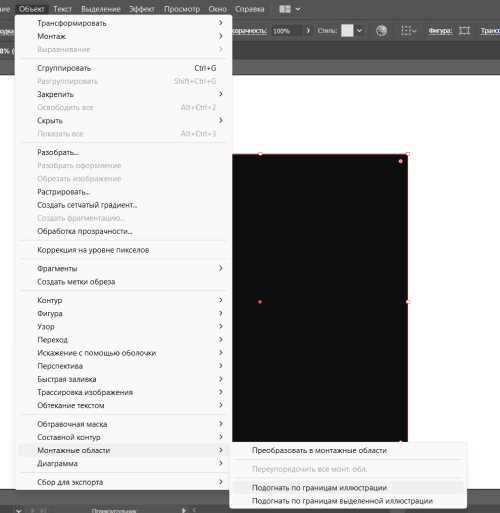
Если после дублирования монтажная область отображается с артефактами или обрезанными краями, проверьте настройки Параметров монтажной области. Откройте панель Монтажные области (Окно → Монтажные области), выделите проблемную область и убедитесь, что значения X, Y, Ширина и Высота заданы корректно. Частая ошибка – отрицательные координаты, которые Illustrator интерпретирует как выход за пределы рабочей зоны.
При дублировании групп объектов с эффектами (например, Тень или Размытие) иногда возникает рассинхронизация эффектов между оригиналом и копией. Решение – выделите все объекты, перейдите в Оформление (Окно → Оформление) и нажмите Очистить оформление, затем примените эффекты заново. Для сохранения стилей используйте инструмент Графические стили (Окно → Графические стили) перед дублированием.
Ошибка «Недостаточно памяти» при попытке дублировать монтажную область с большим количеством сложных векторных объектов указывает на ограничения оперативной памяти. Уменьшите нагрузку: разгруппируйте объекты (Ctrl+Shift+G), упростите контуры (Объект → Контур → Упростить) или временно скройте неиспользуемые слои. Если проблема сохраняется, экспортируйте часть объектов в отдельный файл и импортируйте их после дублирования.
Дублирование монтажных областей с текстом может привести к изменению шрифтового оформления. Illustrator иногда автоматически подменяет отсутствующие шрифты на системные аналоги. Чтобы этого избежать, преобразуйте текст в кривые (Ctrl+Shift+O) перед копированием или установите все используемые шрифты на компьютере. Для проверки шрифтов откройте Текст → Шрифты и убедитесь, что все позиции отмечены как «Установлен».
Если дублированная монтажная область не отображается в списке экспорта (Файл → Экспорт → Экспорт для экранов), проверьте её статус в панели Монтажные области. Возможные причины: область скрыта (иконка глаза отключена) или находится за пределами видимой зоны. Исправьте положение, перетащив область вручную или задав точные координаты через панель параметров.
При дублировании монтажных областей с масками обрезки (Clipping Mask) иногда теряется связь между маской и содержимым. Чтобы восстановить её, выделите все объекты и примените команду Объект → Маска обрезки → Освободить, затем создайте маску заново. Для профилактики используйте горячие клавиши Ctrl+7 (Windows) или Cmd+7 (macOS) только после проверки выделения.
Ошибка «Недопустимый параметр» при попытке дублировать монтажную область через панель Монтажные области возникает из-за конфликта с пользовательскими настройками. Сбросьте параметры Illustrator: удерживайте Ctrl+Alt+Shift (Windows) или Cmd+Option+Shift (macOS) при запуске программы. Альтернативный метод – создать новую монтажную область вручную (Shift+O) и перенести в неё объекты через буфер обмена с сохранением координат.

 Загрузка...