Содержание статьи
Telegram хранит контакты в облаке, но не всегда синхронизирует их с адресной книгой телефона или другими мессенджерами. Если вы переходите на другой сервис или просто хотите сохранить данные локально, потребуется ручной экспорт. В Telegram нет встроенной функции массового переноса контактов, поэтому процесс разбивается на несколько этапов: выгрузка данных через API, сторонние приложения или ручное копирование.
Самый быстрый способ – использовать Telegram Desktop или веб-версию. Откройте настройки (Настройки → Контакты), выделите нужные записи и скопируйте их вручную. Для массового экспорта подойдет скрипт на Python с использованием библиотеки Telethon или Pyrogram. Пример команды для выгрузки всех контактов в CSV:
client.get_contacts() – возвращает список объектов с полями phone_number, first_name, last_name. Сохраните результат в файл и импортируйте в Google Контакты или iCloud через стандартные инструменты синхронизации. Учтите, что Telegram не передает фотографии профилей – их придется добавлять отдельно.
Для переноса в WhatsApp или Viber используйте Google Контакты как промежуточное звено. Экспортируйте данные из Telegram в CSV, загрузите в Google, а затем синхронизируйте с нужным мессенджером через настройки аккаунта. WhatsApp автоматически подтянет контакты, если номера сохранены в международном формате (+79991234567). В Viber потребуется вручную подтвердить синхронизацию в разделе Контакты → Настройки.
Если вы работаете с большим объемом данных (более 1000 контактов), рассмотрите платные инструменты вроде Telegram Contact Exporter или AnyTrans. Они позволяют выгружать данные без написания кода, но требуют доступа к API Telegram – для этого понадобится api_id и api_hash из официального портала разработчиков. Помните: Telegram ограничивает частоту запросов, поэтому массовый экспорт может занять несколько часов.
Какие форматы экспорта контактов поддерживает Telegram
Telegram не предоставляет прямого экспорта контактов в стандартные форматы вроде VCF (vCard) или CSV через официальный клиент. Единственный встроенный способ – синхронизация с адресной книгой устройства, доступная в настройках приложения («Контакты» → «Синхронизировать контакты»). Однако этот метод работает только для контактов, привязанных к телефонным номерам, и не сохраняет данные о никнеймах, биографии или других Telegram-специфичных полях.
Для экспорта полного списка контактов (включая пользователей без привязанных номеров) требуется стороннее ПО или скрипты. Наиболее распространённый формат – JSON, который можно получить через Telegram API с помощью инструментов вроде tg-export или Telethon. Эти решения генерируют файл с детальной структурой: ID пользователя, имя, фамилия, никнейм, дата регистрации и даже аватар (в виде ссылки на файл).
Если цель – перенос контактов в другой мессенджер, JSON не всегда удобен. Для преобразования в CSV или VCF используйте конвертеры, например, онлайн-сервисы или Python-скрипты с библиотекой `pandas`. Пример команды для конвертации JSON в CSV: `pandas.read_json(‘contacts.json’).to_csv(‘contacts.csv’, index=False)`. Учтите, что VCF поддерживает только базовые поля (имя, телефон, email), поэтому Telegram-специфичные данные будут утеряны.
Для пользователей без технических навыков альтернатива – ручной экспорт через Telegram Desktop. В десктопной версии можно скопировать список контактов в буфер обмена (Ctrl+A → Ctrl+C), но формат будет неструктурированным текстом. Чтобы привести его в порядок, используйте регулярные выражения или табличные редакторы (например, Excel с функцией «Текст по столбцам»). Минус метода – отсутствие автоматического обновления и риск ошибок при обработке больших списков.
Важно: Telegram запрещает массовый экспорт контактов через API без согласия пользователей. При использовании сторонних инструментов убедитесь, что они не нарушают условий использования. Для легального экспорта рекомендуется запрашивать данные у каждого контакта индивидуально или использовать встроенную синхронизацию с телефонной книгой, несмотря на её ограничения.
Как сохранить контакты из Telegram в файл на Android
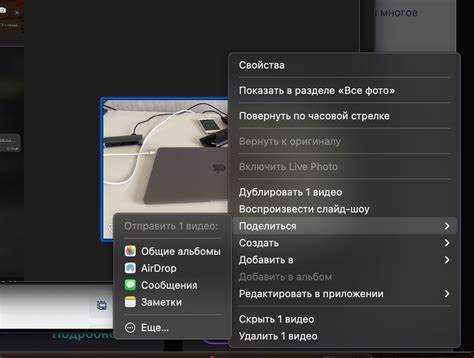
Telegram не предоставляет прямой функции экспорта контактов в файл, но обойти это ограничение можно через сторонние приложения или ручной экспорт данных. Ниже – рабочие методы для Android.
Первый способ – использование приложения Telegram X (альтернативный клиент). Откройте чат с нужным контактом, нажмите на его имя в верхней панели, затем выберите «Экспорт чата». В параметрах экспорта отметьте «Только контакты» и выберите формат CSV или VCF. Файл сохранится в папке Downloads или Telegram/Exported.
Если Telegram X недоступен, установите приложение Export Contacts for Telegram из Google Play. После запуска предоставьте доступ к контактам и Telegram. Приложение автоматически соберёт данные и предложит сохранить их в формате VCF (подходит для импорта в Google Контакты) или CSV (для Excel). Учтите: некоторые версии Telegram могут блокировать доступ к API, поэтому метод не гарантирует 100% результата.
Для ручного экспорта откройте Telegram, перейдите в «Настройки» → «Конфиденциальность» → «Номера телефонов» и разрешите отображение номеров для всех или выбранных контактов. Затем установите приложение Contacts Optimizer или Super Backup. В настройках выберите «Экспорт контактов» и укажите источник – Telegram. Формат VCF предпочтительнее, так как он совместим с большинством мессенджеров и облачных сервисов.
Если контакты синхронизированы с аккаунтом Google, откройте Google Контакты на ПК (contacts.google.com). Перейдите в «Экспорт» и выберите контакты из Telegram (они будут помечены как «Другие контакты»). Сохраните файл в формате Google CSV или vCard. На Android файл можно импортировать через то же приложение Google Контакты.
Для продвинутых пользователей подойдёт метод через Telegram Bot API. Создайте бота с помощью @BotFather, получите токен и используйте команду /getUpdates для извлечения данных. Контакты будут в формате JSON – их можно конвертировать в CSV с помощью Python-скрипта или онлайн-сервисов вроде ConvertCSV. Пример скрипта:
- Установите Python на ПК.
- Создайте файл
export_contacts.pyс кодом:
import json
import csv
with open('updates.json') as f:
data = json.load(f)
contacts = []
for update in data['result']:
if 'message' in update and 'contact' in update['message']:
contact = update['message']['contact']
contacts.append({
'phone': contact.get('phone_number'),
'name': contact.get('first_name') + ' ' + contact.get('last_name', '')
})
with open('telegram_contacts.csv', 'w', newline='') as f:
writer = csv.DictWriter(f, fieldnames=['name', 'phone'])
writer.writeheader()
writer.writerows(contacts)
Запустите скрипт командой python export_contacts.py. Файл telegram_contacts.csv появится в той же директории.
После экспорта проверьте файл на дубликаты и некорректные записи. В Google Контактах есть встроенная функция «Найти и объединить дубликаты». Для VCF-файлов используйте приложение Contacts Cleaner – оно автоматически удалит повторяющиеся номера и исправит форматирование.
Храните резервные копии контактов в облаке. Загрузите VCF-файл в Google Диск или Dropbox, чтобы избежать потери данных при смене устройства. Для регулярного автоматического бэкапа настройте синхронизацию через Tasker или MacroDroid – например, экспортировать контакты раз в неделю и отправлять файл на почту.
Как выгрузить контакты из Telegram на iPhone
Telegram не предоставляет прямого экспорта контактов в стандартные форматы (например, vCard), но на iPhone можно использовать обходные пути через сторонние приложения или синхронизацию с iCloud. Установите приложение Telegram X или Telegram Desktop на компьютер – в них доступен экспорт списка контактов в формате JSON или HTML. Для этого:
- Откройте настройки Telegram Desktop (Настройки → Дополнительно → Экспорт данных Telegram).
- Выберите пункт «Контакты» и укажите формат выгрузки (JSON предпочтительнее для дальнейшей обработки).
- Сохраните файл на компьютере, затем конвертируйте его в vCard с помощью онлайн-сервисов (например, ConvertCSV) или Python-скрипта.
- Импортируйте полученный vCard-файл в Контакты iPhone через iCloud.com или отправьте его себе по почте и откройте на устройстве.
Если контакты Telegram синхронизированы с адресной книгой iPhone, они появятся в приложении Контакты автоматически. Проверьте настройки синхронизации: Настройки iPhone → Контакты → Учетные записи → Добавить учетную запись → Другое → Добавить учетную запись CardDAV. Введите данные сервера Telegram (https://contacts.telegram.org), логин и пароль от аккаунта. После подтверждения контакты появятся в списке, но этот метод работает нестабильно и может потребовать повторной настройки при обновлениях iOS.
Как перенести контакты из Telegram в Google Контакты
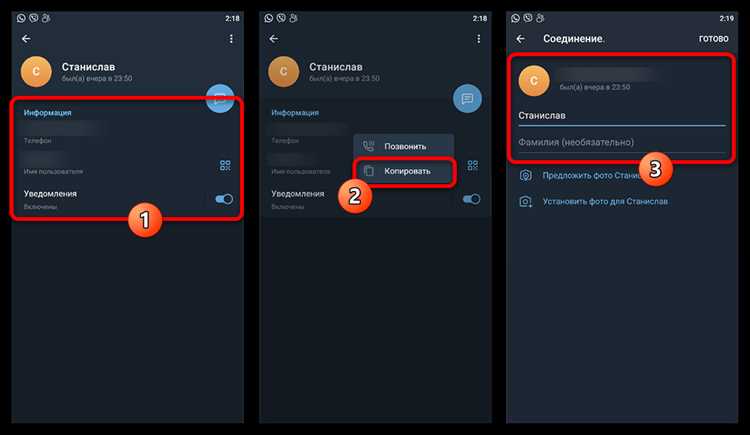
Telegram не предоставляет прямого экспорта контактов в Google Контакты, но процесс можно выполнить через промежуточные форматы или сторонние инструменты. Основные методы: использование CSV-файла, синхронизация через сторонние приложения или ручной перенос.
Первый шаг – получить список контактов из Telegram. Для этого откройте веб-версию web.telegram.org или десктопное приложение. В разделе «Контакты» нет функции экспорта, поэтому потребуется скопировать данные вручную или воспользоваться расширениями браузера, такими как Telegram Contact Exporter для Chrome. Эти инструменты позволяют выгрузить контакты в формате CSV или VCF.
Если вы используете расширение, следуйте инструкциям на его странице. Обычно процесс сводится к:
- Авторизации в Telegram через расширение;
- Выбору контактов для экспорта;
- Скачиванию файла в нужном формате (CSV рекомендуется для Google Контактов).
Полученный CSV-файл нужно отредактировать перед импортом. Google Контакты требует определенной структуры столбцов: Name, Phone 1 - Value, Email 1 - Value и т. д. Откройте файл в Excel или Google Sheets и приведите данные к этому формату. Удалите лишние столбцы, например, Telegram ID, если они есть.
Для импорта в Google Контакты перейдите на contacts.google.com, нажмите «Импорт» в левом меню и выберите подготовленный CSV-файл. Google автоматически сопоставит столбцы, но проверьте соответствие перед подтверждением. Если данные не распознаются, отредактируйте файл и повторите попытку.
Альтернативный метод – использование приложений для синхронизации, таких как Sync.ME или Contacts Sync for Telegram. Эти программы подключаются к Telegram и Google Контактам, позволяя переносить данные напрямую. Однако они требуют доступа к вашим аккаунтам, что может быть небезопасно. Перед использованием проверьте отзывы и разрешения приложения.
Если контактов немного, проще перенести их вручную. Откройте Telegram и Google Контакты в двух окнах. Для каждого контакта:
- Скопируйте имя и номер телефона из Telegram;
- Создайте новый контакт в Google Контактах;
- Вставьте данные и сохраните.
Этот метод надежен, но трудоемок при большом количестве контактов.
После импорта проверьте дубликаты в Google Контактах. Перейдите в раздел «Дубликаты» и объедините повторяющиеся записи. Также убедитесь, что номера телефонов сохранены в международном формате (например, +79991234567), чтобы избежать проблем с синхронизацией на других устройствах.
Как импортировать контакты Telegram в WhatsApp
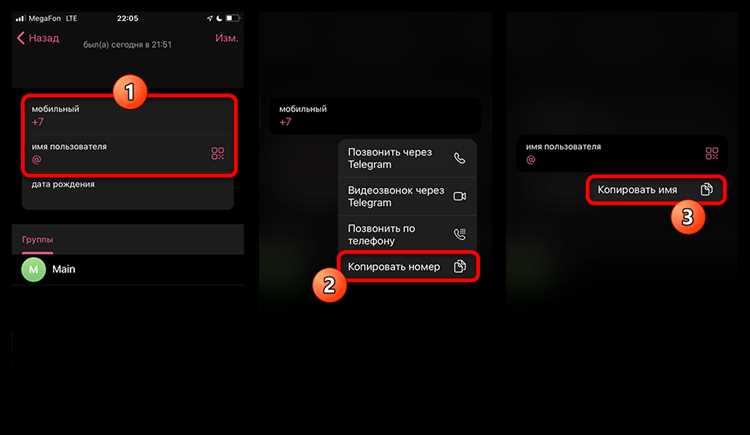
Экспорт контактов из Telegram возможен только через сторонние инструменты, так как мессенджер не предоставляет встроенной функции выгрузки списка номеров. Установите приложение Telegram X или Plus Messenger – они позволяют сохранить контакты в формате .vcf (vCard). В Telegram X откройте настройки, выберите «Экспорт данных» и отметьте пункт «Контакты». Файл сохранится в памяти устройства.
Для переноса в WhatsApp откройте полученный .vcf-файл на смартфоне. На Android: перейдите в «Контакты» → «Импорт/экспорт» → «Импортировать из файла» и выберите скачанный файл. На iOS: отправьте файл себе на почту, откройте его в приложении «Контакты» и подтвердите добавление. После импорта номера появятся в телефонной книге, а WhatsApp автоматически синхронизирует их при следующем запуске.
Если часть контактов не отображается в WhatsApp, проверьте формат номеров в .vcf. Telegram может сохранять их с префиксами (например, +7 вместо 8), а WhatsApp требует международного формата. Исправьте номера вручную через текстовый редактор или используйте приложение VCF Editor для пакетной правки. После корректировки повторите импорт.
Альтернативный способ – синхронизация через Google Контакты. Загрузите .vcf в облако Google, затем в настройках WhatsApp выберите «Обновить контакты» из учётной записи Google. Этот метод работает быстрее, если у вас уже настроена синхронизация с телефоном.
Как добавить контакты из Telegram в Viber

Telegram не предоставляет прямого экспорта контактов в Viber, поэтому процесс требует ручного переноса или использования сторонних инструментов. Начните с экспорта списка контактов из Telegram в формате, который можно обработать: CSV или vCard. Для этого откройте Telegram на десктопе (Windows/macOS), перейдите в «Настройки» → «Контакты» → «Экспорт контактов». Выберите формат .vcf – он совместим с большинством мессенджеров, включая Viber.
Если вы используете мобильную версию Telegram, экспорт контактов возможен только через сторонние приложения, такие как Export Contacts for Telegram (Android) или Telegram Contacts Exporter (iOS). Эти утилиты сохраняют данные в файл .vcf или .csv. Учтите, что для работы некоторых приложений может потребоваться доступ к контактам телефона – предоставляйте его только проверенным инструментам.
После получения файла .vcf перенесите его на устройство, где установлен Viber. На Android: скопируйте файл в память телефона или на SD-карту. На iOS: отправьте файл себе по электронной почте или через облачное хранилище (Google Drive, iCloud) и откройте его на iPhone. Viber автоматически предложит импортировать контакты при открытии файла .vcf – подтвердите действие.
Если автоматический импорт не сработал, добавьте контакты вручную через адресную книгу телефона. Откройте приложение «Контакты» (Android/iOS), выберите «Импорт из файла» и укажите путь к .vcf. После синхронизации контактов с телефоном Viber подтянет их автоматически, если в настройках мессенджера включена опция «Синхронизация контактов» (по умолчанию активна).
Для массового добавления контактов в Viber без сохранения в телефонной книге используйте веб-версию мессенджера (web.viber.com). Перейдите в раздел «Контакты» → «Добавить контакт» и введите номера вручную или через буфер обмена. Этот метод подходит для небольших списков (до 50 контактов), так как не требует предварительного экспорта.
При работе с большими объемами данных (100+ контактов) оптимально использовать скрипты на Python или специализированные сервисы, например Sync.ME или Truecaller. Эти инструменты позволяют сопоставить номера из Telegram с профилями в Viber, но требуют доступа к контактам и могут некорректно обрабатывать нестандартные форматы номеров (например, с префиксами + или скобками). Проверяйте результаты импорта вручную.
| Метод | Совместимость | Трудоемкость | Ограничения |
|---|---|---|---|
Экспорт .vcf (десктоп) |
Android/iOS | Низкая | Требует ПК |
| Сторонние приложения | Android/iOS | Средняя | Риск утечки данных |
| Ручной ввод в Viber Web | Любая платформа | Высокая | Подходит для малых списков |
| Скрипты/сервисы | Android/iOS | Низкая | Ошибки с нестандартными номерами |
Какие приложения помогут автоматизировать перенос контактов
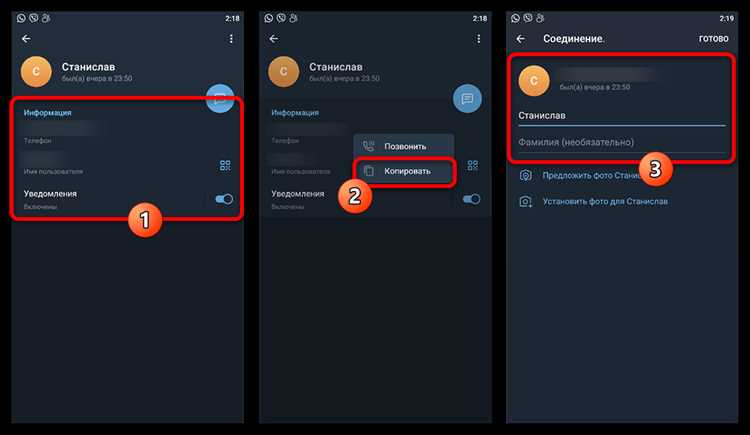
Telegram Export – официальный инструмент от разработчиков мессенджера, доступный на GitHub. Поддерживает экспорт контактов в форматах JSON и CSV, включая имена, номера телефонов и привязанные аккаунты. Работает через API Telegram, требует авторизации через сессию пользователя. Минус: не обновляется с 2021 года, может потребовать ручной настройки для корректной работы с новыми версиями клиента.
Contact Transfer (Android) синхронизирует данные между Telegram и телефонной книгой без промежуточных файлов. Приложение использует разрешения на доступ к контактам и Telegram API, автоматически сопоставляя дубли и обновляя записи. Версия Pro за 299 рублей убирает рекламу и добавляет фильтры по группам чатов. Совместимо с Android 8.0+, но не поддерживает iOS.
Sync.ME (iOS/Android) специализируется на обогащении контактов фотографиями и данными из социальных сетей, включая Telegram. После установки сканирует профиль пользователя и предлагает добавить недостающие номера в телефонную книгу. Интеграция с Telegram работает через сторонний API, поэтому требует подтверждения прав доступа. Бесплатная версия ограничена 50 контактами в месяц, полная версия – 990 рублей/год.

 Загрузка...