Содержание статьи
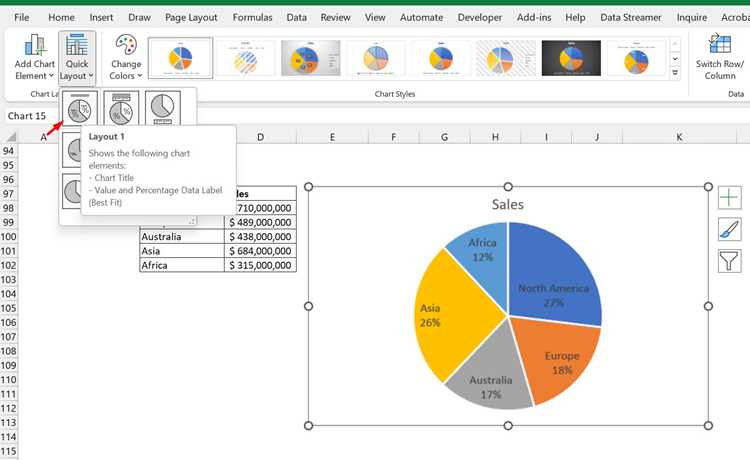
Диаграммы в Microsoft Word часто создаются с привязкой к исходным данным, которые могут быть утеряны при простом копировании через буфер обмена. Стандартный метод Ctrl+C / Ctrl+V сохраняет только визуальное отображение, но не структуру таблиц или формулы. Чтобы избежать искажений, используйте экспорт через Excel: выделите диаграмму, щелкните правой кнопкой мыши и выберите «Изменить данные» → «Изменить данные в Excel». Сохраните файл в формате .xlsx и импортируйте его в целевой документ.
Для переноса в PowerPoint или другой документ Word без Excel используйте формат EMF (Enhanced Metafile). Выделите диаграмму, нажмите Ctrl+Shift+F9 для преобразования в статичное изображение, затем скопируйте и вставьте. Этот метод сохраняет векторную графику, но лишает возможности редактирования данных. Альтернатива – вставка как объекта OLE: в целевом документе выберите «Вставка → Объект → Создать из файла» и укажите путь к исходному документу Word.
Если диаграмма содержит сложные элементы (например, пользовательские шрифты или градиенты), проверьте совместимость форматов. При переносе в PDF или веб-документы используйте экспорт в SVG через «Сохранить как → Веб-страница (.html)», затем извлеките SVG-файл из папки с ресурсами. Для корпоративных шаблонов с макросами убедитесь, что целевой документ поддерживает VBA, иначе функциональность будет утеряна.
Как скопировать диаграмму из документа Word без потери форматирования

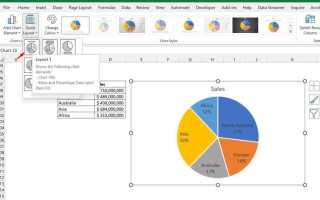
Диаграммы в Word создаются на основе данных Excel, встроенных в документ. Чтобы сохранить форматирование при копировании, используйте метод «Специальная вставка». Выделите диаграмму, нажмите Ctrl+C, затем в целевом документе выберите Главная → Вставить → Специальная вставка и укажите формат Рисунок (расширенный метафайл) или Объект диаграммы Microsoft Graph. Это предотвратит искажение шрифтов, цветов и пропорций.
Если диаграмма содержит динамические элементы (например, связанные данные), выберите Вставить связь при использовании «Специальной вставки». Это позволит обновлять данные в исходном файле, и изменения автоматически применятся в целевом документе. Учтите: связь работает только при сохранении исходного файла в доступном месте.
Для копирования диаграмм с сохранением интерактивности (например, возможность редактирования данных) используйте формат Объект диаграммы Microsoft Excel. После вставки дважды кликните по диаграмме – откроется встроенный лист Excel с исходными данными. Этот метод подходит для документов, где требуется дальнейшая работа с графиками.
Избегайте копирования диаграмм через буфер обмена без «Специальной вставки» – Word по умолчанию преобразует их в статические изображения, теряя форматирование и возможность редактирования. Также не используйте экспорт в PDF с последующим извлечением, так как это приводит к растеризации и потере качества.
| Метод | Сохраняет форматирование | Сохраняет связь с данными | Поддерживает редактирование |
|---|---|---|---|
| Специальная вставка (метафайл) | Да | Нет | Нет |
| Специальная вставка (объект Excel) | Да | Да (при выборе «Вставить связь») | Да |
| Копирование через буфер обмена (по умолчанию) | Нет | Нет | Нет |
Если диаграмма содержит сложные элементы (градиенты, прозрачность, пользовательские шрифты), проверьте результат вставки в целевом документе. При искажениях попробуйте сохранить исходный файл в формате .docx и повторите копирование – иногда проблемы возникают из-за совместимости с устаревшими версиями Word или сторонними редакторами.
Какие способы вставки диаграммы в новый документ существуют
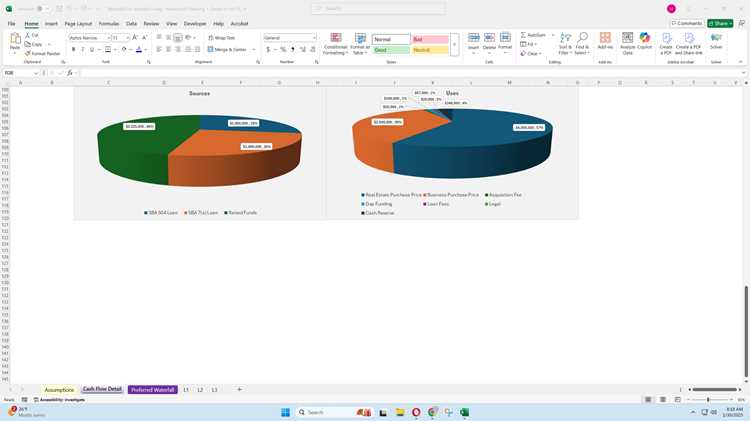
Первый метод – копирование через буфер обмена. Выделите диаграмму в Word, нажмите Ctrl+C, затем вставьте в целевой документ с помощью Ctrl+V. Этот способ сохраняет форматирование, но при вставке в Excel или PowerPoint диаграмма может стать редактируемой, если исходные данные доступны. В текстовом редакторе (например, Word) она останется статическим изображением. Для сохранения связи с исходными данными используйте Ctrl+Alt+V и выберите «Связать с исходными данными».
Второй вариант – экспорт диаграммы как изображения. Щелкните правой кнопкой мыши по диаграмме, выберите «Сохранить как рисунок» и укажите формат: .png (для качества), .jpg (для сжатия) или .svg (для векторной графики). Вставьте файл в новый документ через меню «Вставка» → «Рисунок». Этот метод гарантирует неизменность диаграммы, но исключает возможность редактирования данных. Подходит для отчетов, где важна стабильность визуализации.
Третий способ – использование функции «Объект». В Word перейдите на вкладку «Вставка» → «Объект» → «Объект из файла», выберите документ с диаграммой. В новом документе появится связанный объект, который обновляется при изменении исходника. Альтернатива – вставка через OLE: в Excel или PowerPoint выберите «Вставка» → «Объект» → «Диаграмма Microsoft Graph», затем импортируйте данные из Word. Этот метод требует наличия исходного файла, но обеспечивает синхронизацию.
Для программной работы с диаграммами используйте макросы VBA. Запишите макрос, копирующий диаграмму из Word в Excel: ActiveDocument.InlineShapes(1).Chart.ChartArea.Copy, затем вставьте в целевой документ с помощью ActiveSheet.Paste. Этот подход полезен для автоматизации массового переноса диаграмм, но требует знания основ VBA. Учитывайте, что макросы работают только в Office на Windows.
Последний метод – конвертация диаграммы в PDF и последующее извлечение. Сохраните документ Word как PDF, откройте его в Adobe Acrobat или аналогичной программе, выделите диаграмму инструментом «Редактирование» и экспортируйте как изображение. Вставьте полученный файл в новый документ. Этот способ актуален, если нужно сохранить диаграмму без потери качества при передаче третьим лицам, но он трудоемкий и не подходит для частых обновлений.
Как сохранить диаграмму из Word в виде изображения для дальнейшего использования
Перейдите на вкладку «Файл» в верхнем меню, затем выберите «Сохранить как». В открывшемся окне укажите папку для сохранения и разверните список «Тип файла». Среди доступных форматов выберите один из графических: PNG, JPEG, GIF или SVG. PNG рекомендуется для диаграмм с текстом и чёткими линиями – он сохраняет прозрачность фона и не сжимает изображение с потерями.
Если требуется сохранить только диаграмму без полей документа, используйте инструмент обрезки. После выделения диаграммы нажмите правой кнопкой мыши и выберите «Сохранить как рисунок». В появившемся диалоговом окне можно сразу задать формат и разрешение. Для печати или публикации в высоком качестве установите разрешение не менее 300 dpi.
В Word 2016 и новее доступен экспорт диаграммы через контекстное меню. Щёлкните правой кнопкой по диаграмме, выберите «Копировать», затем вставьте её в графический редактор (например, Paint или Photoshop) и сохраните в нужном формате. Этот метод удобен, если требуется дополнительная обработка изображения перед использованием.
Для сохранения диаграммы с минимальными искажениями избегайте формата JPEG при наличии мелких деталей или текста – он создаёт артефакты сжатия. SVG подходит для векторных диаграмм, но не все программы поддерживают его корректно. Проверьте совместимость целевого приложения с выбранным форматом перед сохранением.
Если диаграмма содержит данные, которые могут измениться, сохраните её в двух вариантах: как изображение для быстрого использования и как исходный файл Word (.docx) для редактирования. Это позволит избежать потери информации при необходимости обновления визуализации.
При сохранении диаграммы с прозрачным фоном выберите PNG или GIF. В Word фон диаграммы по умолчанию белый, но его можно удалить в графическом редакторе после экспорта. Для этого используйте инструмент «Волшебная палочка» или «Удаление фона» в Photoshop, GIMP или аналогичных программах.
Перед окончательным сохранением проверьте качество изображения на разных устройствах. Откройте файл на экране с высоким разрешением и убедитесь, что текст читаем, а линии не размыты. Если диаграмма предназначена для презентации, протестируйте её на проекторе – некоторые форматы могут терять чёткость при масштабировании.
Как перенести диаграмму через буфер обмена в Excel или PowerPoint
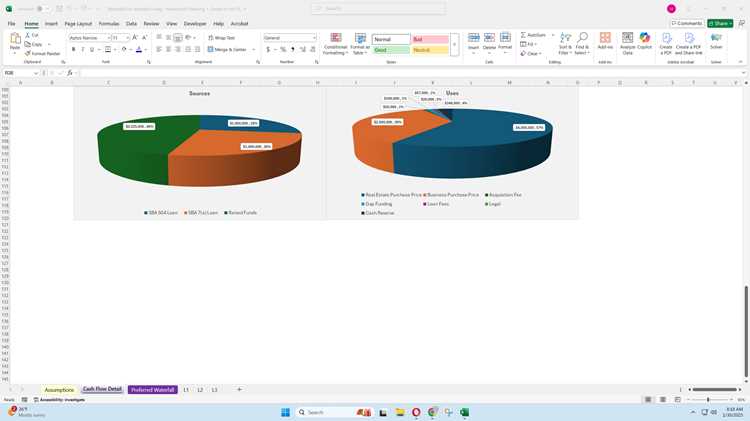
Выделите диаграмму в Word, щелкнув по её границе – появится рамка с маркерами изменения размера. Нажмите Ctrl+C или выберите «Копировать» в контекстном меню правой кнопкой мыши. Убедитесь, что копируется именно диаграмма, а не текст или таблица: в буфере должен остаться объект с типом Microsoft Office Graphic Object.
Откройте Excel или PowerPoint и перейдите на нужный лист или слайд. Вставьте диаграмму через Ctrl+V или «Вставить» в контекстном меню. В Excel диаграмма появится как внедренный объект, сохраняя связь с исходными данными, если они были привязаны. В PowerPoint – как статичное изображение или редактируемый график в зависимости от настроек вставки.
Если диаграмма вставляется как картинка, проверьте параметры вставки: в Excel выберите «Сохранить исходное форматирование и связать с данными», в PowerPoint – «Использовать конечную тему и связать данные». Это позволит редактировать диаграмму после переноса, синхронизируя изменения с исходным файлом.
При проблемах с форматированием (смещение шрифтов, цветов) используйте инструмент «Формат по образцу» в Excel или PowerPoint. Выделите исходную диаграмму, нажмите на кнопку инструмента, затем щелкните по вставленной – стили применятся автоматически. Альтернатива: экспортируйте диаграмму из Word в .xlsx через «Сохранить как» и импортируйте в целевой документ.
Для сохранения интерактивности в PowerPoint выберите «Вставить как объект» вместо стандартной вставки. Это позволит дважды щелкнуть по диаграмме и открыть её в Excel для редактирования. Учтите: такой метод увеличивает размер файла и требует наличия Excel на устройстве для полноценной работы.
Если диаграмма содержит динамические элементы (например, сводные таблицы), переносите её только через буфер обмена с параметром «Связать данные». В противном случае обновление данных в исходном файле не отразится на копии. Проверьте связь через контекстное меню диаграммы: пункт «Связи с файлом» должен отображать путь к исходному документу.
Избегайте копирования диаграмм с защищенных листов Word или Excel – буфер обмена может заблокировать перенос. В таких случаях временно снимите защиту (Рецензирование → Снять защиту листа) или экспортируйте диаграмму в векторный формат .svg через «Сохранить как рисунок» для последующей вставки без потери качества.
Какие проблемы могут возникнуть при переносе диаграммы и как их решить
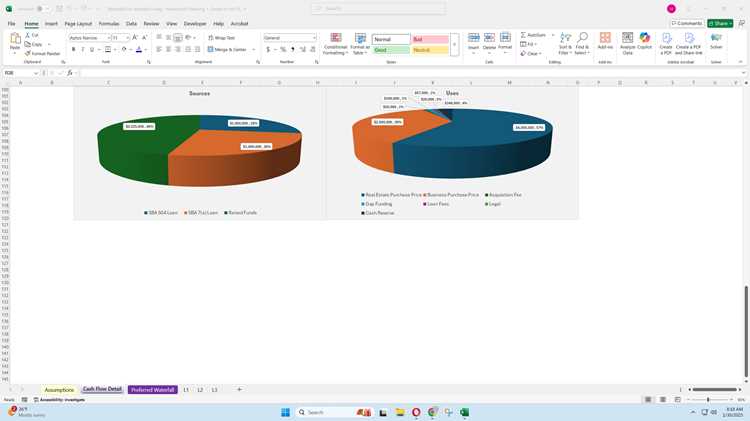
Первая и самая распространённая проблема – потеря форматирования. При копировании диаграммы из Word в другой документ (например, Excel, PowerPoint или PDF) могут исчезнуть шрифты, цвета заливки, границы или выравнивание элементов. Это происходит из-за того, что целевая программа не поддерживает стили исходного файла или использует собственные шаблоны. Решение: перед переносом преобразуйте диаграмму в изображение (ПКМ → Сохранить как рисунок → PNG или SVG) или экспортируйте её через Файл → Сохранить как → PDF, а затем вставьте как объект.
Вторая проблема – разрыв связей с исходными данными. Если диаграмма в Word построена на основе таблицы Excel, при переносе в другой документ связь может оборваться, и обновление данных станет невозможным. Чтобы избежать этого:
- Скопируйте диаграмму вместе с исходной таблицей (Выделите таблицу + диаграмму → Копировать).
- Вставьте в целевой документ с параметром «Связать с Excel» (доступно в Word и PowerPoint).
- Если связь не нужна, выберите «Вставить как рисунок» или «Сохранить исходное форматирование».
Несовместимость версий программ – третья типичная ошибка. Диаграммы, созданные в новых версиях Word (например, 2019 или 365), могут некорректно отображаться в старых версиях (2010, 2013) или в альтернативных редакторах (LibreOffice, Google Docs). Симптомы: искажённые оси, отсутствующие подписи, сломанные легенды. Решение: сохраните файл в формате .docx с совместимостью (Файл → Сведения → Проверить на наличие проблем → Проверить совместимость) или используйте универсальные форматы – PDF или EMF (векторный формат Windows).
Четвёртая проблема – изменение размеров и пропорций. При вставке диаграммы в документ с другим разрешением или ориентацией страницы (например, из книжной в альбомную) графические элементы могут растянуться или сжаться. Чтобы сохранить пропорции:
- Перед копированием зафиксируйте размеры диаграммы в Word (ПКМ → Размер и положение → Заблокировать соотношение сторон).
- Вставляйте с параметром «Сохранить исходное форматирование».
- В целевом документе настройте размер вручную, удерживая клавишу Shift для пропорционального масштабирования.
Потеря интерактивности – актуально для динамических диаграмм (например, с выпадающими списками или кнопками фильтрации). Такие элементы работают только в Word и Excel, а при переносе в PowerPoint или PDF превращаются в статичное изображение. Решение: если интерактивность критична, экспортируйте диаграмму как интерактивный PDF (Файл → Экспорт → Создать PDF/XPS → Параметры → Включить непечатаемые данные) или используйте специализированные инструменты типа Adobe Acrobat для добавления интерактивных элементов вручную.
Последняя проблема – ошибки при печати. Даже если диаграмма выглядит корректно на экране, при печати могут возникнуть артефакты: размытые линии, смещённые подписи, неправильные цвета. Причины: низкое разрешение изображения, несовместимость цветовых профилей (RGB/CMYK) или проблемы с драйверами принтера. Решение:
- Экспортируйте диаграмму в векторный формат (EMF или SVG) для печати.
- Проверьте настройки печати (Файл → Печать → Параметры страницы → Масштаб: «По размеру страницы»).
- Используйте профессиональные программы для подготовки к печати (Adobe InDesign, CorelDRAW) при работе с полиграфией.
Вопрос-ответ:
Можно ли скопировать диаграмму из Word в Excel без потери форматирования?
Да, перенести диаграмму из Word в Excel с сохранением форматирования можно, но способ зависит от версии программ и типа диаграммы. Самый надёжный метод — использовать функцию «Копировать» (Ctrl+C) в Word, а затем вставить в Excel через «Специальная вставка» (Ctrl+Alt+V). В открывшемся окне выберите вариант «Объект диаграммы Microsoft Word» или «Рисунок (расширенный метафайл)», если хотите сохранить внешний вид без возможности редактирования. Если диаграмма создана средствами Word, а не встроена из Excel, она может вставиться как статичное изображение — тогда редактировать данные не получится. В таком случае лучше сначала экспортировать исходные данные из Word в Excel, а затем построить диаграмму заново.

 Загрузка...