Содержание статьи

Командная строка Windows часто требуется именно в контексте конкретного каталога: для работы с файлами, запуска утилит, выполнения скриптов или проверки путей. Если открыть cmd без привязки к нужной папке, приходится вручную переходить по директориям с помощью команд, что замедляет рабочий процесс и повышает риск ошибок в путях.
В Windows существует несколько встроенных способов запуска командной строки сразу в нужном каталоге. Они различаются по скорости, доступности в разных версиях системы и уровню прав пользователя. Например, одни методы подходят для обычных задач, а другие позволяют сразу открыть окно с правами администратора в выбранной папке.
Часть способов основана на возможностях Проводника: адресная строка, контекстное меню, сочетания клавиш. Другие используют системные инструменты вроде окна «Выполнить». Знание этих вариантов позволяет выбрать наиболее удобный подход в зависимости от ситуации – будь то работа с проектной директорией, системным каталогом или сетевым ресурсом.
В статье разобраны практические методы открытия командной строки непосредственно в папке, с учетом различий между Windows 10 и Windows 11, а также ограничений, которые могут возникать из-за настроек системы или прав доступа.
Открытие командной строки через адресную строку Проводника
Адресная строка Проводника позволяет запустить командную строку сразу в текущем каталоге без переходов по директориям вручную. Метод работает во всех актуальных версиях Windows и не требует изменения системных настроек.
Последовательность действий:
- Откройте Проводник и перейдите в нужную папку.
- Щёлкните левой кнопкой мыши по адресной строке, чтобы путь к каталогу стал редактируемым.
- Введите cmd и нажмите Enter.
После выполнения этих шагов откроется окно командной строки, где текущим рабочим каталогом будет выбранная папка. Это удобно при работе с архивами, пакетными файлами, утилитами или исходным кодом, расположенным в конкретной директории.
Полезные особенности способа:
- Командная строка запускается с правами текущего пользователя.
- Корректно обрабатываются длинные пути и каталоги с пробелами в названии.
- Поддерживается работа с локальными дисками, внешними носителями и сетевыми папками.
Если требуется открыть окно с расширенными правами, данный метод не подходит напрямую. В таком случае необходимо использовать альтернативные способы запуска с повышенными привилегиями.
Запуск командной строки из контекстного меню папки
Контекстное меню папки предоставляет быстрый доступ к запуску командной строки, когда требуется работать с конкретным каталогом без открытия Проводника внутри него. Способ удобен при обработке папок проектов, архивов или служебных директорий, расположенных глубоко в структуре диска.
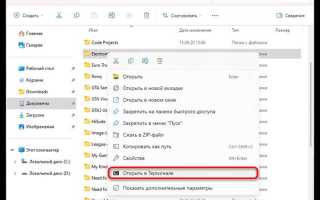
В классическом варианте Windows необходимо нажать правой кнопкой мыши по папке, удерживая клавишу Shift. В появившемся меню отображается пункт открытия командной строки в выбранном каталоге. Окно cmd запускается сразу с установленным рабочим путём, соответствующим этой папке.
В Windows 10 и Windows 11 стандартный пункт командной строки может быть заменён на запуск Windows Terminal или PowerShell. В этом случае открывается консольное окно с тем же текущим каталогом, что позволяет выполнять команды без ручной навигации по файловой системе.
При необходимости получить доступ с расширенными правами используется контекстное меню пункта запуска терминала с выбором режима администратора. Важно учитывать, что не во всех папках, особенно системных, запуск без повышения прав позволит выполнять операции записи или изменения файлов.
Если пункт командной строки отсутствует, причина чаще всего связана с настройками версии Windows или обновлениями интерфейса. В таких ситуациях используется альтернативный запуск через терминал или другие встроенные инструменты системы.
Использование сочетания Shift + правый клик для вызова cmd
Сочетание клавиши Shift и правого клика мыши расширяет стандартное контекстное меню и открывает доступ к консольным инструментам, привязанным к выбранному каталогу. Метод подходит, когда нужно запустить командную строку без предварительного входа в папку через Проводник.
Алгоритм действий выглядит следующим образом: наведите курсор на нужную папку или свободное место внутри каталога, зажмите Shift, выполните щелчок правой кнопкой мыши и выберите пункт открытия командной строки. Окно cmd откроется с уже установленным рабочим путём.
В зависимости от версии Windows и установленных обновлений пункт может отображаться как запуск командной строки или как открытие терминала. В обоих случаях текущей директорией будет выбранная папка, что позволяет сразу выполнять операции с файлами и подкаталогами.

Способ не требует изменения системных параметров и работает с локальными, внешними и сетевыми каталогами. При запуске без повышения прав доступны только операции, разрешённые для текущего пользователя, что следует учитывать при работе с защищёнными директориями.
Открытие командной строки в папке через окно «Выполнить»
Окно «Выполнить» позволяет запустить командную строку с указанием конкретного каталога без использования Проводника. Метод удобен, когда путь к папке известен заранее и требуется быстро перейти к работе с ней.
Для запуска используется комбинация клавиш Win + R. В открывшемся поле ввода указывается команда запуска командной строки с параметром пути к нужному каталогу. После подтверждения открывается окно cmd, где рабочей директорией становится заданная папка.
Способ корректно обрабатывает абсолютные пути, включая каталоги с пробелами и вложенные директории. При работе с сетевыми ресурсами требуется указывать полный UNC-путь, иначе консоль будет запущена в домашнем каталоге пользователя.
Запуск через «Выполнить» осуществляется с правами текущей учётной записи. Для задач, связанных с изменением системных файлов или настройками служб, необходимо отдельно запускать командную строку с повышенными привилегиями.
Запуск cmd в текущей папке из меню «Файл» Проводника
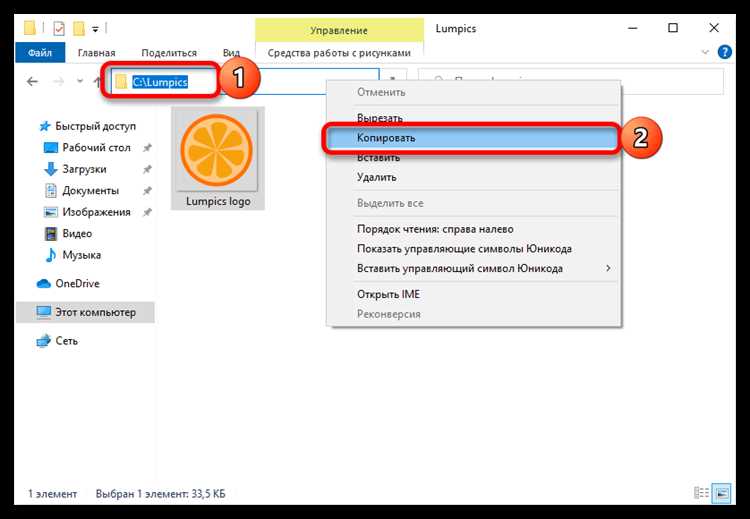
Меню «Файл» в Проводнике Windows содержит встроенную возможность запуска командной строки, привязанной к открытому каталогу. Способ подходит для случаев, когда папка уже открыта и требуется сразу перейти к выполнению команд без копирования пути.
Для запуска необходимо открыть нужный каталог, нажать «Файл» в левом верхнем углу окна Проводника и выбрать пункт запуска командной строки. Консоль открывается с текущей директорией, соответствующей отображаемой папке.
Доступные варианты запуска зависят от версии Windows и прав пользователя:
| Вариант запуска | Особенности |
|---|---|
| Открыть командную строку | Запуск с правами текущего пользователя, подходит для большинства операций с файлами |
| Открыть командную строку от имени администратора | Используется для работы с системными каталогами и защищёнными ресурсами |
Метод корректно работает с вложенными директориями, внешними накопителями и сетевыми папками. При запуске с повышенными правами может потребоваться подтверждение контроля учётных записей.
Особенности открытия командной строки в Windows 10 и Windows 11

В Windows 10 командная строка традиционно доступна через контекстное меню, адресную строку Проводника и сочетание Shift + правый клик. Пункты меню «Открыть окно команд» или «Открыть окно PowerShell» могут заменять друг друга в зависимости от установленных обновлений.
В Windows 11 стандартная замена командной строки – Windows Terminal. При запуске через контекстное меню или меню «Файл» открывается терминал, который поддерживает несколько вкладок, включая cmd, PowerShell и оболочку Linux (WSL). Для работы с конкретной папкой текущий каталог передаётся автоматически.
Особенности прав доступа в обеих версиях схожи: запуск без повышения привилегий ограничивает операции в системных и защищённых каталогах. Для выполнения команд с расширенными правами необходимо использовать пункт «Запуск от имени администратора» или открыть терминал с повышенными привилегиями вручную.
При работе с сетевыми папками и внешними накопителями Windows 11 корректно передаёт путь в терминал, включая UNC-пути. В Windows 10 для UNC-путей иногда требуется предварительно подключить сетевой диск или использовать команду pushd для установки текущего каталога.
Вопрос-ответ:
Можно ли открыть командную строку сразу в папке на внешнем USB-диске?
Да, все описанные методы запуска командной строки работают с внешними накопителями. Например, через адресную строку Проводника или сочетание Shift + правый клик можно открыть окно cmd, где текущим каталогом станет папка на USB-диске. При работе с путями, содержащими пробелы, команда корректно обрабатывает их без дополнительных кавычек.
Как запустить командную строку с правами администратора прямо из папки?
Для этого нужно использовать контекстное меню с удержанием Shift или меню «Файл» в Проводнике, если доступен пункт «Запуск от имени администратора». В Windows 11 через Windows Terminal можно выбрать опцию запуска с расширенными привилегиями. Окно cmd откроется с текущей директорией, что позволяет сразу выполнять команды, требующие прав администратора.
Почему некоторые пункты меню «Открыть командную строку» отсутствуют в Windows 11?
В Windows 11 Microsoft заменяет стандартный cmd на Windows Terminal и PowerShell. Поэтому вместо отдельного пункта командной строки может отображаться открытие терминала с возможностью выбора оболочки. Если требуется именно cmd, его можно выбрать внутри терминала или использовать адресную строку Проводника для прямого запуска.
Можно ли открыть командную строку в папке по сети без подключения диска?
Да, это возможно через UNC-путь. В адресной строке Проводника достаточно указать сетевой путь, затем ввести cmd и нажать Enter. В Windows 10 иногда требуется предварительно использовать команду pushd, чтобы создать виртуальный диск для UNC-пути, а в Windows 11 текущая директория передаётся в терминал напрямую.
Как ускорить работу с командной строкой в проектах, расположенных глубоко в структуре папок?
Для быстрого доступа лучше использовать сочетание Shift + правый клик или запуск через адресную строку Проводника. Оба способа открывают окно cmd сразу в нужной папке, исключая необходимость последовательного перехода через несколько уровней каталогов. Это удобно при регулярной работе с исходным кодом или пакетными файлами.
Можно ли открыть командную строку в папке через Проводник, если путь содержит пробелы и специальные символы?
Да, это возможно. Если использовать адресную строку Проводника, достаточно щёлкнуть по ней, ввести cmd и нажать Enter — командная строка откроется с текущей директорией, включая пробелы и специальные символы. При запуске через контекстное меню или сочетание Shift + правый клик также учитываются любые символы в названии папки, и окно cmd сразу установит рабочий каталог. Единственное ограничение может возникнуть при сетевых путях UNC в Windows 10: в этом случае иногда требуется команда pushd, чтобы создать виртуальный диск перед запуском командной строки.

 Загрузка...