Содержание статьи
Клиент Battle.net активно использует локальный кэш для хранения служебных данных: информации об установленных играх, обновлениях, сессиях входа и сетевых настройках. Со временем эти файлы могут повреждаться или устаревать, из-за чего возникают типовые сбои – бесконечная проверка обновлений, ошибки авторизации, некорректное отображение игр в библиотеке или проблемы с запуском.
Очистка кэша не затрагивает сами игры, сохранения или учетную запись Blizzard. Удаляются только временные файлы, которые клиент автоматически пересоздаёт при следующем запуске. На практике это один из самых быстрых способов восстановить корректную работу лаунчера без переустановки Battle.net и без повторной загрузки десятков гигабайт данных.
Процедура отличается на Windows и macOS: используются разные системные каталоги, а также требуется корректно завершить фоновые процессы клиента. Ниже разобраны точные пути к папкам кэша, нюансы закрытия Battle.net на каждой платформе и действия, которые стоит выполнить после очистки, чтобы убедиться, что клиент запустился без старых ошибок.
Какие проблемы в Battle.net решает очистка кэша
Очистка кэша Battle.net устраняет сбои, связанные с повреждёнными служебными файлами клиента. Чаще всего это выражается в зависании лаунчера на этапе «Проверка обновлений», бесконечной загрузке интерфейса или появлении ошибок при входе в учетную запись, несмотря на корректные логин и пароль.
Удаление кэша помогает при некорректной работе библиотеки игр: отсутствуют установленные проекты, отображаются неверные размеры папок, неактивны кнопки запуска или обновления. Такие проблемы возникают из-за рассинхронизации локальных данных клиента с фактическим состоянием игровых файлов на диске.
Процедура также полезна при сетевых ошибках, включая коды, связанные с подключением к серверам Blizzard. Кэш содержит временные конфигурации сети и данные сессий, которые могут конфликтовать с текущими настройками системы, VPN или брандмауэра.
Очистка временных файлов решает сбои после обновления Battle.net, когда интерфейс загружается частично, отсутствуют элементы меню или клиент закрывается сразу после запуска. В таких случаях новый кэш создаётся с актуальными параметрами версии клиента, что позволяет восстановить стабильную работу без переустановки.
Где Battle.net хранит кэш на Windows
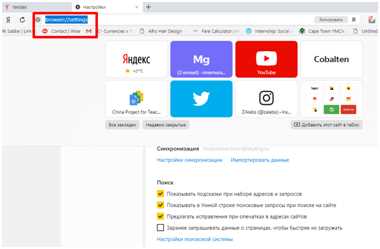
В Windows клиент Battle.net размещает временные файлы в системных каталогах профиля пользователя. Основной кэш находится по пути C:\ProgramData\Battle.net – эта папка скрыта по умолчанию и содержит данные обновлений, конфигурации клиента и сетевые метаданные.
Дополнительные файлы кэша и служебные данные создаются в каталоге C:\Users\Имя_пользователя\AppData\Local\Battle.net. Здесь хранятся элементы интерфейса, журналы работы клиента и временные файлы, формируемые при запуске и авторизации.
В некоторых версиях клиента используются подпапки Cache, GPUCache и Logs, которые отвечают за отрисовку интерфейса и сбор диагностической информации. Повреждение этих данных чаще всего приводит к проблемам с загрузкой окна Battle.net или его внезапному закрытию.
Для доступа к указанным каталогам необходимо включить отображение скрытых элементов в Проводнике Windows либо вручную вставить путь в адресную строку. Перед удалением содержимого рекомендуется убедиться, что все процессы Battle.net полностью завершены.
Как закрыть процессы Battle.net перед очисткой кэша в Windows
Перед удалением файлов кэша необходимо полностью остановить работу клиента Battle.net, включая фоновые службы. Простое закрытие окна лаунчера недостаточно, так как часть процессов продолжает работать в системе и блокирует доступ к папкам.
Щёлкните по значку Battle.net в системном трее рядом с часами и выберите пункт Выход. После этого откройте Диспетчер задач сочетанием клавиш Ctrl + Shift + Esc и перейдите на вкладку процессов.
В списке запущенных элементов завершите все процессы, связанные с Battle.net и Blizzard. Чаще всего это Battle.net.exe, Agent.exe и Blizzard Update Agent. Для каждого процесса используйте команду Завершить задачу.
Если агент обновлений автоматически перезапускается, откройте вкладку «Автозагрузка» в Диспетчере задач и временно отключите Battle.net. Это исключит повторный запуск служб во время очистки кэша.
Пошаговое удаление папок кэша Battle.net на Windows
После завершения всех процессов Battle.net можно переходить к очистке временных файлов. Удаляются только служебные каталоги клиента, игровые данные при этом не затрагиваются.
- Откройте Проводник Windows и в адресной строке введите путь C:\ProgramData\Battle.net, затем нажмите Enter.
- Удалите всё содержимое папки Battle.net или саму папку целиком, если система не сообщает об использовании файлов.
- Перейдите в каталог профиля пользователя по пути C:\Users\Имя_пользователя\AppData\Local.
- Найдите папку Battle.net и удалите её полностью.
- При наличии папки Blizzard Entertainment в этом же каталоге удалите её содержимое, оставив сам каталог при необходимости.
Если система отказывает в удалении отдельных файлов, проверьте, что процессы Agent.exe и Battle.net.exe не запущены в Диспетчере задач. После очистки рекомендуется перезагрузить компьютер перед повторным запуском клиента.
Где расположены файлы кэша Battle.net на macOS

В macOS клиент Battle.net сохраняет кэш и вспомогательные данные в папке библиотеки текущего пользователя. Эти каталоги не отображаются в Finder по умолчанию, поэтому доступ к ним осуществляется через меню «Переход» с зажатой клавишей Option либо через ручной ввод пути.
Основные файлы, связанные с кэшем, распределены между несколькими системными папками. Каждая из них отвечает за отдельные компоненты работы клиента, включая интерфейс, сет подтверждения и временные данные обновлений.
| Путь | Назначение |
|---|---|
| ~/Library/Application Support/Battle.net | Служебные данные клиента, информация об установленных играх |
| ~/Library/Caches/net.blizzard.Battle.net | Временные файлы, связанные с запуском и обновлением клиента |
| ~/Library/Logs/Battle.net | Журналы ошибок и диагностические записи |
Для очистки кэша используется папка Caches, тогда как каталоги Application Support и Logs проверяются при наличии ошибок запуска или сбоев после обновлений. Перед удалением любых файлов необходимо полностью закрыть Battle.net и связанные фоновые процессы.
Как полностью завершить Battle.net на Mac перед очисткой
Для корректного удаления кэша нужно убедиться, что клиент Battle.net и связанные процессы полностью остановлены. Простое закрытие окна приложения не гарантирует завершение фоновой работы.
Нажмите Command + Q, чтобы закрыть активное окно Battle.net. Затем откройте Мониторинг системы через поиск Spotlight или из папки Программы – Утилиты.
В списке процессов найдите все процессы, связанные с Battle.net и Blizzard, например, Battle.net, Agent или Blizzard Update Agent. Выделите каждый из них и нажмите кнопку Завершить процесс (иконка крестика в левом верхнем углу окна).
Если процессы повторно запускаются автоматически, перезагрузите Mac в безопасном режиме, зажав клавишу Shift при старте системы, чтобы предотвратить автозапуск служб. После загрузки повторите проверку процессов и только затем приступайте к удалению кэша.
Удаление кэша Battle.net через Finder на macOS
Для очистки кэша откройте Finder и в меню выберите пункт Переход, удерживая клавишу Option, чтобы открыть скрытую папку Библиотека пользователя.
Перейдите в папку Caches по пути ~/Library/Caches/net.blizzard.Battle.net и удалите её содержимое полностью. Это удалит временные файлы, которые могут вызывать сбои при запуске клиента.
Далее перейдите в папку ~/Library/Application Support/Battle.net и очистите её содержимое, исключая важные игровые файлы, если они там присутствуют. В основном здесь находятся настройки и служебные данные клиента.
Проверьте папку ~/Library/Logs/Battle.net и удалите устаревшие журналы ошибок, которые могут занимать место и замедлять работу приложения.
После удаления кэша перезапустите систему или выполните полное закрытие клиента Battle.net перед повторным запуском. Это позволит создать новые корректные временные файлы и устранить возможные конфликты.
Что проверить в Battle.net после очистки кэша
После удаления кэша и повторного запуска клиента Battle.net следует убедиться, что проблема решена и клиент работает корректно. Рекомендуется проверить следующие ключевые моменты:
- Авторизация: убедитесь, что вход в учетную запись проходит без ошибок и не требуется повторное подтверждение.
- Обновление клиента: проверьте, что процесс проверки и загрузки обновлений запускается и завершается без зависаний.
- Отображение библиотеки игр: все установленные игры должны отображаться корректно, без пропусков и с актуальной информацией о состоянии.
- Запуск игр: протестируйте запуск нескольких проектов, чтобы убедиться в отсутствии ошибок при старте.
- Настройки клиента: проверьте сохранение персональных настроек и отсутствие сбросов конфигурации.
- Работа интерфейса: проверьте корректность отображения элементов меню и реакцию на пользовательские действия без зависаний.
- Логи и уведомления: убедитесь, что после очистки не появляются новые системные ошибки и предупреждения.
Если после очистки кэша сохраняются проблемы, рекомендуется выполнить перезагрузку компьютера и повторить процедуру или обратиться в службу поддержки Blizzard с приложением логов.
Вопрос-ответ:
Почему после очистки кэша Battle.net исчезли некоторые игры из библиотеки?
Удаление кэша не затрагивает установленные игры, но временные данные, которые отображают состояние библиотеки, очищаются. Клиент при следующем запуске пересканирует установленные игры и обновит список. Если игры не появились автоматически, проверьте путь установки в настройках и выполните повторное сканирование.
Можно ли очищать кэш Battle.net без закрытия клиента?
Нет, удаление кэша при запущенном клиенте может привести к повреждению файлов и блокировке доступа. Перед очисткой необходимо полностью завершить все процессы Battle.net через диспетчер задач (Windows) или Мониторинг системы (macOS).
Почему кэш Battle.net занимает много места на диске и как часто его нужно очищать?
Кэш содержит временные файлы обновлений, логов и данных сессий, которые со временем накапливаются и могут занимать гигабайты. Регулярная очистка требуется только при появлении проблем с запуском клиента или играми. В остальных случаях достаточно периодически проверять размер папок и удалять устаревшие данные.
После очистки кэша Battle.net выдает ошибку подключения, что делать?
Ошибка подключения может возникать из-за временных сетевых настроек, сохраненных в кэше. После очистки перезапустите компьютер и проверьте настройки сети, отключите VPN или брандмауэр, если они блокируют клиент. В некоторых случаях помогает сброс настроек DNS и повторный запуск Battle.net с правами администратора.
Как узнать, что очистка кэша Battle.net прошла успешно?
После удаления временных файлов и повторного запуска клиента интерфейс Battle.net должен загружаться быстрее без зависаний. Проверяйте отсутствие ошибок при входе, корректное отображение библиотеки и возможность запускать игры. Если все функции работают без сбоев, значит очистка выполнена правильно.

 Загрузка...