Содержание статьи

Для добавления кликабельного элемента поверх изображения в HTML используют тег <a>, который оборачивает саму картинку. Это позволяет пользователю переходить по указанному URL, не добавляя лишних блоков или скриптов. Важно правильно указать атрибут href, чтобы ссылка открывалась в нужной вкладке или окне браузера.
При создании ссылки на изображение стоит учитывать размеры картинки. Если она слишком большая, область клика будет непропорционально велика, что может привести к ошибкам при взаимодействии. Оптимальным считается заранее задавать ширину и высоту изображения в пикселях или использовать относительные единицы, чтобы ссылка оставалась точной и предсказуемой.
Для отображения текста или дополнительных элементов поверх изображения применяют вложенные блоки с тегом <span> или <div> внутри ссылки. С помощью атрибутов position и z-index в CSS можно точно размещать текст над картинкой, не нарушая функциональности ссылки. Это особенно важно для кнопок, баннеров и интерактивных элементов на сайте.
Важно тестировать ссылку на разных устройствах и браузерах. Мобильные экраны и сенсорные интерфейсы требуют увеличенной области клика и корректного позиционирования текста над изображением. Тестирование поможет избежать проблем с доступностью и улучшить навигацию для всех пользователей.
Создание базовой ссылки на картинку
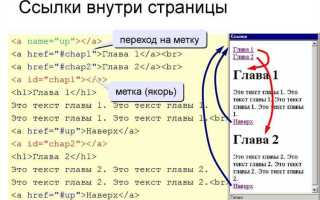
Для превращения изображения в ссылку используют тег <a>, который оборачивает саму картинку. Атрибут href указывает адрес страницы или ресурса, на который пользователь перейдет при клике. Важно указывать полный URL с протоколом https:// или относительный путь к файлу.
Пример базовой структуры для ссылки на картинку:
| HTML-код | Описание |
|---|---|
|
<a href=»https://example.com»><img src=»image.jpg» alt=»Описание»></a> |
Ссылка ведет на сайт example.com, кликабельная область совпадает с изображением. Атрибут alt обеспечивает доступность и описывает картинку для поисковых систем. |
Для корректной работы ссылки необходимо убедиться, что путь к изображению указан правильно, а файл доступен на сервере. Ошибки в имени файла или расширении (.jpg, .png) приведут к отсутствию кликабельного элемента.
Если изображение должно вести на внутреннюю страницу сайта, используют относительный путь. Например, href=»pages/contact.html» укажет на страницу контактов, расположенную в папке pages. Это упрощает поддержку сайта при изменении домена.
Использование атрибута href для указания URL

Атрибут href задает адрес, на который ведет ссылка. Для внешних ресурсов используют полный URL, включающий протокол: https://example.com. Это гарантирует корректное открытие страницы независимо от текущего домена.
Для внутренних страниц сайта применяют относительные пути. Например, href=»folder/page.html» указывает на файл page.html в папке folder. Такой подход упрощает перенос сайта между серверами без изменения всех ссылок.
При указании href важно избегать пробелов и некорректных символов, которые могут прервать работу ссылки. Если путь содержит специальные символы, их следует кодировать, например: href=»folder/название%20файла.html».
Для открытия ссылки в новой вкладке используют атрибут target=»_blank». Он добавляется внутри тега <a> и позволяет пользователю оставаться на текущей странице, переходя по ссылке на внешний ресурс.
Оборачивание изображения тегом
Для создания кликабельного изображения используют тег <a>, который оборачивает саму картинку. Это позволяет ссылке занимать точную область изображения и работать без дополнительных элементов.
Практические рекомендации:
- Размещайте тег <a> напрямую вокруг изображения, если нет необходимости добавлять другие элементы.
- Указывайте корректный путь к файлу в src и описание в alt для доступности.
- Для каждой картинки используйте отдельный тег <a>, чтобы область клика оставалась независимой.
- Проверяйте корректность URL в href, включая протокол (http:// или https://) при внешних ссылках.
Пример последовательности действий:
- Создайте тег ссылки: <a href=»страница.html»>.
- Вставьте внутрь тег изображения: <img src=»картинка.jpg» alt=»описание»>.
- Закройте тег ссылки: </a>.
Такое оборачивание гарантирует, что клик будет работать по всей площади картинки, а структура HTML останется чистой и понятной для поддержки.
Добавление текста поверх изображения с помощью CSS

Чтобы разместить текст поверх изображения, используют сочетание тегов <a> и <span> или <div> внутри ссылки. Основной инструмент для позиционирования – CSS-свойства position и z-index.
Практические шаги:
- Установите у родительского тега <a> position: relative;, чтобы текст внутри можно было точно позиционировать.
- Тег с текстом задайте position: absolute; и укажите координаты с помощью top, left, right или bottom.
- Используйте z-index больше нуля для текста, чтобы он отображался поверх картинки.
- Для читаемости текста применяйте фон с прозрачностью, тени или контрастный цвет шрифта.
Пример структуры:
<a href=»страница.html» style=»position: relative;»>
<img src=»картинка.jpg» alt=»описание»>
<span style=»position: absolute; top: 10px; left: 10px; z-index: 1;»>Текст на изображении</span>
</a>
Такой метод позволяет добавлять заголовки, кнопки и аннотации на изображение без изменения его размера и сохраняет кликабельность всей области ссылки.
Настройка размера и положения ссылки на картинке
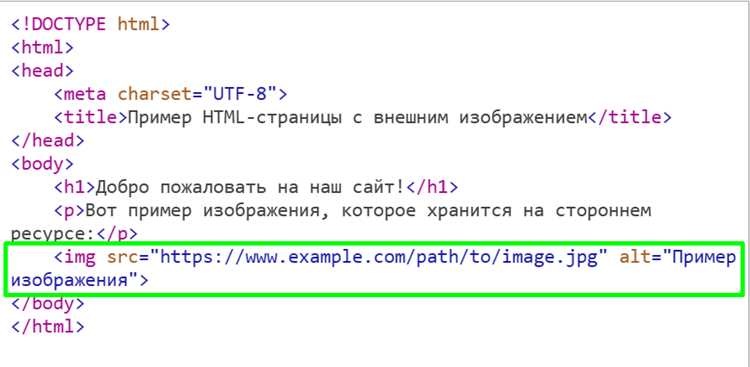
Размер кликабельной области ссылки определяется размерами оборачиваемого изображения. Для точного контроля используют CSS-свойства width и height у тега <img> или у родительского <a>, если ссылка содержит блоки с текстом.
Для изменения положения ссылки относительно других элементов применяют margin, padding и position. Значения position: relative; у родителя и position: absolute; у вложенных элементов позволяют точно смещать текст или дополнительные слои внутри ссылки.
Если необходимо, чтобы только часть изображения была кликабельной, используют блоки с фиксированными размерами внутри тега <a>. Например, <div style=»width:100px; height:50px;»> создаст ограниченную область для перехода по ссылке.
Важно проверять поведение ссылки на разных устройствах. На мобильных экранах и при изменении разрешения области клика должны сохранять свою точность, чтобы избежать случайных переходов и улучшить пользовательский опыт.
Добавление hover-эффекта для интерактивности

Hover-эффекты усиливают визуальную обратную связь при наведении на изображение, показывая пользователю, что оно кликабельно. Для этого используют CSS-псевдокласс :hover у тега <a> или у вложенных элементов с текстом и графикой.
Варианты эффектов:
- Изменение прозрачности изображения: opacity от 0.7 до 1 для плавного эффекта.
- Добавление рамки или тени с помощью box-shadow, чтобы выделить область ссылки.
- Сдвиг текста или значков на несколько пикселей с transform: translate() для динамичного ощущения.
- Изменение цвета текста или фона вложенного блока при наведении.
Пример CSS для эффекта:
<a href=»страница.html»>
<img src=»картинка.jpg» alt=»Описание»>
</a>
<style>
a:hover img { opacity: 0.8; }
a:hover span { color: #ff0000; }
</style>
Использование hover-эффектов повышает интерактивность, помогает выделять ссылки и улучшает пользовательский опыт без изменения структуры HTML.
Проверка работоспособности ссылки на разных устройствах
После добавления ссылки на изображение необходимо убедиться, что область клика работает корректно на всех устройствах и разрешениях экрана. Это включает настольные компьютеры, планшеты и смартфоны с сенсорными экранами.
Рекомендации для проверки:
- Проверяйте точность области клика на сенсорных устройствах. Слишком маленькое изображение затруднит нажатие.
- Используйте инструменты разработчика в браузерах для симуляции различных размеров экранов и ориентаций.
- Тестируйте hover-эффекты на устройствах без курсора. Для сенсорных экранов эффекты должны быть заметны при касании или использовать альтернативные визуальные подсказки.
- Убедитесь, что текст поверх изображения не перекрывает ссылку и остаётся читаемым при изменении размеров экрана.
Проверка ссылок на разных устройствах снижает вероятность ошибок, повышает удобство использования и гарантирует, что интерактивные элементы остаются доступными для всех пользователей.
Вопрос-ответ:
Как сделать так, чтобы изображение было кликабельным и вело на другой сайт?
Чтобы изображение стало ссылкой, его помещают внутрь тега <a> с атрибутом href. Внутри тега <a> вставляется картинка через <img> с указанием пути к файлу в src и описанием через alt. Например: <a href=»https://example.com»><img src=»image.jpg» alt=»Описание»></a>.
Можно ли сделать так, чтобы на изображении появлялся текст при наведении мыши?
Да, для этого используют CSS-псевдокласс :hover. Текст помещают в тег <span> или <div> внутри ссылки. С помощью position: absolute и z-index текст располагается поверх изображения. Также можно менять цвет текста, добавлять тени или прозрачный фон для читаемости.
Что делать, если ссылка на изображение не работает на мобильном устройстве?
Проверьте размер области клика. На сенсорных экранах маленькие изображения сложно нажимать. Увеличьте размеры картинки или добавьте дополнительный блок с фиксированными размерами внутри ссылки. Также убедитесь, что путь к файлу изображения указан правильно и доступен с сервера.
Можно ли сделать, чтобы только часть изображения была кликабельной?
Да, для этого используют обертку внутри ссылки с заданными размерами. Например, создают <div> с фиксированными width и height внутри тега <a>. Только эта область реагирует на клик, остальная часть изображения остаётся некликабельной.
Как проверить, что ссылка на изображение работает правильно на всех браузерах?
Тестируйте сайт на разных устройствах и браузерах. Используйте инструменты разработчика для проверки разных размеров экранов и ориентации. Проверяйте кликабельность изображения и читаемость текста поверх него, а также корректность работы hover-эффектов и правильность URL в атрибуте href.
Как правильно сделать ссылку на изображение, чтобы она работала на всех устройствах и оставалась читаемой?
Для корректной работы ссылки изображение помещают внутрь тега <a> с атрибутом href, указывающим адрес перехода. Если на картинке есть текст, его размещают внутри тега <span> или <div> с CSS-свойствами position: absolute и z-index для отображения поверх картинки. Размер изображения и области клика проверяют на разных устройствах, чтобы сенсорные экраны корректно реагировали на касания. Также тестируют hover-эффекты и читаемость текста при изменении ширины экрана или ориентации устройства.

 Загрузка...