Содержание статьи

В Blender точное расположение вершин и граней критично для создания чистых моделей. Даже небольшие смещения могут вызвать проблемы при текстурировании, рендеринге или последующей анимации. В статье подробно рассматриваются методы выравнивания сетки, позволяющие упорядочить объекты по осям и сетке сцены.
Использование функции Snap и инструментов масштабирования позволяет выставлять вершины строго по координатам X, Y и Z. Рассматриваются практические варианты работы с отдельными вершинами, ребрами и целыми объектами, а также способы проверки правильности выравнивания через визуальные индикаторы в 3D-виде.
Модификаторы Align и Grid дают возможность быстро упорядочить сложные модели без ручного подстраивания каждой вершины. В статье представлены шаги для применения этих инструментов на практике, включая корректировку перекошенных элементов и сохранение симметрии сетки.
Выбор и выделение объектов для выравнивания
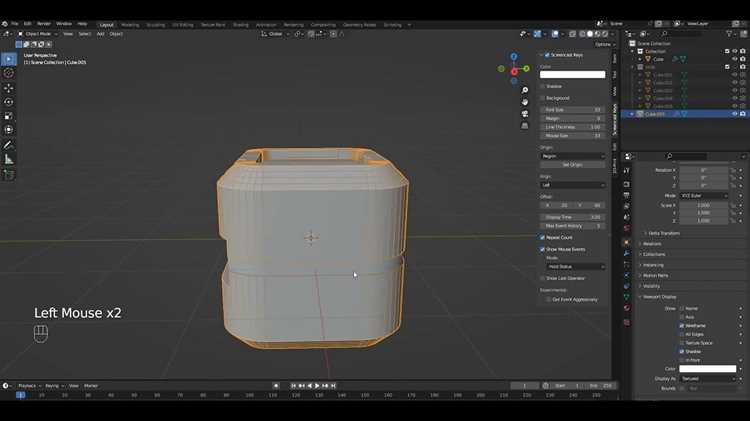
Для точного выравнивания сетки в Blender важно корректно выбрать объекты. В режиме Object Mode используются левая кнопка мыши для выбора одного объекта и Shift + левая кнопка мыши для выбора нескольких. В Edit Mode можно выделять отдельные вершины, ребра или грани, используя комбинации B для рамочного выделения и C для кругового.
Выделенные объекты и элементы отображаются оранжевым цветом, что позволяет визуально контролировать выбор. Для сложных моделей удобно использовать фильтры выбора: через панель Select можно выбрать объекты по типу, материалу или привязке к определенной коллекции.
Таблица ниже показывает основные методы выделения и их сочетания:
| Метод | Клавиши / Действие | Результат |
|---|---|---|
| Выделение одного объекта | Левая кнопка мыши | Объект становится активным и оранжевым |
| Выделение нескольких объектов | Shift + левая кнопка мыши | Добавление объектов к текущему выбору |
| Рамочное выделение | B | Выделение всех вершин, ребер или граней в рамке |
| Круговое выделение | C | Выделение элементов внутри кисти круга |
| Выбор по типу | Панель Select → Select by Type | Выделение только вершин, ребер или граней |
После корректного выбора объектов можно переходить к следующему шагу – точному выравниванию с помощью инструментов Snap и модификаторов.
Использование функции Snap для точного позиционирования
Функция Snap позволяет выравнивать вершины, ребра и объекты строго по выбранным ориентирам. Включение Snap осуществляется нажатием Shift + Tab или через иконку магнитика на панели 3D View. Для настройки привязки используется выпадающий список, где можно выбрать привязку к сетке (Grid), вершинам (Vertex), ребрам (Edge) или граням (Face).
Для точного позиционирования объектов следует выбрать активный тип Snap и использовать G для перемещения. В процессе перемещения элементы автоматически фиксируются к ближайшему ориентиру. Комбинация Ctrl при перемещении ограничивает шаг Snap, что позволяет выставлять объекты с меньшим смещением.
Для работы с несколькими вершинами одновременно рекомендуется включить режим Snap to Vertex и задать точку привязки в центре выделения (Pivot Point → Median Point). Это обеспечивает равномерное выравнивание всей группы элементов без искажений пропорций.
Snap также используется вместе с инструментами масштабирования (S) и вращения (R), что позволяет точно позиционировать элементы относительно сетки или других объектов в сцене, сохраняя геометрическую точность модели.
Выровнять вершины по осям X, Y и Z

В Blender для точного выравнивания вершин используется инструмент масштабирования с фиксированной осью. Выделите вершины в Edit Mode, затем нажмите S для масштабирования и X, Y или Z для выбора оси. Введите 0 и нажмите Enter, чтобы все выделенные вершины выровнялись строго по выбранной координате.
Для работы с крупными группами элементов удобно использовать Pivot Point Median Point или Individual Origins. Первый вариант выравнивает вершины относительно центра выделения, второй – по каждой вершине отдельно, сохраняя относительные положения.
Чтобы проверить точность выравнивания, активируйте отображение координатной сетки или включите Vertex Coordinates в панели Sidebar. Это позволяет убедиться, что значения X, Y или Z одинаковы для всех выбранных элементов, предотвращая перекосы при дальнейшей работе с сеткой.
Применение инструментов масштабирования для сетки
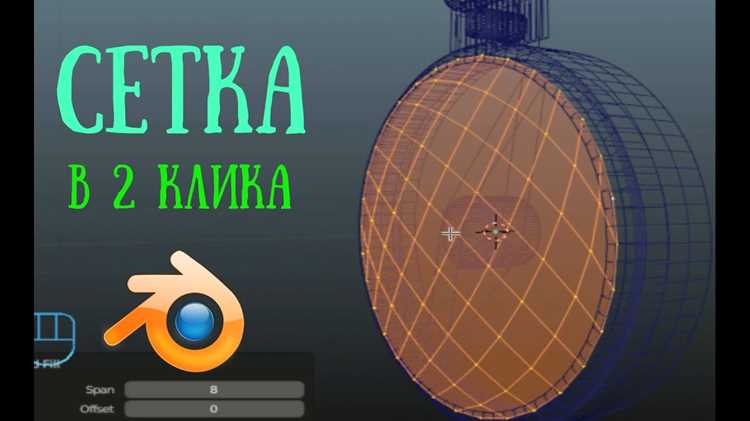
Инструменты масштабирования в Blender позволяют изменять размер объектов и вершин с сохранением точного выравнивания. Для работы используется клавиша S, с последующим указанием оси (X, Y, Z) или без ограничения для равномерного масштабирования.
Основные рекомендации при применении масштабирования к сетке:
- Выделите вершины, ребра или грани, которые нужно выровнять.
- Выберите Pivot Point: Median Point для центра выделения, Individual Origins для отдельных элементов.
- Используйте Snap вместе с масштабированием для привязки элементов к сетке.
- Для точного выравнивания по одной оси введите 0 после выбора оси.
- При масштабировании всего объекта активируйте Proportional Editing для плавного изменения смежных элементов.
Применение этих инструментов помогает устранять перекосы, равномерно распределять вершины и подготавливать сетку для симметричных моделей или дальнейшего текстурирования.
Использование модификатора Align для упорядочивания вершин
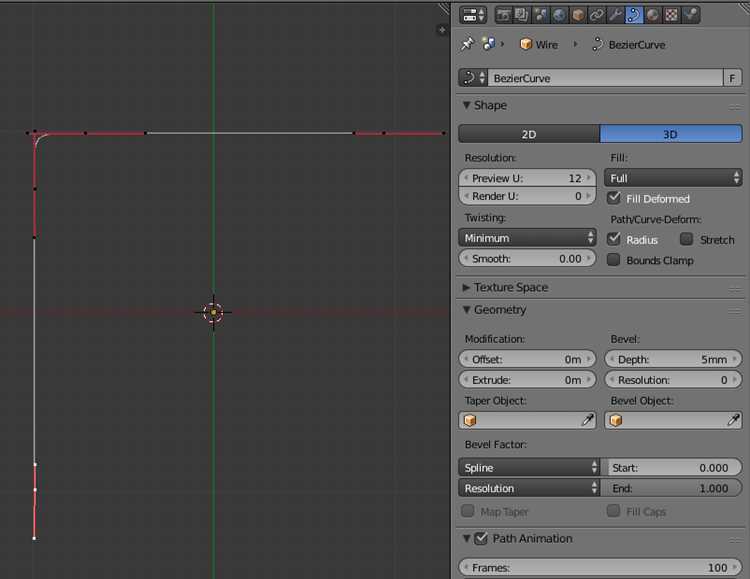
Модификатор Align позволяет выравнивать вершины, ребра или объекты по выбранной оси с сохранением пропорций модели. Для его применения перейдите в панель Modifiers, выберите Add Modifier → Align и настройте параметры осей X, Y или Z.
В поле Target укажите объект или группу вершин, относительно которых будет выполняться выравнивание. При необходимости можно включить Offset для сохранения расстояния между элементами или отключить для полной фиксации координат.
Модификатор полезен при работе с сетками, где требуется равномерное распределение вершин по оси или исправление перекосов. После применения Align рекомендуется проверить результат через 3D View и при необходимости скорректировать вручную отдельные элементы, чтобы сохранить точную геометрию модели.
Выровнять сетку с учетом сетки сцены (Grid)
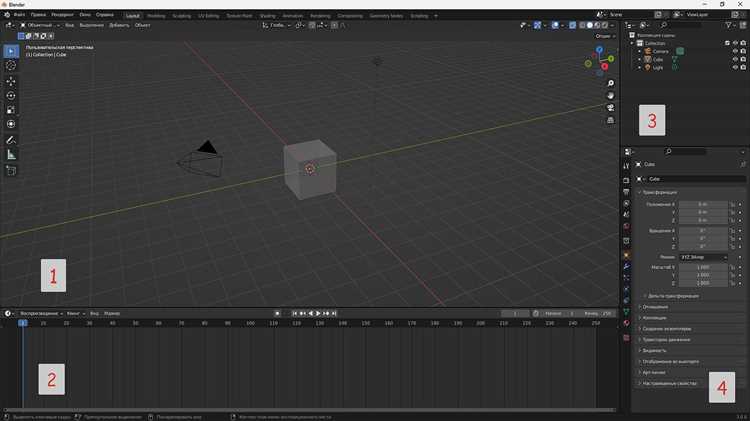
В Blender сетка сцены (Grid) служит ориентиром для точного позиционирования объектов и вершин. Привязка к Grid позволяет выравнивать элементы строго по координатам и сохранять симметрию модели.
Рекомендации по работе с сеткой сцены:
- Включите Snap к сетке, нажав Shift + Tab или активировав магнитик на панели 3D View.
- В выпадающем меню Snap выберите Increment для привязки к делениям Grid.
- Для перемещения вершин используйте G с указанием оси (X, Y, Z) и убедитесь, что элементы фиксируются по линии сетки.
- При масштабировании (S) включите Snap, чтобы изменения размеров совпадали с делениями Grid.
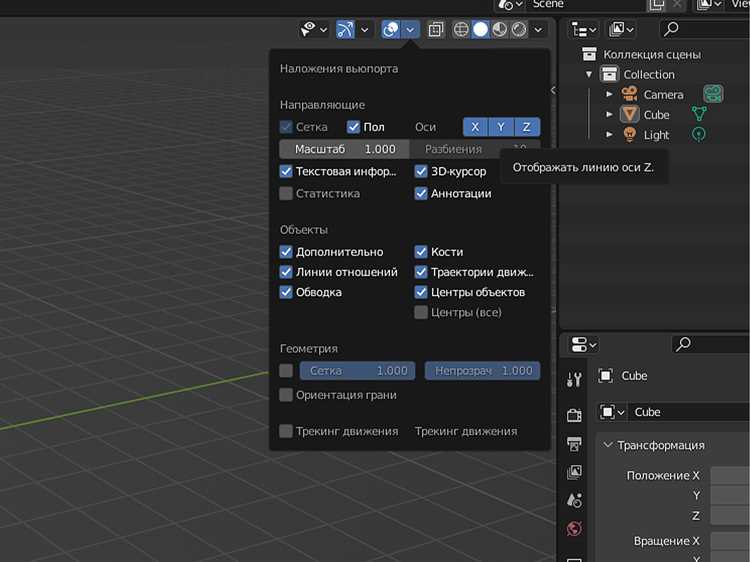
- Для проверки точности выравнивания включите отображение координатной сетки через Overlays → Grid Floor.
Привязка к Grid особенно полезна при моделировании архитектурных объектов или элементов сцены, где требуется строгая геометрия и симметрия. После работы с Snap рекомендуется вручную проверить ключевые вершины, чтобы исключить небольшие смещения.
Проверка и исправление перекошенных элементов после выравнивания
После применения инструментов выравнивания важно проверить точность сетки. В режиме Edit Mode включите отображение координат вершин через N → Item → Vertex Coordinates и убедитесь, что значения X, Y и Z одинаковы для элементов, которые должны быть выровнены.
Для исправления перекосов используйте следующие методы:
- Выделите вершины с отклонениями и примените масштабирование по нужной оси (S + ось + 0), чтобы выровнять их точно.
- Используйте Snap к сетке или вершинам при ручном перемещении (G) для точного позиционирования.
- Примените модификатор Align с заданной осью, если отклонение затрагивает несколько вершин одновременно.
- Для проверки симметрии активируйте вид спереди, сбоку и сверху, используя ортографические виды (Numpad 1, 3, 7), чтобы выявить перекосы, невидимые под углом камеры.
После исправления перекошенных элементов рекомендуется сохранить сцену и выполнить повторную проверку координат, чтобы убедиться, что сетка полностью выровнена и готова к дальнейшей работе.
Вопрос-ответ:
Как выделить несколько вершин для выравнивания в Blender?
Для выбора нескольких вершин перейдите в Edit Mode, удерживайте Shift и кликайте левой кнопкой мыши по вершинам. Можно также использовать рамочное выделение (B) или круговое (C), чтобы быстро выбрать группы элементов.
Что такое Snap и как его использовать для точного выравнивания?
Snap позволяет фиксировать вершины и объекты к сетке, другим вершинам или ребрам. Включается через Shift + Tab или иконку магнитика. После выбора типа привязки (Vertex, Edge, Grid) перемещайте объект с помощью G, и он автоматически примагнитится к ближайшей точке.
Как выровнять несколько вершин по одной оси?
Выделите вершины в Edit Mode, нажмите S для масштабирования, затем выберите ось (X, Y или Z) и введите 0. После нажатия Enter все выделенные вершины займут одинаковое положение по выбранной оси.
Когда стоит использовать модификатор Align для сетки?
Модификатор Align применяют для упорядочивания вершин или объектов по выбранной оси, особенно если нужно исправить перекосы или распределить элементы равномерно. Укажите объект или группу вершин в поле Target и настройте параметры осей для выравнивания.
Как проверить точность выравнивания сетки после редактирования?
Включите отображение координат вершин через панель N → Item → Vertex Coordinates. Используйте ортографические виды (Numpad 1, 3, 7) для визуальной проверки. При обнаружении отклонений скорректируйте вершины с помощью масштабирования по оси или инструмента Snap.
Как выровнять сетку в Blender так, чтобы вершины точно совпадали с координатами сцены?
Для точного выравнивания сетки используйте режим Edit Mode и выделите вершины, которые нужно выровнять. Включите Snap к сетке (Shift + Tab) и выберите тип привязки Increment для совпадения с делениями Grid. Для выравнивания по оси используйте масштабирование (S) с указанием нужной оси (X, Y или Z) и введите 0. После этого все выбранные вершины займут одинаковое положение по выбранной координате. Для проверки точности откройте ортографические виды (Numpad 1, 3, 7) и включите отображение координат вершин через панель N → Item → Vertex Coordinates, чтобы убедиться, что значения совпадают.

 Загрузка...