Содержание статьи
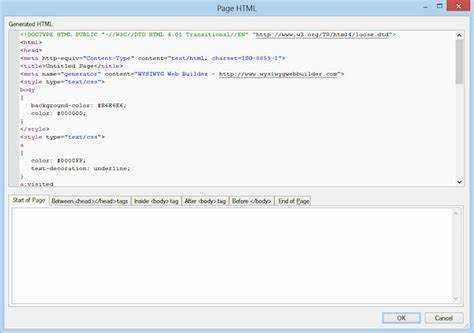
Гиперссылки позволяют пользователю быстро переходить между страницами, разделами сайта или внешними ресурсами. В блокноте HTML ссылка создается с помощью тега <a>, а точная структура и атрибуты определяют её поведение. Для перехода на другой сайт достаточно указать адрес в атрибуте href, например: <a href=»https://example.com»>Сайт</a>.
Ссылки могут открываться в той же вкладке или в новой. Для открытия в новой вкладке добавляют атрибут target=»_blank». Если требуется перейти к определенному разделу страницы, используется идентификатор элемента и формат <a href=»#id_раздела»>Текст</a>. Это позволяет создавать навигацию внутри одного документа без лишних переходов.
Текст ссылки можно заменять изображением или комбинировать с другими элементами. В качестве визуального элемента используют тег <img> внутри ссылки, а для адаптации под дизайн применяют CSS. Также важно правильно указывать пути: относительные позволяют ссылаться на файлы внутри проекта, абсолютные ведут к внешним ресурсам. Это снижает риск появления нерабочих ссылок при переносе сайта на другой сервер.
Как добавить простую ссылку на другую страницу

Для создания базовой ссылки используется тег <a> с обязательным атрибутом href, указывающим адрес целевой страницы. Синтаксис выглядит так: <a href=»адрес_страницы»>Текст ссылки</a>.
Примеры практического использования:
- Переход на внешний сайт: <a href=»https://example.com»>Перейти на Example</a>
- Переход на другую страницу проекта: <a href=»contact.html»>Контакты</a>
- Ссылка на файл в той же папке: <a href=»document.pdf»>Скачать PDF</a>
Рекомендации по созданию ссылок:
- Использовать короткие и понятные тексты для ссылки, отражающие содержимое целевой страницы.
- Проверять корректность пути к файлу, особенно при использовании относительных ссылок внутри проекта.
- При указании внешних адресов всегда начинать с http:// или https://, чтобы ссылка корректно открывалась в браузере.
Соблюдение этих правил гарантирует, что ссылка будет работать без ошибок и направлять пользователя точно по указанному адресу.
Создание ссылки на конкретный раздел текущей страницы
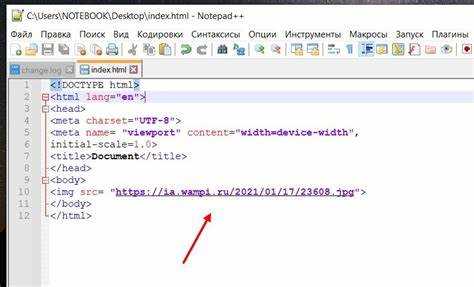
Для перехода к определенному разделу на той же странице используется атрибут id и символ # в ссылке. Элемент, к которому необходимо перейти, получает уникальный идентификатор: <h2 id=»razdel1″>Раздел 1</h2>.
Сама ссылка формируется так: <a href=»#razdel1″>Перейти к Разделу 1</a>. При клике браузер прокручивает страницу до элемента с указанным идентификатором.
Рекомендации по использованию:
- Каждый идентификатор должен быть уникальным на странице, чтобы ссылка направляла точно к нужному разделу.
- Использовать короткие латинские буквы и цифры в id для совместимости с разными браузерами.
- Сочетать ссылки на разделы с навигационным меню для упрощения перемещения по длинным страницам.
- Проверять работу ссылок после редактирования HTML, чтобы избежать ошибок при изменении структуры документа.
Этот способ подходит для статических сайтов и документов, где требуется точная внутренняя навигация без перехода на другие страницы.
Открытие ссылок в новой вкладке браузера
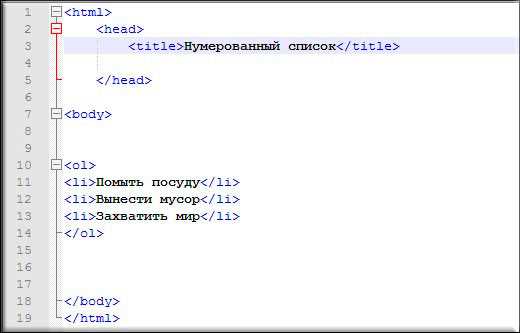
Чтобы ссылка открывалась в новой вкладке, используется атрибут target со значением _blank. Пример: <a href=»https://example.com» target=»_blank»>Перейти на Example</a>.
Для повышения безопасности и предотвращения атак через вкладку добавляют атрибут rel=»noopener noreferrer»: <a href=»https://example.com» target=»_blank» rel=»noopener noreferrer»>Сайт</a>. Это ограничивает доступ новой страницы к контексту текущей.
Рекомендации при использовании:
- Использовать открытие в новой вкладке для внешних ресурсов или документов, чтобы пользователь не терял текущую страницу.
- Не применять _blank для навигации внутри сайта, если требуется последовательное перемещение между страницами.
- Проверять, что добавлен rel=»noopener noreferrer», особенно для внешних ссылок, чтобы избежать потенциальных угроз безопасности.
Следуя этим правилам, ссылки будут открываться в отдельной вкладке без нарушения безопасности и удобства навигации.
Использование текста и изображений в качестве ссылок
Ссылки могут содержать не только текст, но и графические элементы. Текстовая ссылка создается стандартным образом: <a href=»page.html»>Перейти</a>. Она отображается как кликабельный текст и легко настраивается через CSS для изменения цвета, подчеркивания и других эффектов.
Для использования изображения в качестве ссылки внутрь тега <a> вставляют тег <img> с указанием атрибута src: <a href=»page.html»><img src=»image.jpg» alt=»Описание»></a>. Атрибут alt обеспечивает доступность и отображается, если изображение не загружается.
Рекомендации при работе с ссылками на изображения:
- Использовать короткие и понятные описания в alt, чтобы пользователи понимали назначение ссылки без визуального контента.
- Следить за размерами изображения, чтобы ссылка не мешала восприятию страницы и не нарушала верстку.
- При комбинировании текста и изображения внутри ссылки располагать текст так, чтобы он оставался читаемым и доступным для навигации с клавиатуры.
- Проверять работоспособность ссылок после добавления изображений, особенно при использовании относительных путей.
Использование текста и изображений в ссылках повышает информативность навигации и позволяет адаптировать интерфейс под различные задачи сайта.
Добавление ссылок на электронную почту и телефон

Для создания ссылки на электронную почту используется атрибут href с префиксом mailto:. Пример: <a href=»mailto:example@example.com»>Написать письмо</a>. При клике открывается почтовый клиент с заполненным полем адресата.
Ссылки для звонка по телефону создаются с префиксом tel:: <a href=»tel:+71234567890″>Позвонить</a>. На мобильных устройствах это позволяет сразу инициировать вызов.
Рекомендации по использованию таких ссылок:
- Для email указывать полный адрес с доменом, избегая пробелов и специальных символов, кроме точки и @.
- Для телефона использовать международный формат с плюсом и кодом страны, чтобы ссылка работала на разных устройствах.
- Добавлять текстовую подсказку или описание рядом с ссылкой, чтобы пользователь понимал назначение клика.
- Проверять корректность ссылок на разных устройствах и почтовых клиентах.
Такое оформление упрощает контакт с пользователем и обеспечивает прямой доступ к коммуникации без копирования информации вручную.
Применение относительных и абсолютных путей в ссылках
В HTML для указания пути к целевому ресурсу используется атрибут href. Пути могут быть относительными или абсолютными в зависимости от того, как именно указывается адрес целевой страницы.
| Тип пути | Пример | Описание |
|---|---|---|
| Относительный путь | <a href=»about.html»>О нас</a> | Путь, который указывает на файл или страницу внутри того же проекта. Работает только при условии, что ссылка и целевая страница находятся в одном каталоге или связаны между собой. |
| Абсолютный путь | <a href=»https://example.com»>Перейти на Example</a> | Полный URL-адрес, который указывает на ресурс, доступный по сети, включая домен и протокол (http или https). |
| Относительный путь с переходом в родительскую директорию | <a href=»../contact.html»>Контакты</a> | Путь, который указывает на файл, расположенный в родительской папке (один уровень выше). Префикс ../ используется для перехода вверх по структуре директорий. |
Рекомендации:
- Используйте относительные пути для связки страниц внутри одного сайта, чтобы избежать проблем при переносе сайта на другой сервер.
- Для ссылок на внешние ресурсы всегда используйте абсолютные пути, включая протокол (http:// или https://), чтобы ссылка работала на всех устройствах и платформах.
- Если проект имеет сложную структуру директорий, удобнее использовать относительные пути для сокращения длины ссылок и упрощения управления контентом.
Правильный выбор пути зависит от задач проекта и его структуры. Важно использовать оптимальный тип пути для обеспечения гибкости и стабильности работы сайта.
Стилизация ссылок с помощью CSS

Ссылки в HTML можно стилизовать с помощью CSS для изменения их внешнего вида в зависимости от состояния. Для этого используются псевдоклассы, такие как :link, :visited, :hover и :active.
Пример базовой стилизации:
/* Нормальное состояние ссылки */
a {
color: #0000FF;
text-decoration: none;
}
/* Состояние при наведении */
a:hover {
color: #FF0000;
text-decoration: underline;
}
/* Состояние после посещения */
a:visited {
color: #800080;
}
/* Состояние при активном клике */
a:active {
color: #00FF00;
}
Рекомендации при стилизации:
- :link применяется для невиданных ссылок, :visited – для тех, что уже посещены.
- Используйте :hover для изменения внешнего вида ссылки при наведении, например, изменяя цвет или подчеркивая текст.
- Обратите внимание на доступность: при изменении цвета убедитесь, что контраст между фоном и текстом достаточен для удобства чтения.
- Применяйте text-decoration для контроля подчеркивания или других стилей текста.
Стилизация ссылок позволяет улучшить пользовательский интерфейс и визуальное восприятие, а также создать визуальные подсказки для взаимодействия с элементами на странице.
Проверка и исправление нерабочих ссылок

Нерабочие ссылки на веб-страницах могут ухудшить пользовательский опыт и снизить рейтинг сайта в поисковых системах. Для того чтобы поддерживать ссылки в рабочем состоянии, важно регулярно их проверять и устранять ошибки.
Пошаговая инструкция по проверке:
- Проверьте все ссылки вручную, щелкнув по ним и убедившись, что они ведут на правильные страницы.
- Используйте инструменты для автоматической проверки ссылок, такие как Broken Link Checker или W3C Link Checker, которые быстро находят нерабочие URL.
- Обратите внимание на ошибки 404. Если ссылка ведет на несуществующую страницу, нужно либо исправить путь, либо создать редирект.
- Проверьте правильность относительных путей, особенно после перемещения файлов или изменений в структуре папок.
Рекомендации по исправлению нерабочих ссылок:
- Если ссылка указывает на страницу, которая была перемещена, создайте редирект с использованием 301 или 302 перенаправления.
- Если страница была удалена, добавьте соответствующую страницу 404 с предложением альтернативных ссылок.
- Используйте консоль разработчика браузера для поиска ошибок при загрузке страниц и их ресурсов.
- Обновите устаревшие внешние ссылки, особенно если они ведут на страницы, которые больше не существуют.
Периодическая проверка ссылок помогает поддерживать целостность сайта и предотвращает негативное влияние на его функциональность и SEO.
Вопрос-ответ:
Как в блокноте создать простую гиперссылку на другой сайт?
Для создания гиперссылки используется тег . В блокноте открываете новый файл, сохраняете его с расширением .html и пишете код: Текст ссылки. В этом примере «Текст ссылки» будет кликабельным и ведёт на указанный адрес. После сохранения откройте файл в браузере, и ссылка станет активной.
Можно ли сделать так, чтобы ссылка открывалась в новой вкладке браузера?
Да, для этого добавляют атрибут target=»_blank» к тегу . Пример: Перейти на сайт. Этот атрибут сообщает браузеру открывать ссылку в отдельной вкладке, а не заменять текущую страницу.
Как сделать ссылку на определённый раздел другой страницы?
Для перехода к конкретному разделу страницы используют якорь. На целевой странице к нужному элементу добавляют атрибут id, например: <2>Раздел 1
. Ссылка на этот раздел будет выглядеть так: Перейти к разделу 1. При клике браузер прокрутит страницу к указанному элементу.
Возможно ли оформить текст ссылки разным цветом или стилем без использования внешнего CSS?
Да, можно использовать встроенный стиль через атрибут style. Например: Красная ссылка без подчёркивания. Здесь цвет текста задаётся свойством color, а text-decoration:none убирает стандартное подчёркивание ссылок. Такой подход удобен для небольших страниц или тестов.

 Загрузка...