Содержание статьи

Virtual CloneDrive применяется для подключения образов дисков без использования физических носителей. Программа создаёт один или несколько виртуальных приводов, в которые можно «вставлять» файлы форматов ISO, IMG, UDF и других контейнеров. После монтирования образ отображается в системе как обычный оптический диск, что позволяет запускать установщики, мультимедийные файлы или программное обеспечение, рассчитанное на работу через CD/DVD.
Приложение устанавливает драйвер виртуального привода, благодаря которому Windows корректно распознаёт подключённые образы. Управление сводится к нескольким действиям: выбор файла, монтирование и, при необходимости, автоматическое повторное открытие последних образов. Пользователь может указать количество доступных приводов, а также включить функции, ускоряющие доступ к часто используемым файлам.
Virtual CloneDrive подходит для задач, связанных с установкой ПО, запуском архивных дисков, тестированием образов перед записью или переносом больших файловых сборок. Программа интегрируется с контекстным меню Проводника, что позволяет монтировать образы кликом правой кнопкой мыши без открытия основного окна. Такой подход освобождает от действий, связанных с записью дисков, и упрощает работу с большими архивами.
Устройство виртуальных приводов и принцип их работы в Virtual CloneDrive
Virtual CloneDrive устанавливает в систему драйвер, который имитирует поведение физического оптического устройства. После установки Windows распознаёт созданный привод как стандартный CD/DVD-диск, что позволяет любым программам работать с ним без дополнительных модулей. Драйвер перехватывает запросы к виртуальному устройству и подставляет данные из выбранного образа.
При монтировании файла формата ISO, IMG или UDF приложение формирует структуру диска на основе содержимого образа. Чтение производится напрямую из файла, без копирования на другие носители. Такой подход сохраняет исходную файловую структуру, включая загрузочные записи и метаданные.
При создании нескольких виртуальных приводов каждый из них получает собственную букву диска. Это позволяет одновременно подключать разные образы, например установщик, базу данных и набор вспомогательных файлов. В таких ситуациях удобно назначить постоянные буквы, чтобы программы, обращающиеся к конкретным путям, не теряли файлы после перезагрузки.
Для корректной работы важно хранить образы на быстрых накопителях. При использовании HDD возможны задержки при чтении крупных файлов. На SSD воспроизведение и загрузка установщиков происходят заметно быстрее. Если образы расположены на сетевом ресурсе, следует учитывать скорость подключения и стабильность канала.
Поддерживаемые форматы образов и их использование в программе
Virtual CloneDrive работает с несколькими типами контейнеров, позволяя подключать образы, созданные разными утилитами. Каждый формат имеет особенности, влияющие на назначение и удобство применения. Ниже приведена таблица с краткими характеристиками.
| Формат | Особенности | Применение |
|---|---|---|
| ISO | Содержит секторную копию диска без дополнительных служебных блоков | Установочные образы, коллекции файлов, проектные архивы |
| IMG | Бинарная копия носителя с сохранением структуры на уровне байтов | Мультимедийные диски, резервные копии старых CD/DVD |
| UDF | Поддерживает крупные файлы и сложные каталоги | Образы Blu-ray, большие сборки данных |
| CCD | Дополнительные метаданные для точного воспроизведения структуры диска | Ситуации, где требуется идентичность оригинальному носителю |
При выборе формата учитывается требуемая структура данных и способ создания исходного образа. Для универсальных задач используется ISO, так как он читается большинством систем. Если нужен полный набор служебных данных старых дисков, подходит IMG или связка CCD с сопровождающими файлами. Формат UDF рекомендуется для образов с файлами крупнее 4 ГБ или сложной иерархией каталогов.
Перед подключением важно убедиться, что файл не повреждён. При ошибках чтения программа может смонтировать образ, но доступ к части данных окажется невозможным. Проверка контрольных сумм и хранение контейнеров в отдельных каталогах уменьшает риск потери информации при переносе между носителями.
Пошаговое создание виртуального привода через интерфейс Virtual CloneDrive
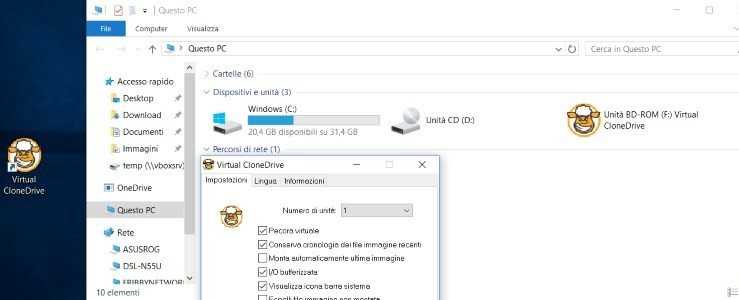
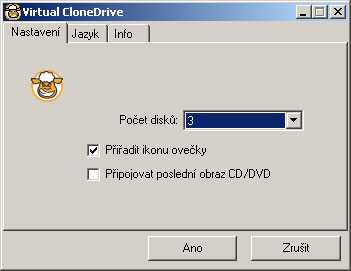
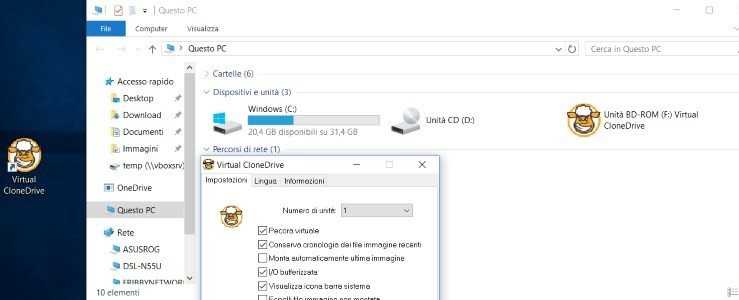
Создание виртуального привода начинается с открытия панели настроек программы. В окне параметров отображается список доступных опций, включая выбор количества приводов. Чтобы добавить новый, требуется указать нужное значение в поле Number of Drives. После подтверждения изменений система автоматически создаёт устройство и присваивает ему букву диска.
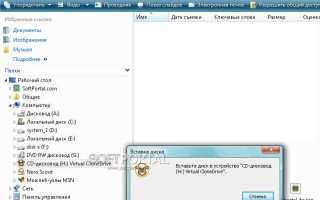
Проверить появление привода можно через Проводник Windows: он отображается в разделе устройств с CD/DVD. Если требуется закрепить конкретную букву, следует воспользоваться средствами управления дисками Windows. Это позволяет избежать конфликтов при работе программ, обращающихся к фиксированным путям.
После создания привода интерфейс позволяет сразу монтировать образ. Для этого достаточно нажать кнопку Mount и выбрать файл формата ISO, IMG, UDF или CCD. Образ подключается автоматически, а содержимое становится доступным для чтения и запуска. При необходимости можно включить автоматическое монтирование последних файлов, что ускоряет повторный доступ к часто используемым образам.
Монтирование ISO и других образов: порядок действий и настройки
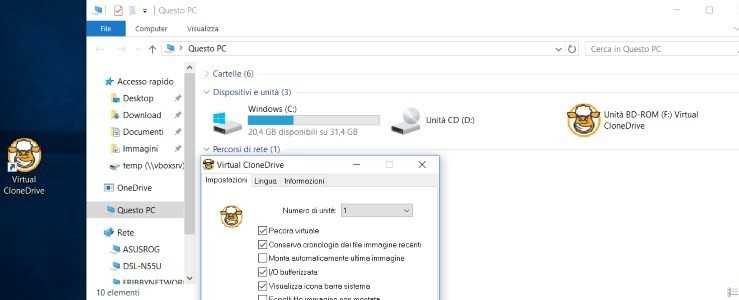
Подключение образа в Virtual CloneDrive выполняется через контекстное меню или окно программы. В обоих случаях порядок действий остаётся одинаковым и требует нескольких простых операций.
- Открыть Проводник Windows и выбрать файл формата ISO, IMG, UDF или CCD.
- Нажать правой кнопкой мыши и выбрать пункт Mount или использовать интерфейс программы через кнопку монтирования.
- Убедиться, что выбран правильный виртуальный привод, если создано несколько вариантов.
- Дождаться появления нового диска в системе и открыть его как обычный CD/DVD.
Для удобства можно включить дополнительные настройки, влияющие на работу с часто используемыми образами.
- Автоматическое повторное монтирование – позволяет программе открывать последний подключённый образ при запуске.
- Очистка списка недавних файлов – помогает исключить неактуальные контейнеры и ускоряет поиск нужного файла.
- Назначение фиксированной буквы – полезно при использовании установщиков и старых приложений, которые обращаются к конкретному пути.
- Запрет автоматического извлечения – предотвращает отключение образа после перезагрузки, если требуется постоянный доступ.
При работе с файлами большого объёма важно размещать их на быстром накопителе, чтобы избежать задержек при чтении. Образы, хранящиеся на сетевых ресурсах, требуют стабильного подключения, иначе приводы могут становиться недоступными при временных разрывах связи.
Автоматическое подключение недавно открытых образов и управление списком
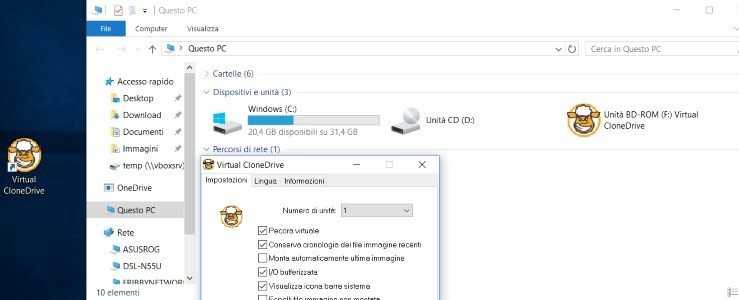
Virtual CloneDrive сохраняет перечень последних подключённых образов и позволяет автоматически открывать один из них при запуске системы. Это ускоряет доступ к рабочим файлам и исключает ручное повторное монтирование.
Для включения функции автоподключения используется параметр Auto-Mount Last Image. После его активации программа монтирует последний файл из списка недавних. Если создано несколько виртуальных приводов, автоподключение применяется к тому устройству, которое использовалось ранее.
Управление списком выполняется через меню настройки. Пользователь может очищать журнал, удалять отдельные элементы или блокировать появление временных файлов.
- Удаление одного элемента позволяет убрать файл, который больше не требуется в ежедневной работе.
- Полная очистка списка помогает избежать путаницы, если образы меняются часто.
- Фильтрация путей исключает запись в журнал файлов с сетевых ресурсов или внешних носителей.
При работе с крупными библиотеками удобно сохранять основные образы в отдельном каталоге и не смешивать их с временными сборками. Это уменьшает объём списка и ускоряет выбор нужного файла при последующем подключении.
Настройки количества виртуальных приводов и их назначение
Virtual CloneDrive позволяет создавать до восьми виртуальных приводов одновременно. Каждое устройство получает собственную букву диска, что обеспечивает параллельное подключение нескольких образов без конфликтов.
Выбор количества приводов выполняется в разделе Options программы. Для большинства задач достаточно одного или двух устройств. Увеличение числа приводит полезно при тестировании нескольких образов, работе с комплексными установочными пакетами или запуске старых приложений, требующих доступ к разным дискам одновременно.
Назначение каждого привода можно контролировать через интерфейс Windows: задавать постоянные буквы дисков, проверять доступность и статус подключения. Фиксированные буквы предотвращают сбои при обращении программ к конкретным путям, особенно если используются автоматические установки или скрипты.
Для оптимизации работы рекомендуется использовать быстрые накопители при подключении нескольких образов одновременно. Это снижает задержки при чтении файлов и обеспечивает стабильное поведение программ, которые активно используют виртуальные диски.
Интеграция Virtual CloneDrive с Проводником Windows
После установки Virtual CloneDrive программа добавляет команды в контекстное меню Проводника, что упрощает работу с образами. Любой файл формата ISO, IMG, UDF или CCD можно подключить через правую кнопку мыши без открытия основного окна программы.
Доступные команды включают:
- Mount – подключение выбранного образа к свободному виртуальному приводу.
- Dismount – отключение образа без удаления привода.
- Properties – просмотр информации о файле и настройках монтирования.
Интеграция позволяет запускать установщики и просматривать содержимое образов напрямую из Проводника. Для удобства рекомендуется закреплять часто используемые образы в отдельной папке и использовать фиксированные буквы приводов, чтобы исключить ошибки при автоматическом подключении.
При работе с сетевыми дисками важно учитывать скорость соединения: монтирование через контекстное меню выполняется мгновенно только при стабильном доступе к файлу. Для крупных образов или нестабильных сетей лучше предварительно копировать файлы на локальный накопитель.
Типичные проблемы при монтировании образов и способы их решения
Иногда виртуальный привод не отображается в системе. Причиной может быть конфликт с другими установленными виртуальными дисками или недостаток свободных букв дисков. Решение: освободить букву через управление дисками Windows или временно отключить другие виртуальные устройства.
Задержки при чтении больших образов возникают на медленных накопителях. В таких случаях рекомендуется переносить файлы на SSD или использовать локальные ресурсы вместо сетевых.
Ошибка при автоматическом подключении последних образов часто связана с перемещением или удалением исходных файлов. Чтобы избежать проблем, храните образы в постоянных каталогах и обновляйте список недавно использованных файлов в настройках Virtual CloneDrive.
Некорректное поведение старых приложений может быть связано с изменением буквы виртуального привода. Для стабильной работы используйте фиксированные буквы дисков и проверяйте настройки монтирования перед запуском программ, которые требуют определённого пути к образу.
Вопрос-ответ:
Что такое Virtual CloneDrive и для чего она используется?
Virtual CloneDrive — это программа, создающая виртуальные оптические приводы на компьютере. Она позволяет монтировать образы дисков форматов ISO, IMG, UDF и CCD без физического носителя. После монтирования образ отображается как обычный CD/DVD, что даёт возможность запускать установочные файлы, программы и мультимедийный контент напрямую из образа.
Какие форматы образов поддерживает Virtual CloneDrive и как выбрать подходящий?
Программа поддерживает форматы ISO, IMG, UDF и CCD. ISO подходит для универсальных установочных образов и архивов, IMG сохраняет полную бинарную копию диска, UDF используется для больших файлов и сложной структуры каталогов, CCD содержит дополнительные метаданные для точного воспроизведения диска. Выбор зависит от типа содержимого и требований к совместимости.
Как создать виртуальный привод и подключить образ через Virtual CloneDrive?
В интерфейсе программы нужно выбрать количество виртуальных приводов и подтвердить изменения. После этого в системе появится новый привод с присвоенной буквой диска. Для подключения образа следует нажать кнопку Mount или использовать контекстное меню Проводника, выбрать файл образа и указать привод для монтирования. Образ станет доступен для чтения и запуска.
Какие типичные ошибки возникают при монтировании образов и как их исправить?
Чаще всего встречаются ошибки чтения файла, отсутствие виртуального привода или задержки при работе с крупными образами. Решения включают проверку целостности образа, освобождение буквы диска, перенос файла на локальный накопитель вместо сети и закрепление постоянной буквы для виртуального привода. Эти меры позволяют избежать проблем при запуске установщиков и программ.
Можно ли использовать Virtual CloneDrive с несколькими образами одновременно?
Да, программа поддерживает до восьми виртуальных приводов одновременно. Каждый привод получает собственную букву диска, что позволяет монтировать несколько образов параллельно. Это удобно при работе с комплексными установочными пакетами или мультимедийными сборками, требующими доступ к разным источникам данных одновременно.

 Загрузка...