Содержание статьи
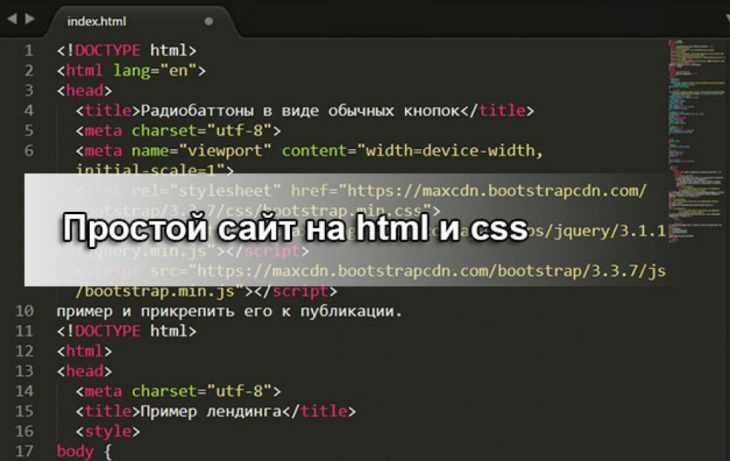
HTML является основой любой веб-страницы, а правильная структура документа влияет на отображение контента в браузере и на индексирование поисковыми системами. Для создания новой страницы достаточно базового текстового редактора и браузера для проверки результатов.
Начать следует с формирования минимальной структуры документа: <!DOCTYPE html>, <html>, <head> и <body>. В <head> рекомендуется указывать метатеги <title> и <meta charset=»UTF-8″>, чтобы корректно отображались символы и название страницы в браузере.
Контент страницы формируется в блоке <body>. Для заголовков используют теги <h1>–<h6>, для абзацев – <p>, для ссылок и изображений – <a> и <img>. Следует использовать семантические элементы для улучшения структуры и удобства чтения.
После сохранения файла с расширением .html можно открыть страницу в любом современном браузере и проверить корректность отображения. Для удобства дальнейшего редактирования рекомендуется придерживаться понятной структуры и комментариев внутри кода.
Выбор редактора для написания HTML-кода
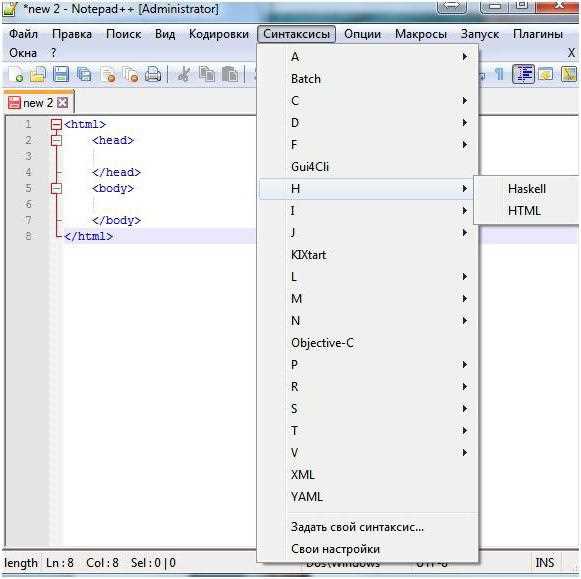
Выбор редактора напрямую влияет на скорость написания кода и удобство проверки страницы. Для HTML подходят как простые текстовые редакторы, так и специализированные среды разработки.
Популярные варианты:
- Notepad++ – лёгкий редактор с подсветкой синтаксиса и поддержкой нескольких вкладок. Подходит для быстрого создания и редактирования HTML-файлов.
- Visual Studio Code – современная среда с автодополнением, встроенным терминалом и расширениями для HTML, CSS и JavaScript.
- Sublime Text – быстрый редактор с минималистичным интерфейсом, поддержкой сниппетов и плагинов.
- Atom – редактор с открытым исходным кодом, поддержкой расширений для HTML и интеграцией с Git.
При выборе редактора учитывайте следующие параметры:
- Подсветка синтаксиса – облегчает чтение кода и поиск ошибок.
- Автозавершение тегов – ускоряет написание HTML и снижает вероятность опечаток.
- Встроенный просмотр – позволяет сразу видеть результат изменений без запуска браузера.
- Поддержка расширений – расширяет возможности редактора, включая проверку кода и работу с CSS и JavaScript.
Для новичков достаточно Notepad++ или VS Code, а опытные пользователи могут выбрать более сложные среды с интеграцией Git и управления проектами.
Создание базовой структуры HTML-документа
Базовая структура HTML-документа включает декларацию типа документа и основные элементы <html>, <head> и <body>. Правильная структура обеспечивает корректное отображение страницы в браузерах и поддержку современных стандартов.
Минимальная структура выглядит так:
<!DOCTYPE html>
<html lang="ru">
<head>
<meta charset="UTF-8">
<title>Название страницы</title>
</head>
<body>
</body>
</html>
<!DOCTYPE html> сообщает браузеру использовать стандарт HTML5. Атрибут lang=»ru» у <html> указывает язык контента для поисковых систем и экранных читалок.
В <head> размещают метаданные, такие как кодировка, название страницы и ссылки на внешние файлы стилей или скриптов. Все визуальные элементы и текст размещаются внутри <body>, где формируются заголовки, абзацы, списки, ссылки и изображения.
Для удобства редактирования рекомендуется сохранять файл с расширением .html и проверять отображение страницы в браузере после внесения изменений.
Добавление заголовков, абзацев и списков на страницу
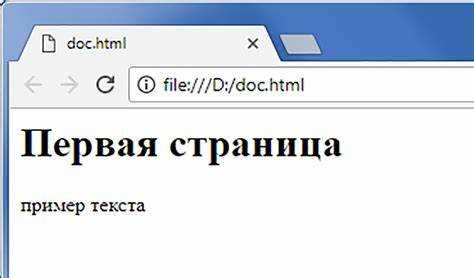
Для структурирования текста используют заголовки <h1>–<h6>. <h1> применяется для основного названия страницы, остальные уровни помогают разделять содержание на разделы и подразделы.
Абзацы создаются с помощью тега <p>. Каждый абзац отделяется от других пустым пространством в браузере, что улучшает читаемость текста. Внутри абзацев можно использовать <strong> для выделения важного текста и <em> для акцентов.
Списки формируются двумя способами:
- Маркированные списки с тегами <ul> и <li>, подходят для перечисления элементов без порядка.
- Нумерованные списки с тегами <ol> и <li>, применяются для последовательных действий или инструкций.
Каждый элемент списка <li> должен содержать отдельный пункт. Вложенные списки позволяют создавать подуровни и детализировать информацию, сохраняя читаемость и структуру страницы.
Правильное использование заголовков, абзацев и списков улучшает восприятие контента и облегчает дальнейшую работу с CSS и JavaScript.
Вставка изображений и ссылок на странице
Изображения добавляют визуальный контент и повышают информативность страницы. Для вставки используют тег <img> с атрибутами src для пути к файлу и alt для текстового описания. Атрибут width и height позволяют задать размеры, а title – подсказку при наведении.
Пример вставки изображения:
<img src="images/photo.jpg" alt="Описание изображения" width="300" height="200">
Ссылки создаются с помощью тега <a>. Атрибут href указывает адрес страницы, на которую ведёт ссылка. Можно использовать target=»_blank» для открытия ссылки в новом окне или вкладке.
Пример вставки ссылки:
<a href="https://example.com" target="_blank">Перейти на сайт</a>
Для удобства пользователей изображения можно оборачивать в ссылки, сочетая визуальный и навигационный элементы. Все пути к файлам лучше задавать относительно расположения HTML-файла, чтобы избежать ошибок при перемещении проекта.
Настройка метатегов и описания страницы

Метатеги размещаются в разделе <head> и передают информацию браузерам и поисковым системам. Основные теги включают кодировку, описание страницы, ключевые слова и авторство. Корректная настройка помогает правильно отображать страницу и улучшает индексирование.
Пример базовой структуры метатегов:
<meta charset="UTF-8">
<meta name="description" content="Пошаговое руководство по созданию новой страницы в HTML с примерами структуры и элементов">
<meta name="keywords" content="HTML, создание страницы, заголовки, списки, изображения">
<meta name="author" content="Ваше имя">
<title>Создание новой страницы в HTML</title>
Для наглядного контроля метаданных удобно использовать таблицу:
| Метатег | Атрибут | Назначение |
|---|---|---|
| <meta charset> | UTF-8 | Определяет кодировку символов для корректного отображения текста |
| <meta name=»description»> | content | Краткое описание страницы для поисковых систем и предпросмотра |
| <meta name=»keywords»> | content | Список ключевых слов для облегчения поиска по тематике страницы |
| <meta name=»author»> | content | Указывает автора страницы |
| <title> | текст | Название страницы, отображается на вкладке браузера и в результатах поиска |
Описание страницы рекомендуется ограничивать 150–160 символами, чтобы полностью отображалось в результатах поиска. Ключевые слова следует подбирать релевантные, избегая повторов и лишних слов.
Сохранение и открытие страницы в браузере
Для корректного отображения HTML-страницы важно правильно сохранить файл и открыть его в браузере. Файл должен иметь расширение .html или .htm. Название файла рекомендуется писать без пробелов и специальных символов.
Пошаговый процесс сохранения и открытия:
- В редакторе выберите Сохранить как.
- Укажите имя файла с расширением .html (например, index.html).
- Выберите папку проекта для хранения файла, чтобы пути к изображениям и скриптам оставались корректными.
- Откройте браузер и перетащите файл в окно или используйте Файл → Открыть.
Для проверки изменений удобно использовать браузеры с функцией автоперезагрузки страниц или расширения типа Live Server в VS Code. Это позволяет мгновенно видеть внесённые правки без повторного открытия файла.
Если страница содержит ссылки на локальные ресурсы (CSS, изображения, скрипты), убедитесь, что все файлы находятся в правильных папках относительно HTML-документа. Это предотвращает ошибки загрузки и отображения элементов.
Регулярное тестирование в нескольких браузерах помогает выявить несовместимости и корректно отображать страницу для всех пользователей.
Вопрос-ответ:
Как правильно создать базовую структуру HTML-документа?
Базовая структура начинается с декларации <!DOCTYPE html>, после которой идут теги <html>, <head> и <body>. В <head> указывают кодировку через <meta charset=»UTF-8″> и название страницы через <title>. Все видимые элементы размещают в <body>, включая заголовки, абзацы, списки и ссылки. Такой подход обеспечивает корректное отображение в браузере.
Как выбрать редактор для написания HTML-кода?
Для HTML подходят как простые текстовые редакторы, так и специализированные среды. Лёгкие варианты, например Notepad++, позволяют быстро создавать файлы с подсветкой синтаксиса. Более функциональные редакторы, такие как Visual Studio Code или Sublime Text, поддерживают автозавершение тегов, встроенный терминал и расширения для работы с CSS и JavaScript, что ускоряет редактирование и проверку кода.
Какие теги использовать для текста и списков на странице?
Заголовки оформляют с помощью <h1>–<h6>, где <h1> применяется для основного названия. Абзацы формируют тегом <p>. Для перечислений используют маркированные списки <ul> и нумерованные <ol>, а каждый элемент списка помещают в <li>. Вложенные списки помогают структурировать информацию на подуровнях.
Как правильно вставлять изображения и ссылки на HTML-страницу?
Изображения добавляют через <img> с атрибутами src для пути к файлу и alt для текстового описания. Размеры задают через width и height. Ссылки создают тегом <a> с атрибутом href, который указывает адрес. Для открытия ссылки в новом окне добавляют target=»_blank». Изображения можно оборачивать в ссылки для удобной навигации.
Как проверить корректность созданной HTML-страницы в браузере?
Сохраните файл с расширением .html и откройте его через браузер, перетащив в окно или через меню открытия файлов. Для быстрого контроля изменений используют расширения типа Live Server в VS Code, которые автоматически обновляют страницу при редактировании кода. Проверку рекомендуется проводить в нескольких браузерах, чтобы убедиться в одинаковом отображении элементов и корректной работе ссылок и изображений.
Как правильно организовать структуру новой HTML-страницы для удобного редактирования и отображения в браузере?
Для удобного редактирования и корректного отображения начните с минимальной структуры: <!DOCTYPE html>, <html lang=»ru»>, <head> и <body>. В <head> укажите кодировку через <meta charset=»UTF-8″>, название страницы с помощью <title> и при необходимости метатеги для описания и ключевых слов. В <body> размещайте текстовые элементы, заголовки, абзацы, списки, ссылки и изображения, соблюдая логическую и визуальную иерархию. Для поддержки локальных ресурсов следите за относительными путями к CSS, JavaScript и медиафайлам. Такая организация облегчает последующее редактирование и гарантирует корректное отображение страницы во всех браузерах.

 Загрузка...