Содержание статьи
Ubuntu поставляется с предустановленной версией Python 3, обычно это Python 3.10 или выше в последних выпусках. Для запуска скриптов важно точно знать установленную версию, так как синтаксис и поддержка библиотек зависят от нее. Проверка версии выполняется командой python3 —version в терминале.
Скрипт Python – это текстовый файл с расширением .py, содержащий последовательность команд, выполняемых интерпретатором. Оптимальное расположение файла – домашняя директория пользователя или специально созданная папка, чтобы избежать проблем с правами доступа. Для запуска скрипта требуется назначить ему права на выполнение через команду chmod +x имя_файла.py.
В Ubuntu скрипт можно запустить напрямую через интерпретатор с помощью python3 имя_файла.py или, если файл исполняемый, через ./имя_файла.py. Использование виртуальных окружений позволяет изолировать зависимости, что предотвращает конфликты версий библиотек и облегчает поддержку проектов с разными требованиями. Создание виртуального окружения выполняется python3 -m venv имя_окружения, активация – source имя_окружения/bin/activate.
Запуск скрипта Python в Ubuntu: пошаговое руководство
Для запуска скрипта Python в Ubuntu требуется терминал и корректно установленный интерпретатор. Прямой запуск зависит от расположения файла, прав доступа и версии Python. Следующий порядок действий обеспечивает стабильный результат.
-
Проверка версии Python. Введите в терминале: python3 —version. Если версия отсутствует, установите Python через sudo apt update и sudo apt install python3.
-
Размещение скрипта. Сохраните файл с расширением .py в домашней директории или в отдельной папке проекта. Избегайте системных каталогов, чтобы не потребовались права суперпользователя.
-
Назначение прав на выполнение. Выполните команду: chmod +x имя_файла.py. Это позволит запускать скрипт напрямую без указания интерпретатора.
-
Прямой запуск файла. После назначения прав выполните: ./имя_файла.py. Убедитесь, что первая строка файла содержит шебанг: #!/usr/bin/env python3.
-
Работа с виртуальными окружениями. Создайте окружение: python3 -m venv venv, активируйте: source venv/bin/activate. Установите библиотеки через pip install имя_пакета, чтобы изолировать зависимости проекта.
-
Отладка ошибок. Сообщения об ошибках указывают строку и тип проблемы. Проверяйте путь к файлу, версии библиотек и синтаксис Python. Используйте pip list для контроля установленных пакетов.
Проверка установки Python и версии в Ubuntu
Для запуска скриптов важно убедиться, что Python установлен и соответствует требованиям проекта. В терминале выполните команду: python3 —version. Она покажет установленную версию, например Python 3.10.12. Если терминал выдает ошибку или версия ниже 3.8, потребуется установка или обновление интерпретатора.
Для установки Python используйте пакетный менеджер apt. Выполните команды: sudo apt update для обновления списка пакетов и sudo apt install python3 для установки последней версии Python 3. После установки повторите проверку версии.
Дополнительно можно проверить наличие pip, менеджера пакетов Python, командой: python3 -m pip —version. Если pip отсутствует, установите его через sudo apt install python3-pip. Это позволит управлять библиотеками и зависимостями скриптов.
Проверка пути интерпретатора выполняется командой: which python3. Она возвращает полный путь к бинарному файлу, например /usr/bin/python3. Знание пути полезно при настройке шебанга (#!/usr/bin/env python3) в скриптах для прямого запуска.
Установка Python через apt и проверка работоспособности
Для установки Python в Ubuntu используйте пакетный менеджер apt. Сначала обновите список доступных пакетов:
sudo apt update
Затем установите Python 3:
sudo apt install python3
После установки важно проверить работоспособность интерпретатора и менеджера пакетов pip. Для этого выполните команды:
| Команда | Назначение |
|---|---|
| python3 —version | Отображает установленную версию Python, например Python 3.10.12 |
| python3 -m pip —version | Проверяет наличие pip и его версию, например pip 23.1.2 |
| which python3 | Показывает полный путь к интерпретатору, например /usr/bin/python3 |
Если команды возвращают корректные значения, Python установлен и готов к запуску скриптов. При необходимости обновите pip через python3 -m pip install —upgrade pip, чтобы обеспечить поддержку последних версий библиотек.
Создание и сохранение Python-скрипта в удобной директории
Рекомендуется хранить скрипты в домашней директории пользователя или в отдельной папке проекта, например ~/python_scripts. Это упрощает доступ к файлам и избегает конфликтов с системными правами.
Создайте папку командой: mkdir -p ~/python_scripts. Перейдите в неё через cd ~/python_scripts перед созданием файла.
Для создания скрипта используйте текстовый редактор, доступный в терминале, например nano или vim. Пример команды: nano test_script.py. Имя файла должно содержать расширение .py, чтобы система определяла его как Python-скрипт.
В начале файла добавьте шебанг для прямого запуска: #!/usr/bin/env python3. После написания кода сохраните изменения: в nano – Ctrl+O, затем Enter, для выхода Ctrl+X.
Убедитесь, что файл находится в нужной директории и имеет права на чтение и запись. Проверка производится командой ls -l, где можно увидеть разрешения и владельца файла.
Назначение прав на выполнение файла скрипта
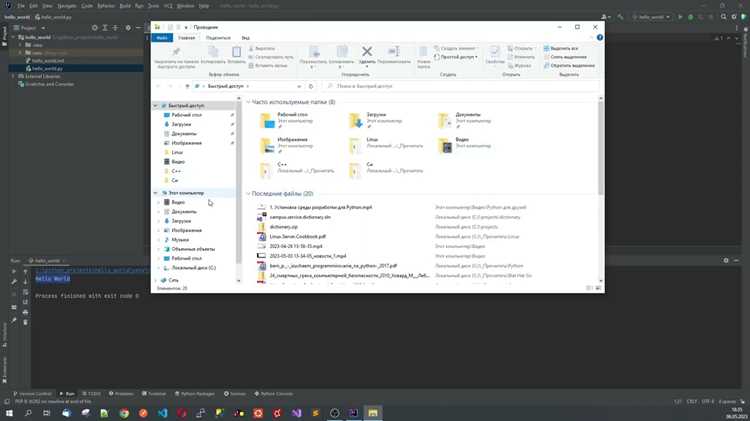
Для запуска Python-скрипта напрямую через терминал необходимо предоставить файлу права на выполнение. Без этого попытка запуска через ./имя_файла.py вызовет ошибку Permission denied.
-
Назначение права выполнения владельцу файла: chmod u+x имя_файла.py. После этого владелец сможет запускать скрипт напрямую.
-
Если требуется запуск скрипта для всех пользователей системы, используйте: chmod a+x имя_файла.py. Это добавит право выполнения владельцу, группе и другим пользователям.
-
Проверка результата. Снова выполните ls -l имя_файла.py. После добавления права выполнения строка должна выглядеть как -rwxr—r— или -rwxr-xr-x, в зависимости от выбранного способа.
-
Запуск скрипта через терминал: ./имя_файла.py. Убедитесь, что первая строка файла содержит шебанг: #!/usr/bin/env python3, иначе система не определит интерпретатор.
Запуск скрипта через терминал с указанием интерпретатора
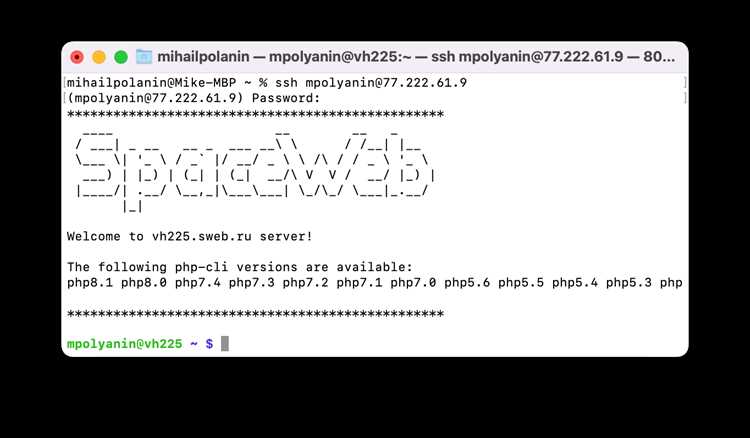
Для выполнения Python-скрипта без назначения прав на выполнение можно напрямую указать интерпретатор в командной строке. Это особенно удобно для тестирования или временных скриптов.
Стандартная команда для запуска скрипта через терминал:
python3 путь_к_скрипту/имя_файла.py
Если скрипт использует специфические версии Python, например Python 3.11, убедитесь, что установлен соответствующий интерпретатор. Запуск выполняется через:
/usr/bin/python3.11 путь_к_скрипту/имя_файла.py
Для проектов с виртуальными окружениями активируйте окружение перед запуском скрипта:
source путь_к_окружению/bin/activate
Затем выполните команду: python имя_файла.py. Это гарантирует использование библиотек из изолированного окружения, предотвращая конфликты с глобальными пакетами.
python3 имя_файла.py > output.log 2>&1
Это сохраняет все сообщения и ошибки в файл output.log для последующего анализа.
Использование виртуальных окружений для изоляции зависимостей

Виртуальное окружение позволяет создать изолированное пространство для Python-пакетов, что предотвращает конфликты версий между проектами. Для создания окружения используйте команду:
python3 -m venv имя_окружения
После создания активируйте окружение:
source имя_окружения/bin/activate
Терминал изменит приглашение, добавив имя окружения, что подтверждает активацию. Все установки пакетов через pip будут происходить локально внутри окружения.
Для установки необходимых библиотек выполните:
pip install имя_пакета
Список установленных пакетов отображается командой: pip list. Это позволяет контролировать зависимости конкретного проекта без влияния на глобальные библиотеки.
Деактивация окружения производится командой:
deactivate
После этого терминал возвращается к глобальному интерпретатору Python. Для повторного использования окружения достаточно снова выполнить source имя_окружения/bin/activate.
Использование виртуальных окружений особенно важно при работе с проектами, требующими разные версии библиотек или Python. Это снижает риск ошибок при запуске скриптов и облегчает переносимость проекта между машинами.
Для пошаговой отладки используйте встроенный модуль pdb. Команда для запуска с отладчиком:
python3 -m pdb имя_файла.py
Это позволяет устанавливать точки остановки, проверять значения переменных и пошагово выполнять код.
python3 имя_файла.py > output.log 2>&1
При возникновении ошибок, связанных с отсутствием библиотек, используйте pip install имя_пакета. Для проверки установленных библиотек выполните pip list. Это помогает убедиться, что все зависимости проекта удовлетворены и скрипт выполнится корректно.
Вопрос-ответ:
Как проверить, какая версия Python установлена в Ubuntu?
Чтобы узнать текущую версию Python, откройте терминал и введите команду python3 —version. Она отобразит номер установленной версии, например Python 3.10.12. Это важно, так как некоторые скрипты могут требовать определенной версии. Если версия отсутствует или устарела, установите актуальную через sudo apt install python3.
Где лучше хранить Python-скрипты в Ubuntu, чтобы их удобно запускать?
Рекомендуется создавать отдельную папку в домашней директории, например ~/python_scripts. Это упрощает доступ к файлам, позволяет избежать необходимости прав суперпользователя и поддерживает порядок при работе с несколькими проектами. Папку создают командой mkdir -p ~/python_scripts, затем переходят в неё через cd ~/python_scripts перед созданием или запуском скриптов.
Как назначить права на выполнение Python-скрипта?
Чтобы скрипт можно было запускать напрямую через ./имя_файла.py, необходимо предоставить ему право на выполнение. Проверьте текущие права командой ls -l имя_файла.py. Для владельца используйте chmod u+x имя_файла.py, для всех пользователей — chmod a+x имя_файла.py. После этого строка прав файла будет содержать букву x, что означает возможность запуска.
Зачем использовать виртуальные окружения для Python-проектов?
Виртуальные окружения создают изолированное пространство для пакетов Python, что позволяет использовать разные версии библиотек для разных проектов без конфликтов. Создать окружение можно командой python3 -m venv имя_окружения, активировать через source имя_окружения/bin/activate, а деактивировать — deactivate. Внутри окружения все установки библиотек происходят локально, что облегчает тестирование и переносимость проектов.
Как отследить ошибки и проверить вывод Python-скрипта?
При запуске скрипта ошибки отображаются в терминале с указанием строки и типа исключения, например NameError. Для пошаговой отладки используйте python3 -m pdb имя_файла.py, что позволяет проверять значения переменных и выполнять код по шагам. Для сохранения вывода и ошибок в файл применяйте python3 имя_файла.py > output.log 2>&1. При возникновении ошибок с библиотеками устанавливайте их через pip install имя_пакета и проверяйте список установленных пакетов командой pip list.
Почему при запуске Python-скрипта через терминал возникает ошибка Permission denied?
Ошибка Permission denied возникает, когда файл скрипта не имеет права на выполнение. Для исправления назначьте права через команду chmod u+x имя_файла.py для текущего пользователя или chmod a+x имя_файла.py для всех пользователей. После этого скрипт можно запускать напрямую через ./имя_файла.py. Также убедитесь, что первая строка файла содержит шебанг #!/usr/bin/env python3, чтобы система знала, какой интерпретатор использовать.
Как проверить, что все зависимости Python-проекта установлены корректно?
Для проверки установленных библиотек используйте команду pip list, которая покажет все пакеты и их версии внутри активного окружения. Если какая-либо библиотека отсутствует, установите её через pip install имя_пакета. Для проектов с виртуальным окружением сначала активируйте его командой source имя_окружения/bin/activate, чтобы установки происходили локально и не влияли на системные пакеты. Это позволяет избежать конфликтов версий и гарантирует, что скрипт выполнится без ошибок, связанных с отсутствующими библиотеками.

 Загрузка...