Содержание статьи
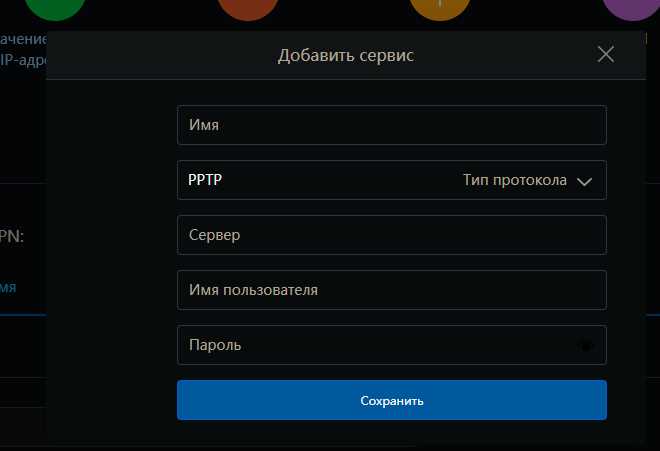
VPN позволяет безопасно подключаться к удалённым сетям, шифруя весь трафик и скрывая реальный IP-адрес. Для настройки через команды не требуется графический интерфейс, что ускоряет процесс и облегчает автоматизацию на серверах или системах без GUI. Основные протоколы для командной настройки – OpenVPN, WireGuard и IPsec, каждый из которых имеет собственные команды для конфигурации.
Перед началом важно убедиться, что на устройстве установлены необходимые пакеты: для OpenVPN это openvpn, для WireGuard – wireguard-tools. Для IPsec чаще используют strongSwan или Libreswan. Также потребуется доступ к административной оболочке (root или sudo) для изменения сетевых настроек.
В процессе настройки через команды ключевыми этапами являются генерация конфигурационных файлов, установка ключей и сертификатов, запуск VPN-сессии и проверка подключения. Каждый шаг можно выполнить через конкретные команды в терминале, что снижает вероятность ошибок, связанных с неправильным выбором опций в графическом интерфейсе.
Практика командной настройки позволяет создавать скрипты автоматизации, упрощать массовую установку VPN на нескольких устройствах и интегрировать соединения в системные службы. При правильной последовательности действий обеспечивается стабильное подключение и минимальные задержки при передаче данных, что особенно важно для удалённой работы и защищённого доступа к корпоративным ресурсам.
Проверка доступных VPN-протоколов через командную строку
На Linux выполните nmcli connection show для отображения всех сетевых подключений. Для фильтрации VPN используйте nmcli connection show --active | grep vpn. Дополнительно команды ipsec status или openvpn --show-proto отображают активные IPsec и OpenVPN-протоколы.
На macOS откройте терминал и используйте scutil --nc list для отображения всех VPN-подключений. Команда scutil --nc status "имя_подключения" показывает выбранный протокол: L2TP, PPTP или IKEv2.
Рекомендуется сверять доступные протоколы с настройками сервера VPN перед подключением, чтобы избежать ошибок несовместимости и обеспечить стабильное шифрование.
Создание нового VPN-подключения через терминал

Для создания VPN-подключения через терминал на Windows используется командная утилита PowerShell или rasdial, на Linux – nmcli или openvpn. Ниже приведены конкретные шаги для каждой платформы.
Windows (PowerShell)
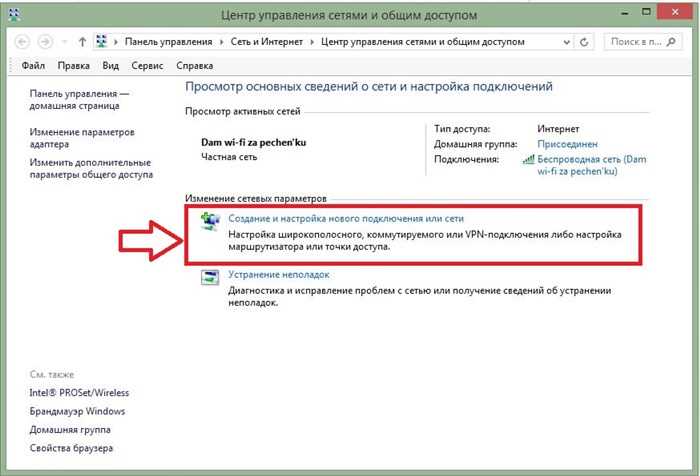
- Откройте PowerShell с правами администратора.
- Введите команду для создания VPN-подключения:
Add-VpnConnection -Name "VPN_Example" -ServerAddress "vpn.server.com" -TunnelType L2tp -L2tpPsk "ключ_предварительного_общения" -AuthenticationMethod Pap -RememberCredential
- Для автоматического подключения используйте:
Set-VpnConnection -Name "VPN_Example" -AlwaysOn $true
- Подключение можно проверить командой:
Get-VpnConnection -Name "VPN_Example"
Linux (NetworkManager через nmcli)
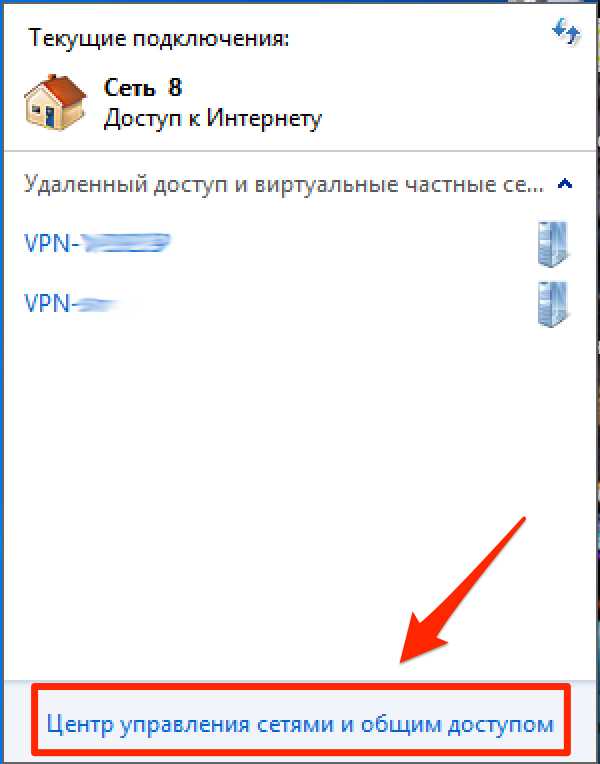
- Проверьте доступные VPN-плагины:
nmcli connection show --active
- Создайте новое подключение с типом L2TP:
nmcli connection add type vpn con-name "VPN_Example" ifname "*" vpn-type l2tp server "vpn.server.com" user "username"
- Добавьте параметры аутентификации:
nmcli connection modify "VPN_Example" vpn.secrets "password=password_123" vpn.ipsec.psk "ключ_предварительного_общения"
- Активируйте подключение:
nmcli connection up "VPN_Example"
Linux (OpenVPN через терминал)
- Скопируйте конфигурационный файл
.ovpnв каталог, например/etc/openvpn/client/. - Подключение запускается командой:
sudo openvpn --config /etc/openvpn/client/VPN_Example.ovpn
- Для автоматического запуска при старте системы добавьте сервис:
sudo systemctl enable openvpn-client@VPN_Example.service
- Проверка подключения:
ip addr show tun0
Каждый метод требует точного указания сервера, типа туннеля и аутентификационных данных. После создания рекомендуется тестировать подключение с помощью пинга или проверки внешнего IP-адреса через терминал.
Настройка параметров сервера и порта вручную
Для ручной настройки VPN-соединения необходимо точно указать адрес сервера и порт. В терминале Windows это выполняется через команду netsh или PowerShell, в Linux – через nmcli или редактирование конфигурационных файлов OpenVPN/IPSec.
Пример настройки в Windows через PowerShell:
| Команда | Описание |
Add-VpnConnection -Name "MyVPN" -ServerAddress "vpn.example.com" -TunnelType "L2tp" -L2tpPsk "YourSecretKey" -Force |
Создает VPN-подключение с указанным сервером и L2TP-протоколом |
Set-VpnConnection -Name "MyVPN" -AllUserConnection $true -RememberCredential $true |
Сохраняет учетные данные и делает подключение доступным для всех пользователей |
Для указания нестандартного порта L2TP или OpenVPN измените параметры конфигурации:
| Пример Linux (OpenVPN) | Описание |
port 1194 |
Указывает порт для подключения к серверу |
remote vpn.example.com 443 |
Задает адрес сервера и порт в клиентском файле .ovpn |
Важно использовать точные значения порта, указанные провайдером VPN, иначе подключение не установится. После редактирования конфигурации перезапустите VPN-клиент или службу, чтобы изменения вступили в силу.
Для проверки доступности сервера и порта примените команду ping vpn.example.com и telnet vpn.example.com 443 (или nc -zv vpn.example.com 443 в Linux). Успешное подключение подтверждает корректность параметров.
Добавление учетных данных для VPN в командной строке
Для подключения к VPN через командную строку необходимо предварительно создать профиль подключения. После этого учетные данные можно добавить с помощью утилиты netsh или PowerShell.
В Windows используется команда:
rasdial "Имя_подключения" Имя_пользователя Пароль
Здесь Имя_подключения – название VPN-профиля, Имя_пользователя и Пароль – ваши учетные данные. После ввода команды система автоматически сохраняет сессию до завершения перезагрузки.
Для постоянного хранения учетных данных применяют PowerShell:
$creds = Get-Credential
После выполнения команды появится окно для ввода имени пользователя и пароля. Затем VPN-профиль связывают с этими данными:
Add-VpnConnection -Name "Имя_подключения" -ServerAddress "адрес_сервера" -Credential $creds -TunnelType "Pptp" -RememberCredential
Ключ -RememberCredential обеспечивает сохранение данных для последующих подключений без повторного ввода. Рекомендуется использовать надежные пароли и проверять корректность имени профиля и адреса сервера перед добавлением учетных данных.
Для удаления сохраненных данных применяется команда:
Remove-VpnConnection -Name "Имя_подключения" -Force
Это гарантирует, что предыдущие учетные данные не будут использованы при новом подключении.
Запуск и проверка подключения к VPN через команды
Для запуска VPN-подключения через командную строку в Windows используйте команду rasdial. Формат команды: rasdial «Имя_подключения» Имя_пользователя Пароль. Например, rasdial «MyVPN» user123 password456 активирует указанное подключение.
После выполнения команды проверяйте статус соединения с помощью rasdial без параметров. Отобразится список активных VPN-подключений, включая имя, IP-адрес и статус соединения.
На Linux подключение через OpenVPN запускается командой sudo openvpn —config путь_к_файлу.ovpn. В терминале появятся строки с подтверждением установления туннеля, включая IP-адрес клиента и время подключения.
Для проверки активности VPN используйте команду ping до удаленного сервера или ip a для Linux, чтобы убедиться, что VPN-интерфейс получил IP-адрес. На Windows применяйте ipconfig и ищите адаптер с назначенным адресом VPN.
При необходимости завершить подключение используйте rasdial «Имя_подключения» /disconnect в Windows или Ctrl+C в терминале Linux при активном OpenVPN-сеансе.
Настройка автоматического подключения VPN при запуске системы
Для автоматического запуска VPN при старте Windows используйте командную строку с правами администратора и планировщик задач. Этот подход исключает необходимость ручного подключения.
- Откройте командную строку от имени администратора.
- Создайте скрипт для подключения VPN. Например, сохраните файл
connect_vpn.batс содержимым:rasdial "Имя_подключения" Имя_пользователя Пароль
- Проверьте работу скрипта вручную через
cmd, убедившись, что подключение устанавливается без ошибок. - Откройте планировщик задач (Task Scheduler) и выберите «Создать задачу».
- На вкладке «Общие» задайте имя задачи и отметьте «Выполнять с наивысшими правами».
- На вкладке «Триггеры» добавьте новый триггер:
- Начало задачи: При входе в систему
- Выберите пользователя, для которого будет выполняться подключение
- На вкладке «Действия» добавьте действие:
- Действие: Запустить программу
- Программа или сценарий: путь к
connect_vpn.bat
- На вкладке «Условия» отключите опцию «Запускать только при питании от сети», если требуется подключение на батарее.
- Сохраните задачу и перезагрузите систему для проверки автоматического запуска VPN.
Для Linux настройка автоматического подключения через команды выполняется с использованием systemd или cron:
- Создайте скрипт
vpn_connect.shс командой подключения, например:nmcli con up id "Имя_подключения" - Сделайте скрипт исполняемым:
chmod +x vpn_connect.sh - Создайте systemd-сервис:
- Файл:
/etc/systemd/system/vpn_autoconnect.service - Содержимое:
[Unit]
Description=Автоподключение VPN
After=network.target
[Service]
Type=oneshot
ExecStart=/путь/к/vpn_connect.sh
RemainAfterExit=yes
[Install]
WantedBy=multi-user.target
- Файл:
- Активируйте сервис:
systemctl enable vpn_autoconnect.service - Перезагрузите систему и проверьте статус:
systemctl status vpn_autoconnect.service
Этот метод гарантирует, что VPN подключается автоматически при старте системы, минимизируя риск потери соединения и обеспечивая постоянную защиту сети.
Диагностика ошибок при подключении через командную строку
Для выявления проблем с VPN используйте команду ping к серверу VPN, чтобы проверить доступность сети. Если ответы отсутствуют, проблема на уровне маршрутизации или блокировки порта.
Команда tracert [адрес сервера] выявляет задержки и разрывы на маршруте, указывая на узкие места в соединении. Для анализа используйте результат пошагово, проверяя каждый промежуточный узел.
Ошибка 812 сигнализирует о неверных учетных данных или несоответствии политики безопасности сервера. Рекомендуется сверить логин, пароль и метод шифрования.
Для логирования всех действий VPN используйте netsh ras set tracing * enable. Логи сохраняются в C:\Windows\tracing, где можно детально изучить последовательность соединения и выявить сбои.
Сброс сетевых параметров осуществляется командой netsh int ip reset и ipconfig /flushdns. Это устраняет конфликты IP и кэшированные DNS-записи, влияющие на подключение.
Проверка открытых портов сервера через telnet [адрес сервера] [порт] позволяет убедиться в доступности VPN-порта и корректности настроек маршрутизации.
Удаление или изменение настроек VPN через команды
Для удаления существующего VPN-подключения в Windows используется команда rasphone -R "Имя_подключения". Она полностью удаляет профиль и связанные учетные данные. Альтернативно можно воспользоваться PowerShell: Remove-VpnConnection -Name "Имя_подключения" -Force, где параметр -Force позволяет избежать подтверждений.
Для изменения параметров VPN применяются команды Set-VpnConnection или netsh. Например, чтобы изменить адрес сервера, используйте Set-VpnConnection -Name "Имя_подключения" -ServerAddress "новый_адрес" -Force. Параметр -TunnelType позволяет изменить тип протокола: PPTP, L2TP, SSTP или IKEv2.
Если требуется сменить учетные данные, применяется Set-VpnConnectionUsernamePassword -Name "Имя_подключения" -Username "новый_логин" -Password "новый_пароль". Для обновления свойств шифрования используется Set-VpnConnection -Name "Имя_подключения" -EncryptionLevel "Optional|Required|Maximum".
При удалении или изменении нескольких подключений удобно использовать циклы PowerShell, например: Get-VpnConnection | Where-Object {$_.Name -like "VPN*"} | Remove-VpnConnection -Force, что удаляет все VPN с именами, начинающимися на «VPN».
Вопрос-ответ:
Как создать новое VPN-подключение через командную строку в Windows?
Для создания VPN-подключения откройте командную строку с правами администратора. Используйте команду netsh interface ip add interface name="ИмяПодключения" type=vpn с указанием названия и типа VPN. Затем настройте сервер и параметры аутентификации с помощью rasphone -a или rasdial "ИмяПодключения" имя_пользователя пароль. После выполнения этих команд подключение будет добавлено и готово к использованию.
Какая команда позволяет изменить сервер или порт уже существующего VPN-подключения?
Для изменения настроек используйте rasphone -r "ИмяПодключения" или откройте свойства подключения через команду netsh interface ip set interface "ИмяПодключения" с указанием новых параметров сервера или порта. После внесения изменений проверьте подключение командой rasdial "ИмяПодключения" для подтверждения корректной работы.
Можно ли автоматически подключать VPN при запуске системы через команды?
Да, это возможно. Создайте пакетный файл (.bat) с командой rasdial "ИмяПодключения" имя_пользователя пароль и добавьте его в папку автозагрузки Windows или через планировщик задач. При включении компьютера файл выполнится, и VPN подключение установится без ручного вмешательства.
Как проверить, какие VPN-протоколы поддерживаются на моем устройстве через командную строку?
Откройте командную строку и введите netsh interface ip show interface для отображения всех интерфейсов. Для конкретного VPN используйте rasdial /status или powershell Get-VpnConnection — это покажет тип протокола (PPTP, L2TP, SSTP, IKEv2) и состояние подключения. Информация поможет выбрать подходящий протокол для новых подключений.
Какие команды помогают диагностировать ошибки при подключении VPN?
Для диагностики ошибок можно использовать ping для проверки доступности VPN-сервера, tracert для трассировки маршрута и rasdial "ИмяПодключения" для получения сообщений об ошибках. В PowerShell команда Get-VpnConnection -AllUserConnection покажет статус подключения и код ошибки, что помогает понять причину сбоя и исправить параметры подключения.

 Загрузка...